Основные настройки
До входа в Сервис
Чтобы начать работу, создайте рабочее приложение Ломбардис в Менеджере сервиса. После того как база создана и добавлена в Тонкий клиент, можно зайти в Сервис и перейти к настройкам.
Тестовое приложение Ломбардис можно оставить для тестирования или обучения, но вести в нём рабочую базу нельзя: данные в тестовом контуре могут быть удалены в любой момент при проверке стабильности Сервиса.
Начальная страница
При входе в Сервис пользователь попадает на Начальную страницу.
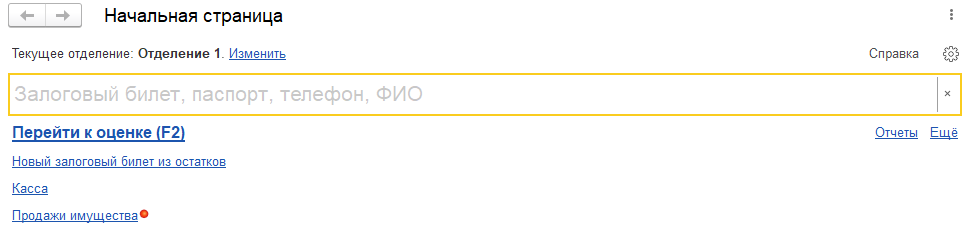
На начальной странице:
- Текущее отделение — отделение, в котором работает пользователь. Сменить его можно по гиперссылке Изменить. Пользователю с правами Товаровед смена отделения недоступна;
- строка поиска — поиск по номеру залогового билета, паспорту, телефону или ФИО клиента;
- Перейти к оценке (F2) — оценка объектов залога и выдача займа. Подробно здесь;
- Новый залоговый билет из остатков — оформление залога с датой в прошлом. Гиперссылка видна, только если в настройках установлен флаг Ручной ввод остатков;
- Касса — остатки и движение денег в кассах отделения. Подробно здесь;
- Продажи имущества — реализация объектов залога. Красная точка рядом означает, что есть изделия, готовые к передаче на витрину или к продаже с витрины. Подробно здесь;
- Отчеты — открывает меню с пунктом Панель отчетов. Подробно об отчётах здесь;
- Ещё — меню с дополнительными разделами:
- Справка — открывает документацию Ломбардиса;
- значок шестерёнки — переход в настройки ломбарда.
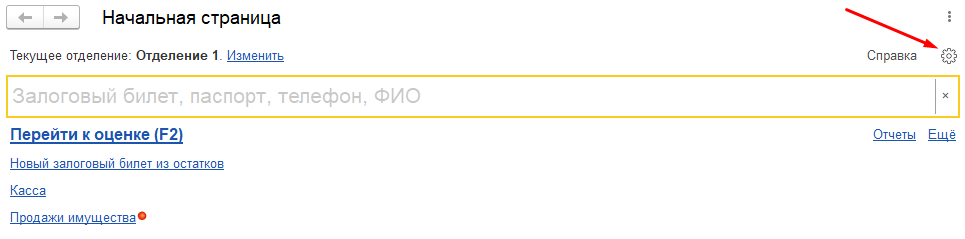
Как перейти в настройки на начальной странице
Для быстрой настройки Сервиса на Начальной странице перейти в Параметры.
Настройки ломбарда
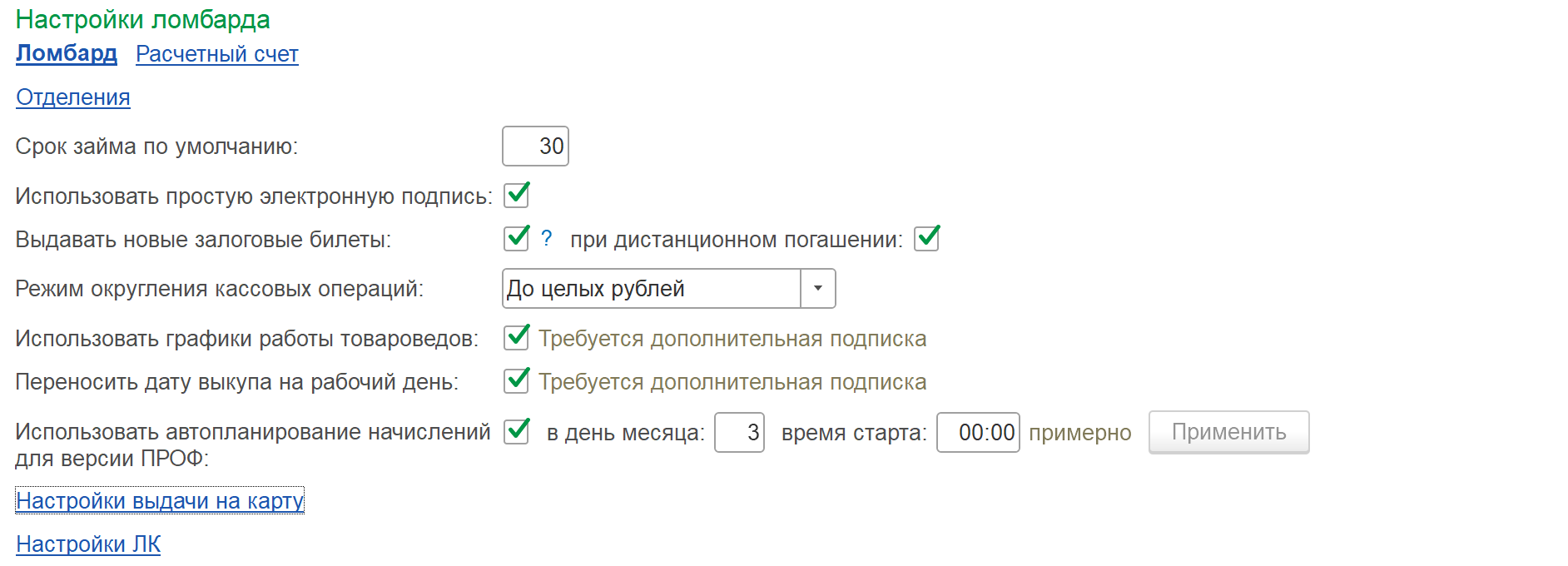
Ломбард
Ввести основные сведения об организации. Подробно о настройках в разделе Сведения об организации.
Расчётный счёт
Ввести данные о расчётном счёте организации. Подробно о настройках здесь.
Отделения
Создание и просмотр отделений своего ломбарда. Подробно об отделениях здесь.
Срок займа по умолчанию
Указать какой срок займа в днях будет применён по умолчанию при выдаче займа во всех отделениях, кроме тех, у которых настроен индивидуальный срок в карточке отделения. При каждой выдаче товаровед может менять количество дней по желанию клиента о сроке займа. Подробнее про оценку объекта залога и выдачу займа в разделе Выдача займа. Подробно про срок займа для конкретного отделения в разделе Отделения.
Использовать простую электронную подпись
При проставлении флага займы будут выдаваться с использованием простой электронной подписи, больше не нужно распечатывать залоговый билет, билеты у клиента будут храниться в мобильном приложении. Функция доступна клиентам Ломбардиса, использующим мобильное приложение от Ломбардис. После проставления флага перезапустить Ломбардис. Как настроить и рабоать с ПЭП описано здесь.
Выдавать новые залоговые билеты
При проставлении данного флага при операциях продления будут оформляться залоговые билеты с новыми номерами. Если флаг снят, то номера последющих билетов при продлении одного залога будут идти по порядку через знак "/". Например АБ223322/1, АБ223322/2 при дистанционном погашении - при проставлении данного флага при дистанционное погашение с продлением будут оформляться залоговые билеты с новыми номерами. Если флаг снят, то номера последющих билетов при дистанционном погашении с продлением одного залога будут идти по порядку через знак "/". Например АБ223322/1, АБ223322/2.
Режим округления кассовых операций
Данная настройка позволяет производить округление Кассовых операций, выбрать подходящий вариант из выпадающего списка. При совершении операций Продление, Частичный выкуп и Выкуп сумма округления прощается. Округление производится всей суммы погашения по всем проводимым с этим заёмщиком операциям за одну операцию. Операции с использованием эквайринга не округляются.
Использовать графики работы товароведов
Дополнительный сервис, одним из вариантов ограничения доступа является доступ товароведа в программу только тем временем и тем компьютером, в котором он в текущий момент должен работать. Подробно здесь.
Переносить дату выкупа на рабочий день
Дополнительный сервис, при проставлении данного флага дата плановая выкупа переносится на ближайший рабочий день. Подробно здесь.
Использовать автопланирование начислений (только для версии ПРОФ)
Проставить флаг Использовать автопланирование начислений, если необходимо настроить автоматическое планирование начислений, в день месяца - установить цифрой в какой день сделать планирование, время старта - установить время, когда должны запланироваться начисления, ломбардис запустит планирование примерно в это время, когда сервис будет менее нагружен. Нажать кнопку Применить.
Настройка выдачи на карту
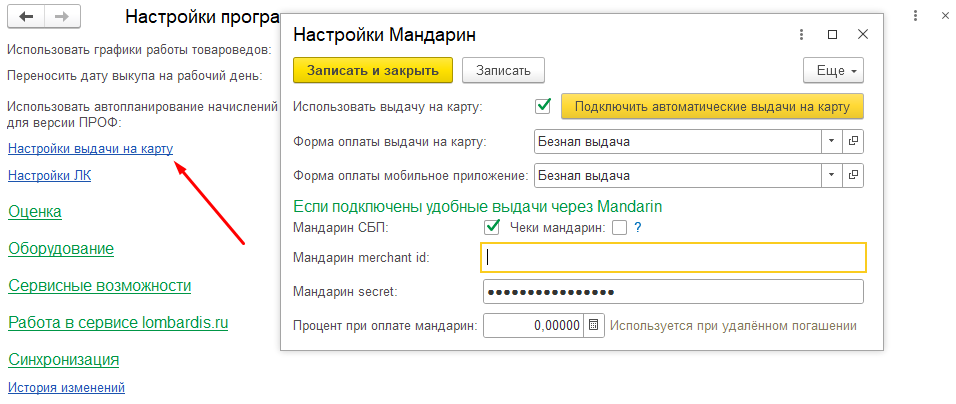
Гиперссылка Настройка выдачи на карту - по данной гиперссылке можно проставить флаг использования выдачи на карту через используемый ломбардом сервис, по кнопке Подключить автоматические выдачи на карту заполнить анкету для подключения выдачи займа на карту через сервис Мандарин.
При установке флага необходимо создать формы оплат для выдачи на карту и оплаты через мобильное приложение, например Эквайринг Мандарин и Собильное приложение или любый удобные названия, при создании форм оплат указать вид форм оплат и тип оплаты Безналичные.
Для Мандарина заполнить Мандарин merchant id, Мандарин secret и установить процент при оплате мандарин.
Для включения функции выдачи денежных средств, используя СБП Мандарин, проставить флаг Мандарин СБП.
После проставления флага/флагов необходимо перезапустить сервис.
Настройки ЛК
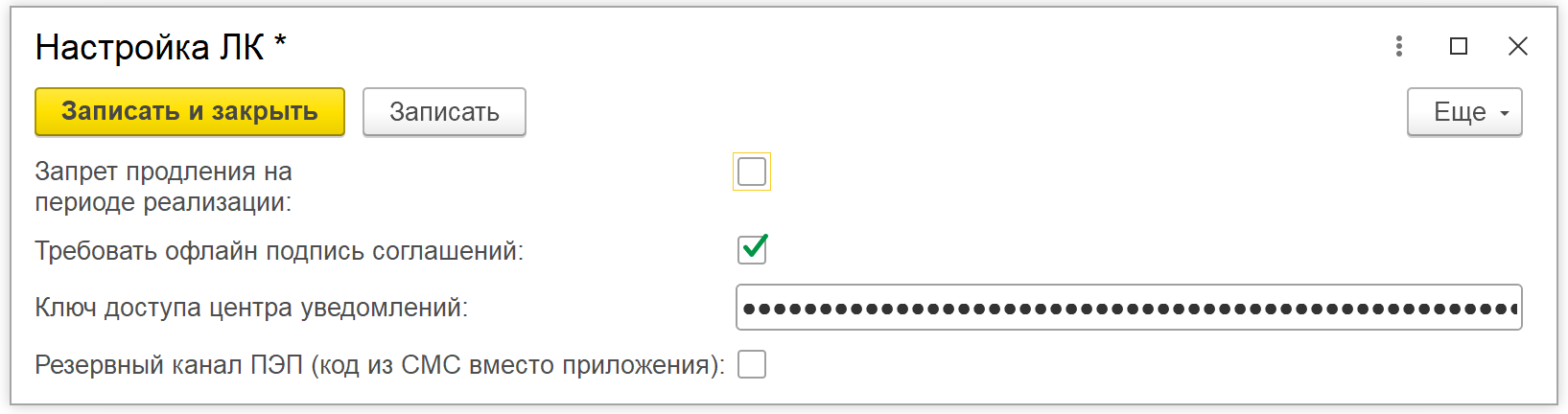
Гиперссылка Настройки ЛК открывает форму Настройка ЛК, в которой настраивается работа личного кабинета.
Запрет продления на периоде реализации — запрещает клиентам продлевать в ЛК и мобильном приложении билеты, вышедшие на период реализации.
Требовать офлайн подпись соглашений — при включении флага удалённые операции (продление и дистанционное погашение через мобильное приложение) фиксируются как требующие офлайн-подписи клиента. При следующем визите клиента товаровед получит на рабочем месте модальный запрос на печать пакета документов и фиксацию подписи. На сами удалённые операции флаг не влияет: они проходят независимо от того, подписаны накопленные соглашения или нет. Подробнее: Офлайн-подпись удалённых операций.
Ключ доступа центра уведомлений — ключ доступа для отправки пуш-уведомлений. Настраивается командой Аскорт: для настройки напишите на почту help_lombardis@audit-escort.ru, указав данные ломбарда.
Резервный канал ПЭП (код из СМС вместо приложения) — позволяет отправлять на номер клиента СМС с кодом для подписания залоговых документов простой электронной подписью (ПЭП) вместо подписи в мобильном приложении.
Оценка
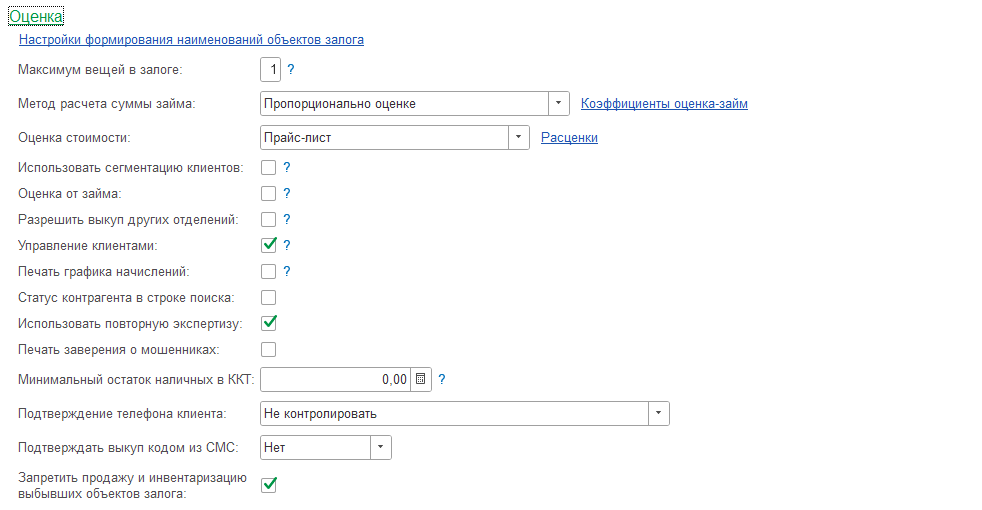
Настройки формирования наименований объектов залога
Гиперссылка Настройки формирования наименований объектов залога открывает настройки форматов наименования объектов залога. Подробно здесь.
Максимум вещей в залоге
Ограничивает количество вещей в одном залоговом билете. Если вещей больше, Ломбардис добавит новый залоговый билет. Значение 0 — без ограничений.
Метод расчета суммы займа
Правило, по которому рассчитывается планируемая к выдаче сумма займа на основании оценки и параметров договора займа. Выбирается из выпадающего списка. Подробно здесь.
Рядом с полем — гиперссылка Коэффициенты оценка-займ: по ней задаются коэффициенты, по которым оценка пересчитывается в сумму займа.
Оценка стоимости
Способ оценки стоимости объектов залогового билета. Выбирается из выпадающего списка. Подробно здесь.
Использовать сегментацию клиентов
Флаг включает сегментацию клиентов. Подробно о сегментах клиентов здесь.
Доступность всех сегментов новым клиентам
При оценке для нового клиента можно выбрать не только сегменты с пометкой Для новых клиентов, но и все остальные. Полезно при проведении промоакций.
Оценка от займа
Если флаг установлен, перед записью залога оценка объектов залога умножается на коэффициент оценки от займа. Как бы объект ни был оценён вначале, перед записью оценка будет приведена к сумме займа по объекту. Полезно, когда клиент берёт меньшую сумму, чем ему предлагают.
Разрешить выкуп других отделений
По умолчанию выкуп залогов, оформленных в других отделениях, запрещён. Чтобы разрешить его, установите флаг.
Управление клиентами
Расширенный учёт клиентских запросов. Если флаг установлен, в карточке клиента появляется реквизит Источник привлечения клиента. После установки флага перезапустите Ломбардис. Как настроить источники привлечения клиентов, описано здесь.
Печать графика начислений
Флаг включает печать графика начислений при оценке и выдаче займа, а также из документов Залог и Продление. Видео Ломбардис: График начислений.
Статус контрагента в строке поиска
Флаг включает вывод на начальную страницу статуса клиента, установленного в карточке клиента.

Использовать повторную экспертизу
Флаг включает повторную экспертизу объектов залога и запрещает изменять объекты залога без проведения экспертизы. Подробно здесь.
Печать заверения о мошенниках
Если флаг установлен, при выдаче займа вместе с остальным пакетом документов предлагается к печати форма заверения о мошенниках. Это памятка для граждан о профилактике дистанционных преступлений в сфере информационно-телекоммуникационных технологий.
Минимальный остаток наличных в ККТ
Порог, ниже которого товаровед получает предупреждение о нехватке наличных в кассе. При открытии формы оценки Ломбардис запрашивает у ККТ текущий остаток и, если он меньше указанной суммы, показывает предупреждение с кнопкой Внести наличные. Работу это не блокирует.
По умолчанию проверка выключена: в настройке стоит 0. Чтобы включить её, укажите порог — например, 50 000 руб. Как это выглядит у товароведа — здесь.
Обратите внимание: сообщать остаток умеет не всякая касса — это зависит от драйвера ККТ. Если касса не отдаёт остаток или ККТ не подключена, проверка не выполняется.
Подтверждение телефона клиента
Настройка находится в разделе Оценка и определяет контроль телефона при выдаче нового займа:
- Не контролировать — подтверждение не проверяется, кнопка Проверить у поля телефона скрыта. Этот же режим действует, если значение не выбрано.
- Предупреждать — при заполненном, но неподтверждённом телефоне товаровед увидит предупреждение и сможет выбрать Продолжить без подтверждения. Пустой телефон выдаче не мешает.
- Запрещать операцию — выдача невозможна, если телефон не указан или не подтверждён.
При включённом контроле рядом с телефоном в форме приёма залога и карточке клиента появляется кнопка Проверить. Клиент получает СМС с кодом, называет его товароведу, а товаровед вводит код в Ломбардис. Подтверждение действует 12 месяцев для этого клиента и номера; при смене номера или истечении срока нужна повторная проверка.
Для работы должна быть настроена отправка SMS в разделе Сервисные возможности. Подключение ПЭП не требуется. Код действует 20 минут, запрашивать новый можно не чаще одного раза в минуту.
Порядок действий — Подтверждение телефона при приёме залога и Подтверждение в карточке клиента.
Подтверждать выкуп кодом из СМС
Отдельная настройка в разделе Оценка:
- Нет — выкуп проводится без подтверждения кодом. Значение по умолчанию.
- Да — при оформлении полного или частичного выкупа клиент получает код на телефон из карточки и должен сообщить его товароведу.
Для отправки кода должна быть подключена отправка SMS. Если отправить код не удалось, он неверен, просрочен или ввод отменён, выкуп не оформляется. Администраторские права сами по себе этот контроль не отменяют.
Подтверждение телефона на год не заменяет код для выкупа: при включённой настройке он запрашивается для текущей операции. Порядок действий — Подтверждение выкупа кодом из СМС.
Запретить продажу и инвентаризацию выбывших объектов залога
Настройка находится в Настройках программы → Оценка и защищает от продажи или включения в инвентаризацию карточки изделия, которое уже выкуплено, продано или реализовано.
После выкупа и повторного залога у одного изделия могут быть разные карточки объекта залога с одинаковым УИН. Для новой продажи нужна актуальная карточка, а карточки со статусом Выбыл должны остаться в истории.
Флаг включается автоматически при обновлении на версию 1.4.5.2 и в новых базах. Изменение настройки применяется сразу, без перезапуска сеансов товароведов.
Какие карточки предлагает подбор
При вводе УИН, штрихкода, кода или наименования в колонку объекта залога Ломбардис предлагает карточки с подходящим для документа статусом. Тот же отбор действует при открытии списка выбора через ….
| Документ | Статусы предлагаемых карточек |
|---|---|
| Продажа с витрины | На реализации |
| Оптовый сбыт, Реализация переданных объектов залога | На хранении, На реализации |
| Реализация с торгов, Инвентаризация объектов залога | На хранении, На реализации, На торгах, Ожидает закрытия торгов |
Выбывшие карточки и черновики в этих списках не предлагаются. Если подходящих карточек несколько, нужно выбрать карточку текущего залога. Одинаковый УИН сам по себе не означает, что все карточки имеют один статус.
Отбор работает независимо от флажка. Если снять флаг, неподходящие карточки не появятся в подборе, но запрет проведения с выбывшей карточкой будет отключён. Снимать флаг для обхода ошибки не рекомендуется.
Что делать, если документ не проводится
Если выбывшая карточка всё же попала в документ, например при копировании старой продажи, при включённом флаге Ломбардис остановит проведение и покажет изделие и номер строки:
Объект залога "…" в строке 1 уже выбыл (выкуплен, продан или реализован) и не может быть включен в документ
- Найти указанную строку и проверить выбранную карточку изделия.
- Заменить её на актуальную карточку с подходящим статусом или убрать строку, если изделие не должно входить в документ.
- Повторить проведение.
Контроль действует во всех пяти документах из таблицы. Статус проверяется на дату операции: более позднее выбытие не препятствует проведению раннего документа. При перепроведении выбытие, оформленное самим этим документом, не считается повторной продажей.
Поиск в других местах программы может показывать исторические карточки; наличие старой карточки в справочнике не делает её доступной для новой продажи.
Порядок добавления изделия описан в разделе Продажа с витрины: добавление по УИН или штрихкоду.
Оборудование
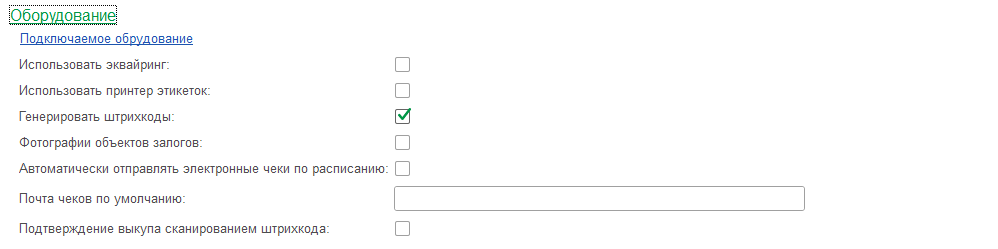
Подключаемое оборудование
По гиперссылке настраивается подключение оборудования. Подробно здесь.
Использовать эквайринг
Флаг включает приём оплаты банковской картой через платёжный терминал.
Использовать принтер этикеток
Флаг включает печать этикеток/бирок для объектов залога на принтере этикеток.
Генерировать штрихкоды
Флаг включает генерацию штрихкодов для вывода в печатные формы. Как вывести штрихкоды в печатные формы, описано в разделе Макеты печатных форм.
Фотографии объектов залога
Флаг включает добавление фотографий объектов залога в карточке залога на начальной странице.
Почта чеков по умолчанию
Электронные чеки отправляются на почту, указанную в карточке клиента. Если у клиента почта не указана, чек отправляется на адрес из этого поля.
Подтверждение выкупа сканированием штрихкода
Флаг включает выбор и обязательное подтверждение выкупа сканером в форме Визит клиента. Скан штрихкода или УИН вещи устанавливает для неё Выкуп и подтверждает её возврат. Скан штрихкода залогового билета выбирает и подтверждает все вещи этого договора. Пока остаются выбранные вещи без подтверждения, Оформить не позволяет продолжить операцию.
Если опция включена и в подключаемом оборудовании настроен сканер, у базового товароведа флаги Продление и Выкуп доступны только для просмотра. Доверенный товаровед может переключать их вручную; подтверждение выкупа сканированием для него также обязательно.
Перед включением настройте сканер в Оборудование → Подключаемое оборудование и проверьте, что коды распознаются в программе. Для внутренних штрихкодов включите Генерировать штрихкоды и настройте их вывод на этикетки или билеты. Для сканирования УИН он должен быть записан у соответствующего объекта залога.
Вещи без идентификатора автоматически не пропускаются. Если у вещи нет штрихкода или УИН, зарегистрированный штрихкод её билета позволяет выбрать и подтвердить полный выкуп договора. Для частичного выкупа нужны коды вещей. Если нет ни одного подходящего кода, оформление остановится. До включения контроля обеспечьте возможность подтвердить все выкупаемые вещи.
Порядок работы и сообщения при ошибках — Подтверждение выкупа сканированием штрихкода.
Сервисные возможности

Использовать отправку SMS
Флаг включает рассылку SMS клиентам. Данные для подключения заполняются по гиперссылке Настроить SMS:
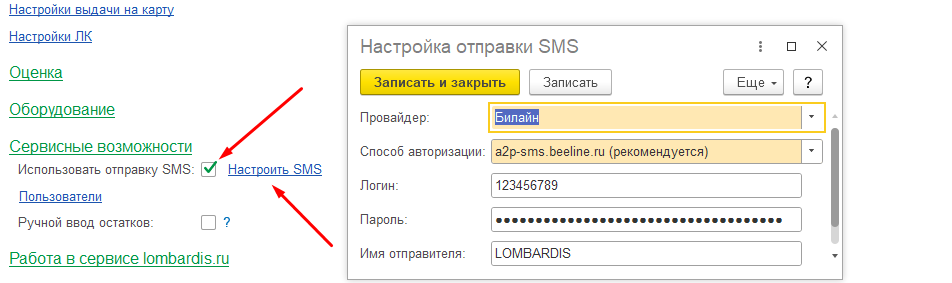
- Провайдер — выберите провайдера из выпадающего списка. От него зависит, какие реквизиты нужно заполнить дальше;
- Логин — ваш логин в системе провайдера;
- Пароль — пароль в системе провайдера;
- Имя отправителя — имя, от которого клиенты ломбарда получат SMS.
После установки флага и заполнения формы перезапустите Ломбардис.
Отправлять SMS можно в разделе Клиенты — Сообщения SMS.
Пользователи
По гиперссылке настраиваются пользователи, которые работают в Ломбардисе. Подробно о настройках здесь.
Ручной ввод остатков
Флаг позволяет оформить залог с датой в прошлом: при оценке можно выбрать дату залога, а на начальной странице появляется гиперссылка Новый залоговый билет из остатков. Нужен для ввода остатков — залогов, оформленных до начала работы в Ломбардисе, например при переходе с другой программы.
После того как остатки перенесены, снимите флаг, чтобы залоги нельзя было случайно оформить задним числом.
Работа в сервисе lombardis.ru

Выгрузить данные в локальную версию
По гиперссылке данные из сервиса lombardis.ru выгружаются в локальную версию Ломбардиса. Это нужно, чтобы сохранить архивную копию данных или перейти с сервиса на локальную версию.
Синхронизация

Использовать главное отделение в ломбардной деятельности
Флаг определяет, как перемещения денег между отделениями выгружаются в УМФО. Установите его, если главное отделение само ведёт ломбардную деятельность, то есть выдаёт займы и принимает залоги.
Флаг установлен — главное отделение используется в ломбардной деятельности:
- документ Поступление денег в отделение с видом операции Поступление денег из другого отделения выгружается в УМФО только как ПКО;
- документ Выбытие денег из отделения с видом операции Передача денег в другое отделение выгружается в УМФО только как РКО.
Флаг не установлен — главное отделение не используется в ломбардной деятельности:
- документ Поступление денег в отделение с видом операции Поступление денег из другого отделения выгружается в УМФО как ПКО в текущее отделение и как РКО в главное;
- документ Выбытие денег из отделения с видом операции Передача денег в другое отделение выгружается в УМФО как РКО в текущее отделение и как ПКО в главное.
История изменений
По гиперссылке открывается список изменений в новых версиях Ломбардиса.