Макеты печатных форм
Поиск необходимого макета
Для просмотра и редактирования макетов печатных форм перейти в раздел Ломбард - группа Бланки - Макеты печатных форм.
Для поиска необходимого макета нажать на + раздела Прочие.
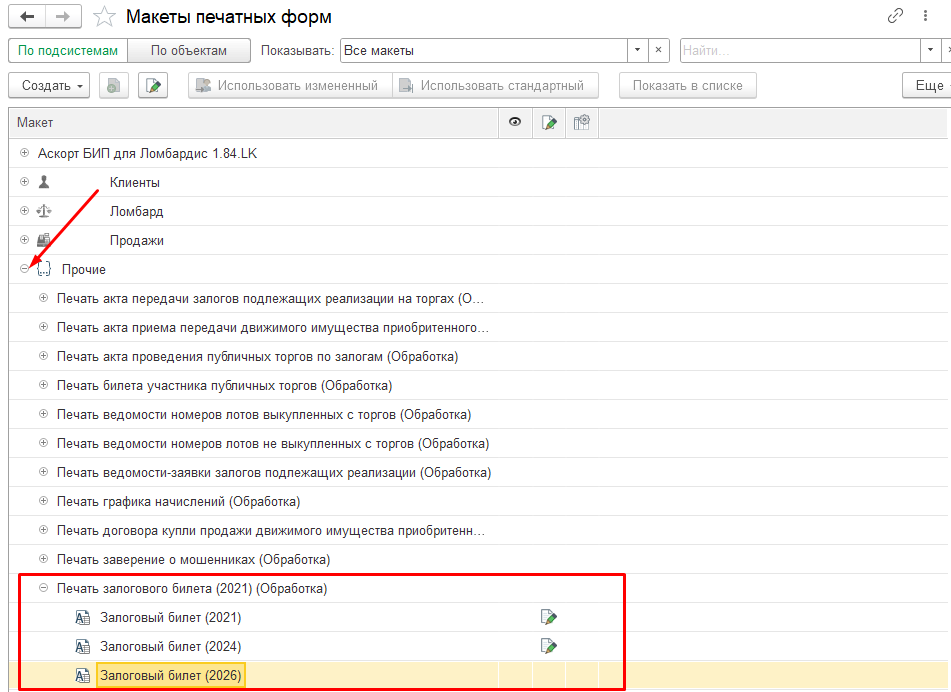
Для просмотра и редактирования нажать на необходимый макет и открыть его.
В открывшемся макете нажать Редактирование.
Добавление эмблемы в макет залогового билета
Для добавления эмблемы/картинки вашего ломбарда нажать правой кнопкой мыши и выбрать Свойства.
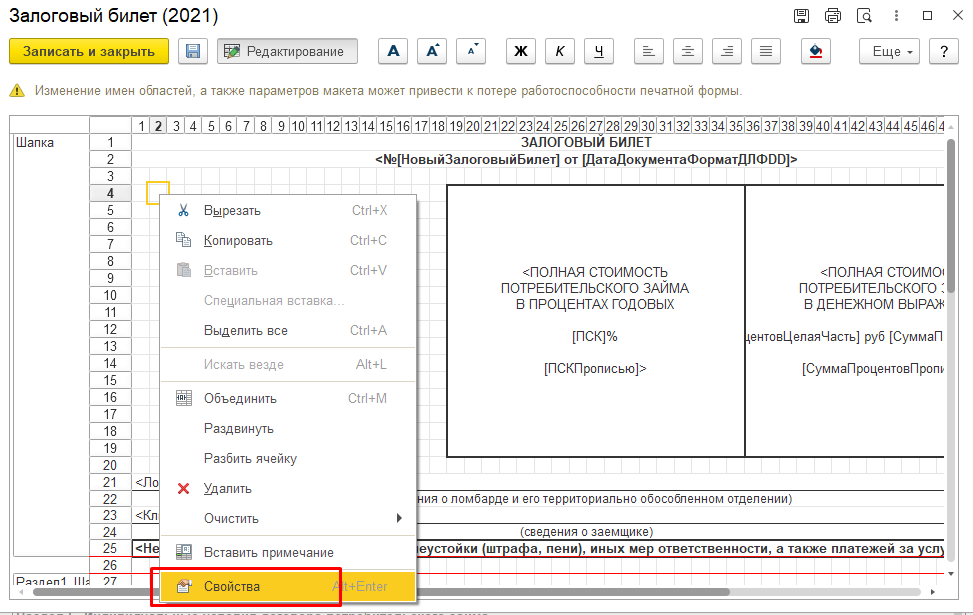
В открывшемся окне Свойства - найти раздел Картинка и выбрать нужную картинку из файла, нажать ОК.
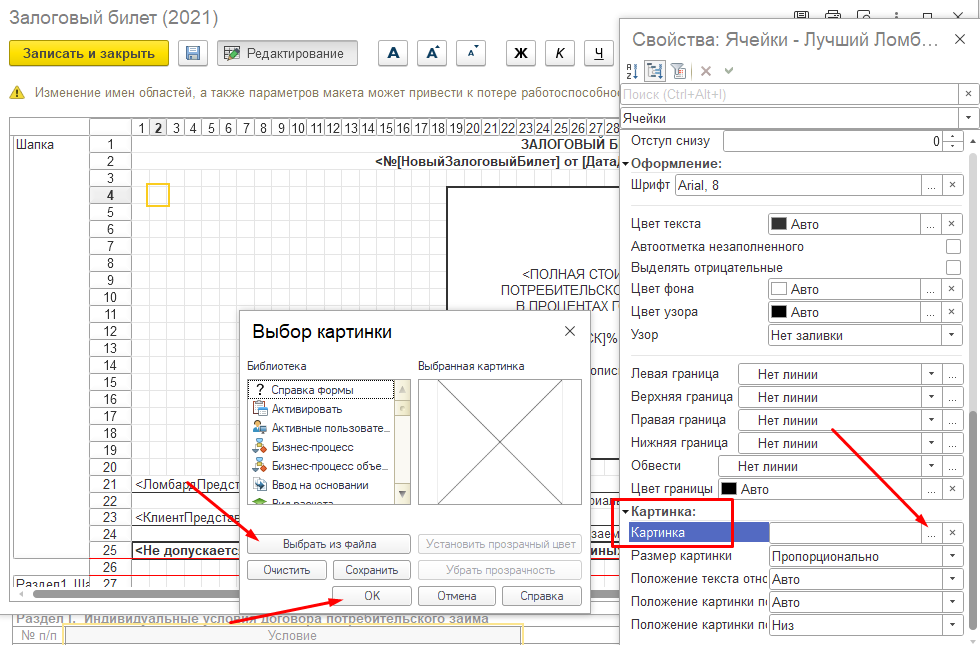
Эмблема/картинка будет добавлена в одну ячеку, для того, чтоб сделать картинку больше необходимо выделить нужные ячейки, нажать правой кнопкой мыши и выбрать Объединить.
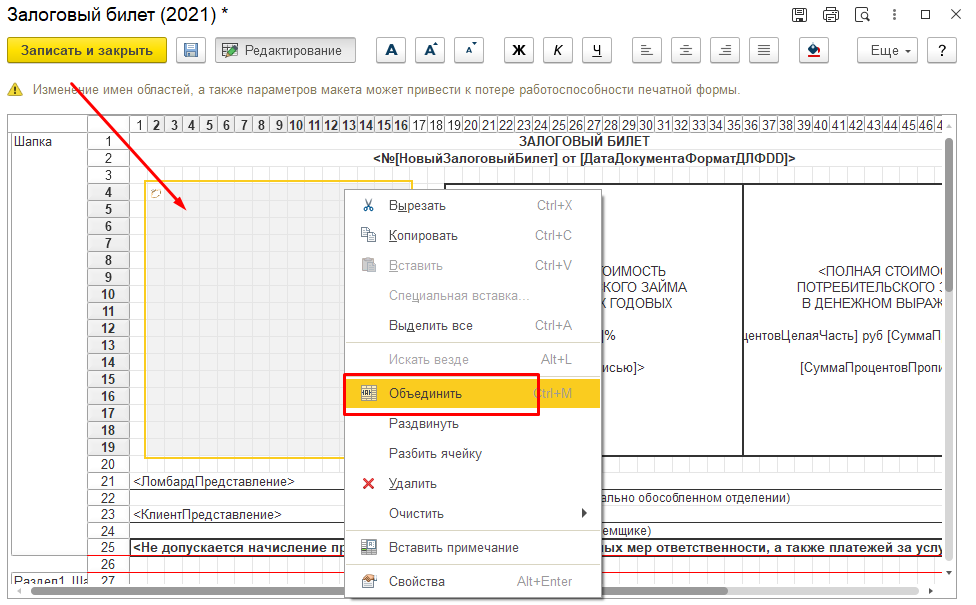
Картинка добавлена - Записать и закрыть.
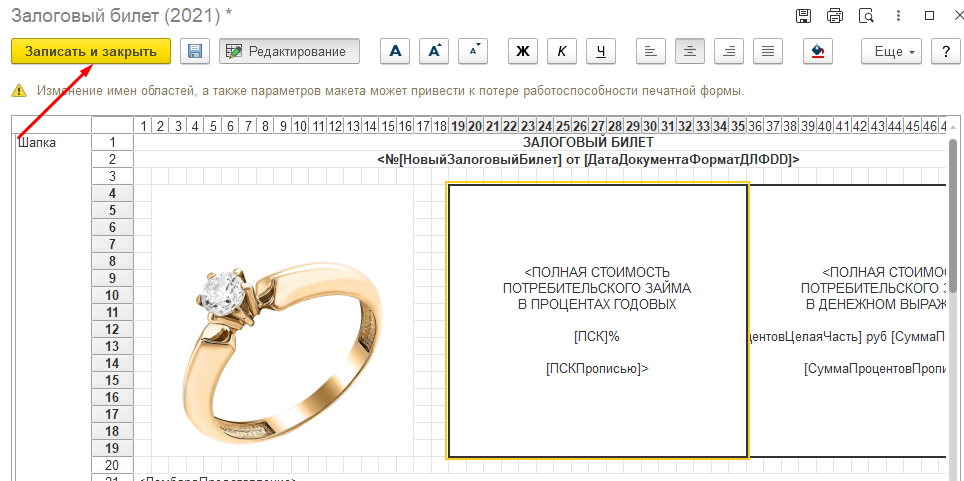
Добавление текста в макет залогового билета
Для добавления текста в печатную форму, необходимо проскролить залоговой макет до раздела Подвал.
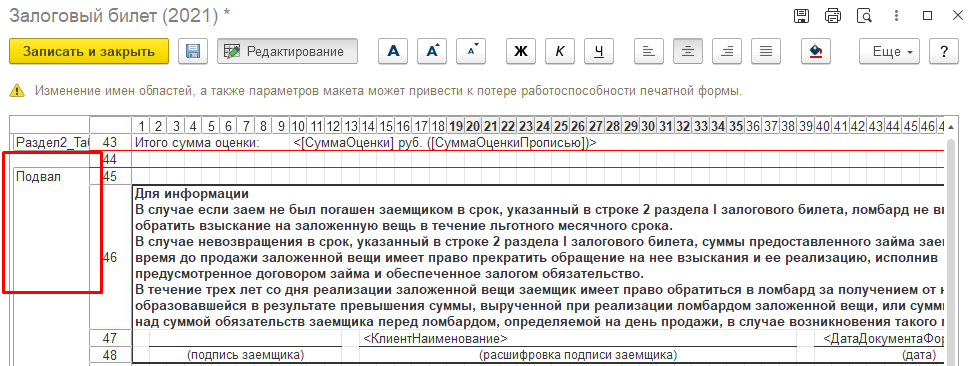
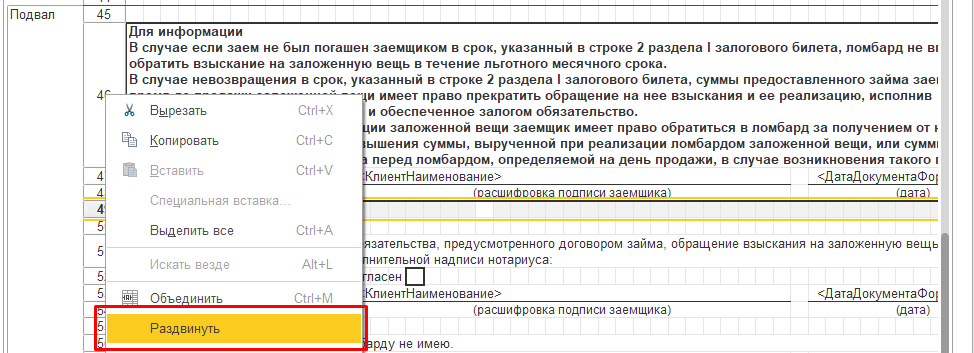
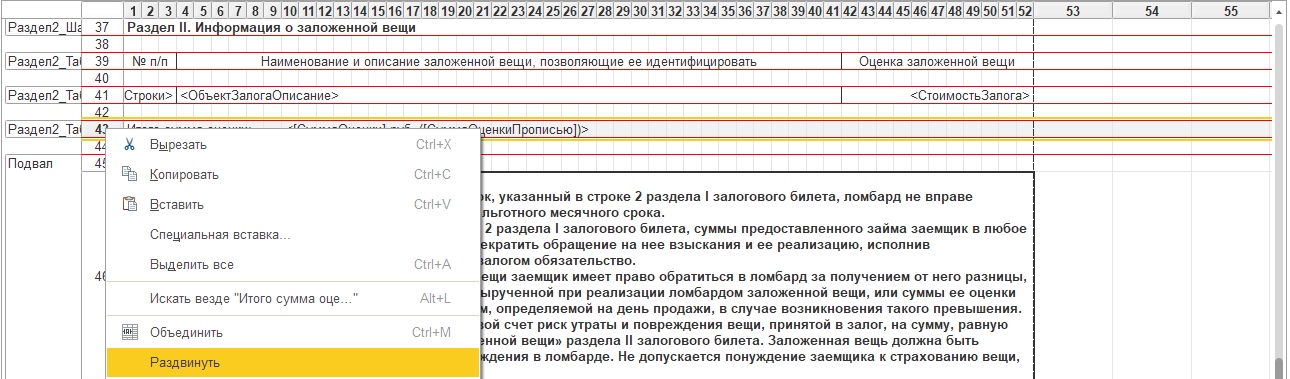
Правой кнопкой мыши добавьте строку в документ через кнопку Раздвинуть.
Далее необходимо выделить ячейки в строке и правой кнопкой мыши нажать Объединить.
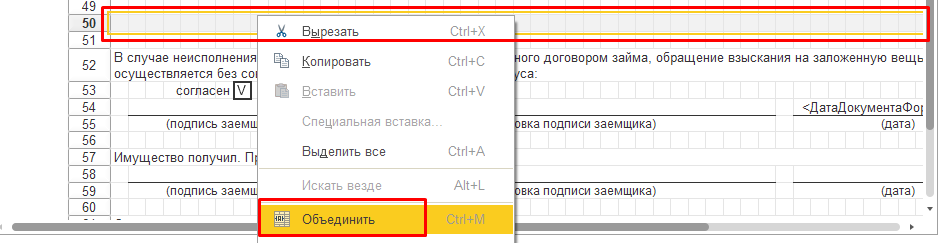
В получившуюся строку вставить текст.

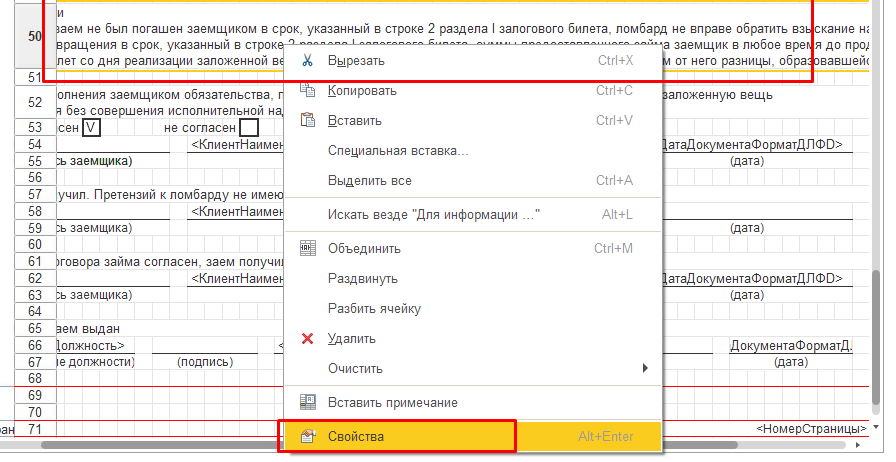
Чтоб текст полностью был показан в залоговом билете, нажмите на объединенную ячейку правой кнопкой мыши - Свойства.
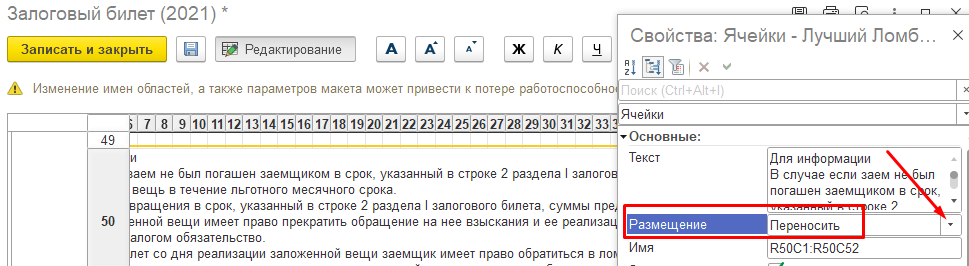
В открывшемся окне Свойства найти раздел Размещение и выбрать из выпадающего списка Переносить.
Нажать Записать и закрыть. Макет сохранен.
Внесённые изменения в макет будут применятся ко всем залоговым билетам.
В макет залогового билета можно добавить дополнительные параметры:
[Наименовани] - наименование объекта залога;
[ОбъектЗалогаОписание] - описание объекта залога;
[ОтделениеОсновноеТелефон] - номер телефона отделения, выдавшего займ;
[Ответственный] - ФИО ответственного за операцию сотрудника.
В подвал таблицы объектов залогов можно добавить дополнительные параметры:
[ОбщийВесМеталла] - будет выведен общий вес металла по всем изделиям в билете в граммах.
Добавление строки в область макета залогового билета
Макет залогового билета разбит на именованные области (например, шапка таблицы, строки таблицы, итог, подвал). Названия областей отображаются слева от номеров строк. При печати каждая область выводится целиком, поэтому новая строка будет напечатана, только если она входит в нужную область.
Если область состоит из одной строки, добавить в неё строку через Раздвинуть не получится: новая строка вставится перед областью и окажется вне её. В этом случае область нужно переназначить.
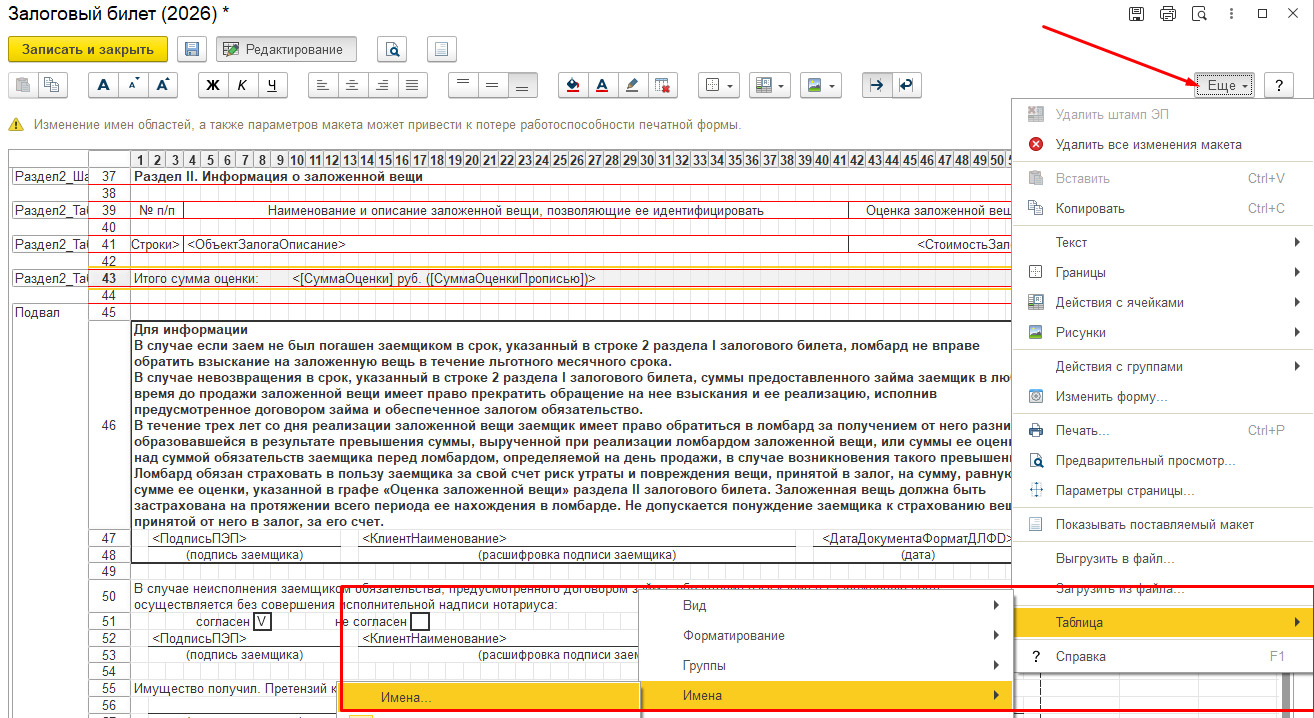
Чтобы видеть границы областей, нажать Еще - Таблица - Имена и включить Отображать имена строк/колонок.
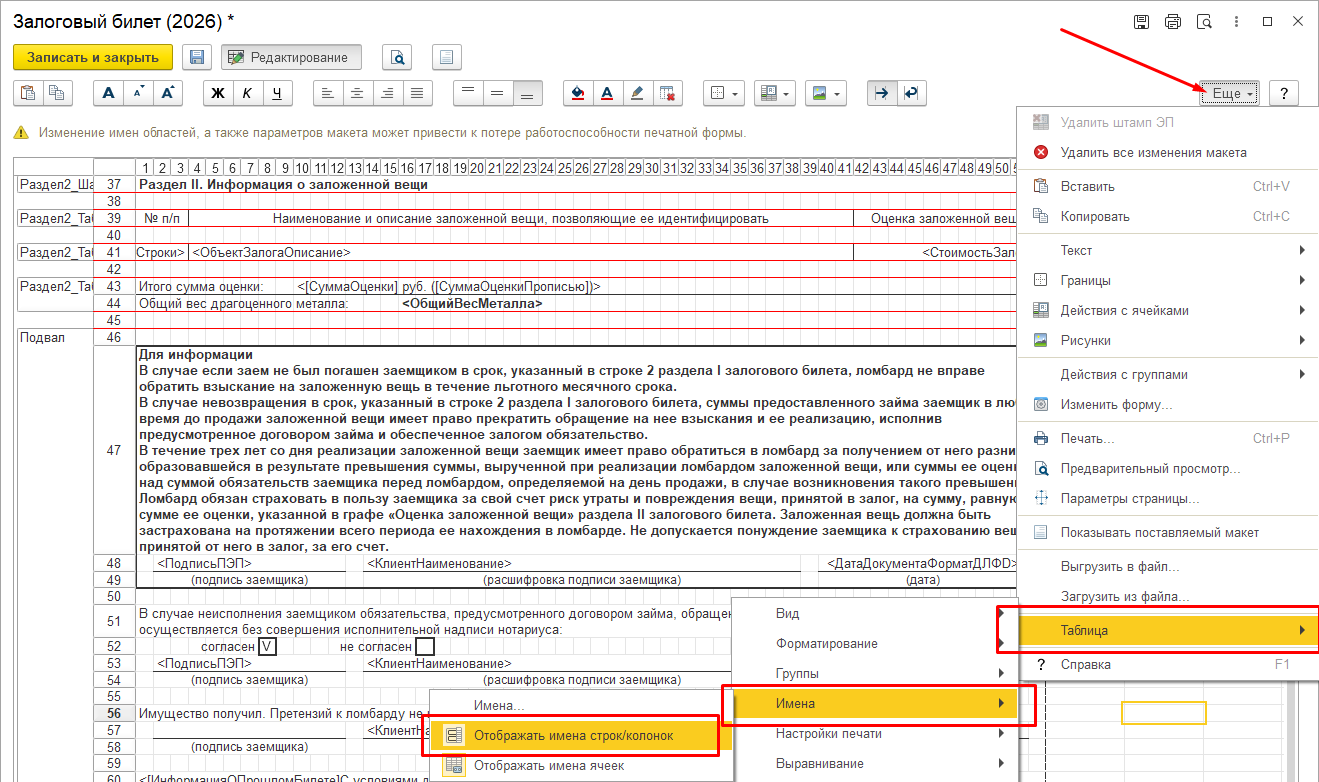
Нажать правой кнопкой мыши на строку области и выбрать Раздвинуть. В макете появится новая пустая строка, но в область она пока не войдёт. Проверить, что новая строка стоит там, где нужно (над или под строкой области), и заполнить её.
Нажать Еще - Таблица - Имена - Имена...
В открывшемся окне Имена найти имя области, выделить его и нажать Выбрать. В макете выделится эта область, убедиться, что это нужная строка.
Перед удалением обязательно запишите точное имя области. Новой области нужно присвоить точно такое же имя, иначе печатная форма перестанет работать.
Не снимая выделения с имени в списке, нажать Удалить. Удаляется только имя области, содержимое строк сохраняется.
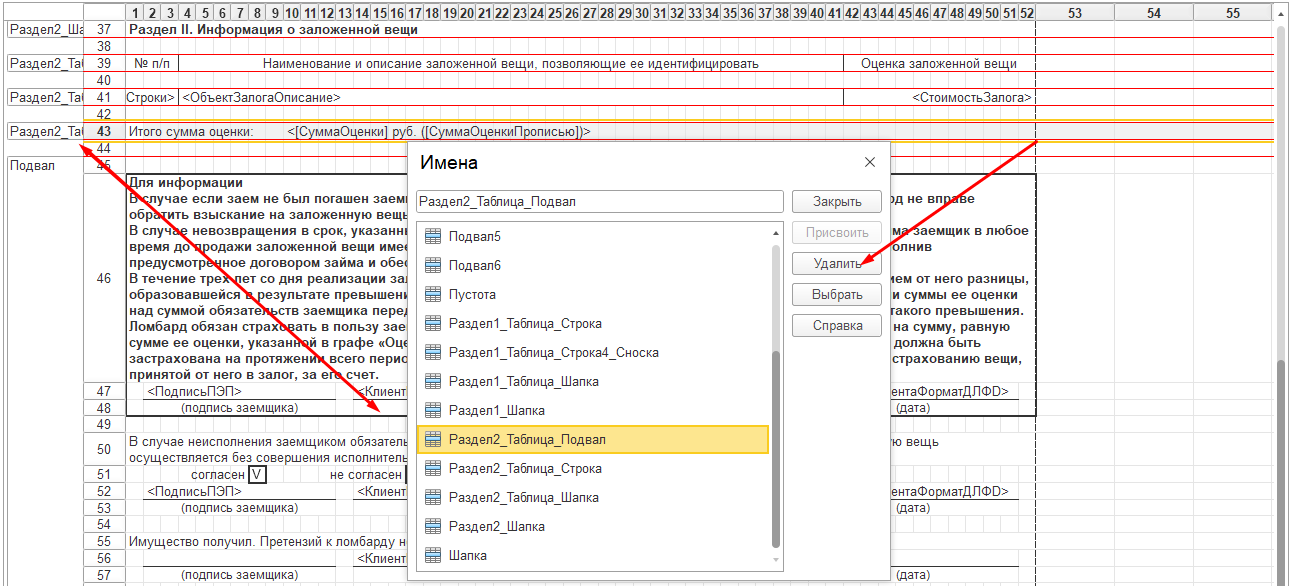
Выделить по номерам строк старую строку области и новую строку: нажать на номер первой строки, затем с зажатой клавишей Shift на номер второй, или протянуть мышкой по номерам строк.
В окне Имена в поле сверху ввести прежнее имя области и нажать Присвоить.
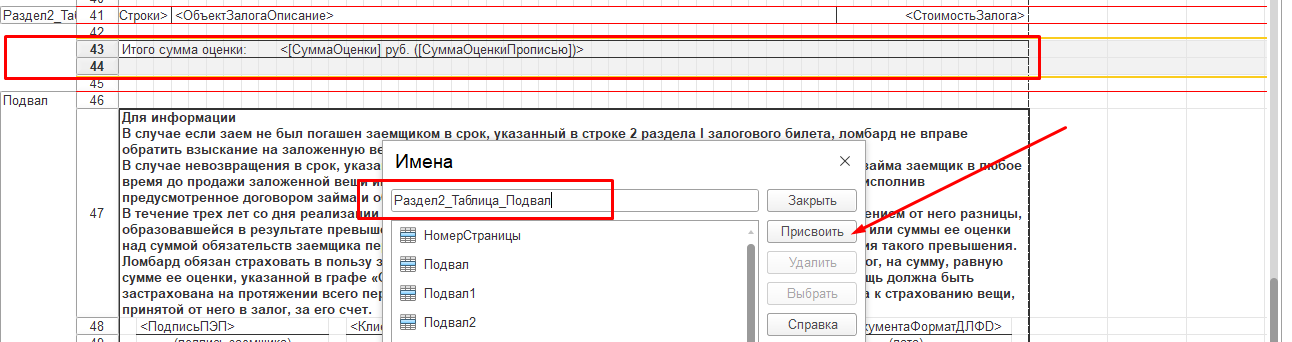
Проверить, что слева у обеих строк отображается одно имя области, и нажать Записать и закрыть.

Новая строка будет печататься вместе с областью. Обычный текст в новой строке выводится как есть, а параметры заполнятся только в том случае, если они доступны для этой области макета.
Добавление индивидуальной картинки отделения или QR кода на оплату в макет залогового билета
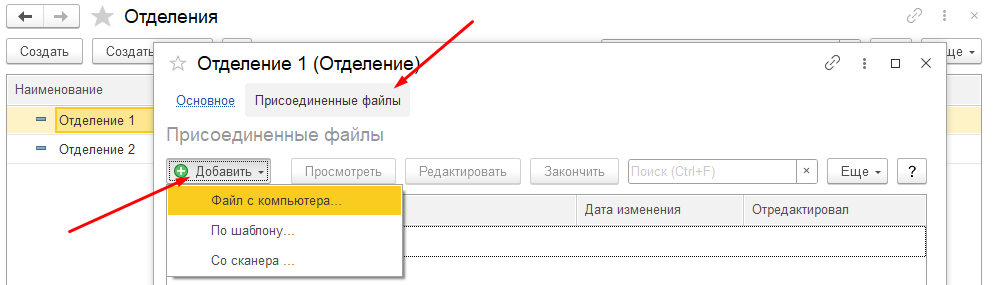
Для добавления картинки или QR кода в печатную форму залогового билета необходимо прикрепить картинку/qr код в карточку отделения на вкладку Присоединенные файлы. Прикрепляемые файлы должны быть небольшого размера.
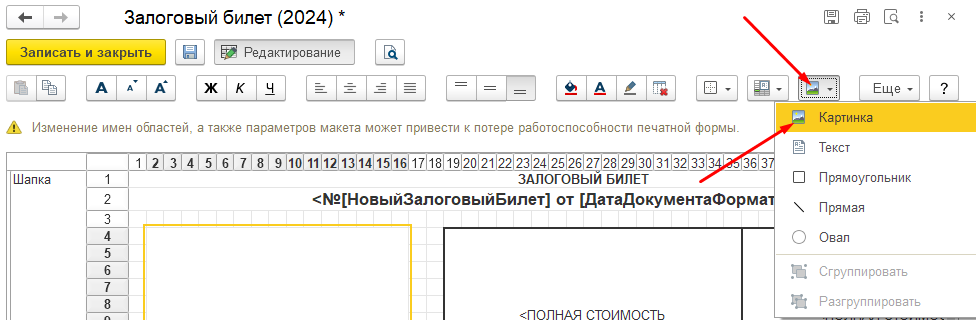
Дальше открыть макет залогового билета в режиме редактирования и добавить картинку.
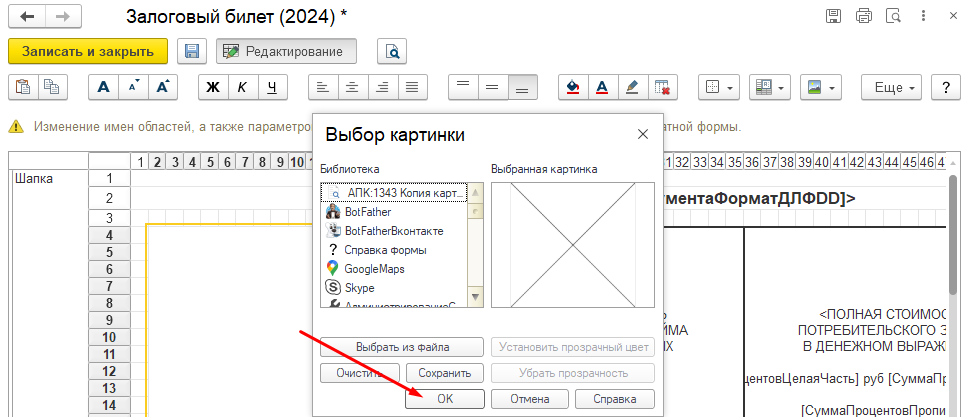
В всплывающем Выбор картинки окне нажать на кнопку ОК, не выбирая ничего из списка.
В макете появилась маленькая чёрная рамка.
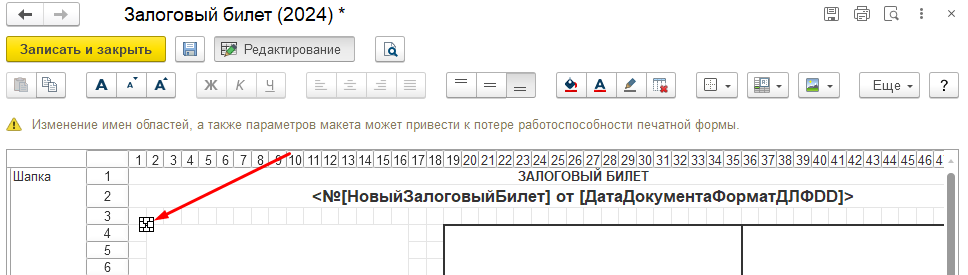
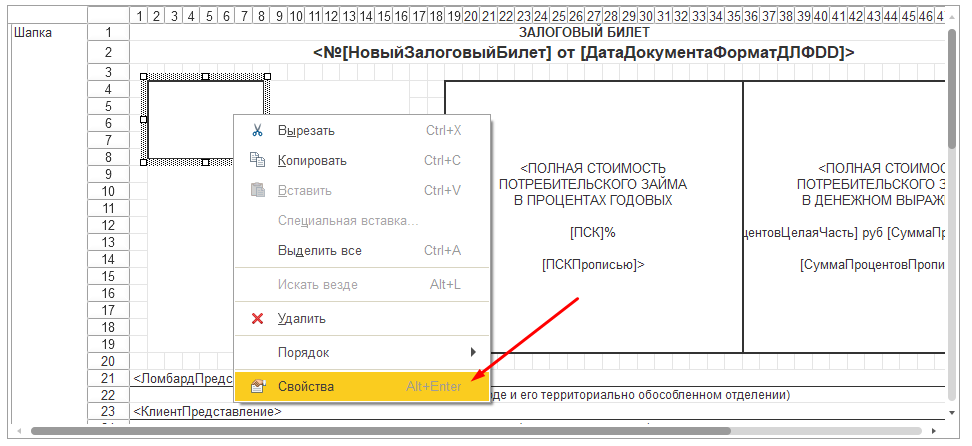
Эту рамку необходимо растянуть до нужных размеров, далее правой кнопкой мыши выбрать пункт Свойства
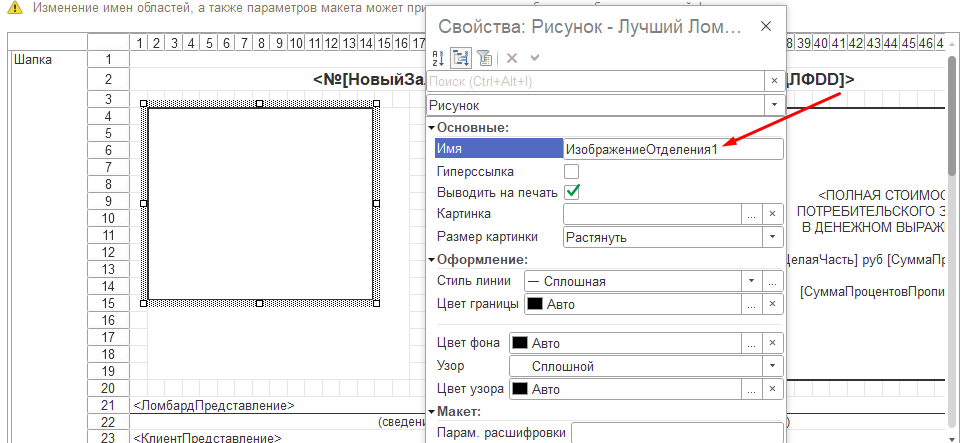
В свойствах в поля Имя ввести ИзображениеОтделения1*.
Если вам нужно вывести вторую картинку в конкрутное отделение, то следующая картинка будет с именем ИзображениеОтделение2, следующая ИзображениеОтделение3 и дальше по количеству необходимых к показу изображений в конкретном отделении.
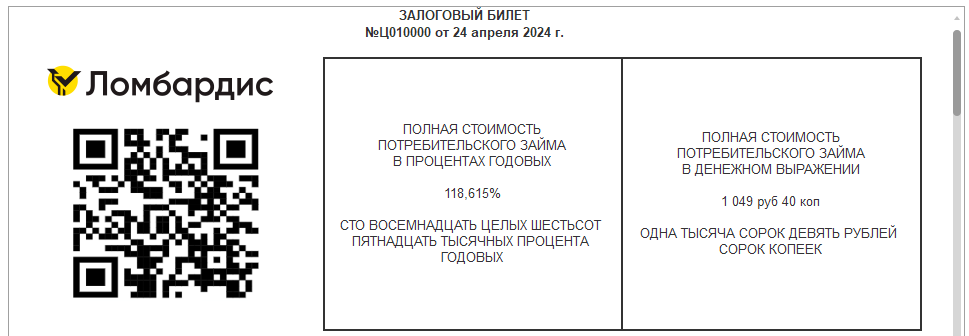
QR код выведен.
Добавление штрихкода залогового билета в макет залогового билета
Перед настройкой штрихкода залогового билета в макете залогового билета необходимо проставить флаг Генерировать штрихкоды. На Начальной странице нажать на шестерёнку, перейти в раздел Оборудование, проставить флаг и перезапустить Ломбардис.

Для добавления штрихкода залогового билета в печатную форму залогового билета открыть макет залогового билета в режиме редактирования и добавить картинку.
В всплывающем Выбор картинки окне нажать на кнопку ОК, не выбирая ничего из списка.
В макете появилась маленькая чёрная рамка.
Эту рамку необходимо растянуть до нужных размеров и поставить на нужное место в макете, далее правой кнопкой мыши выбрать пункт Свойства
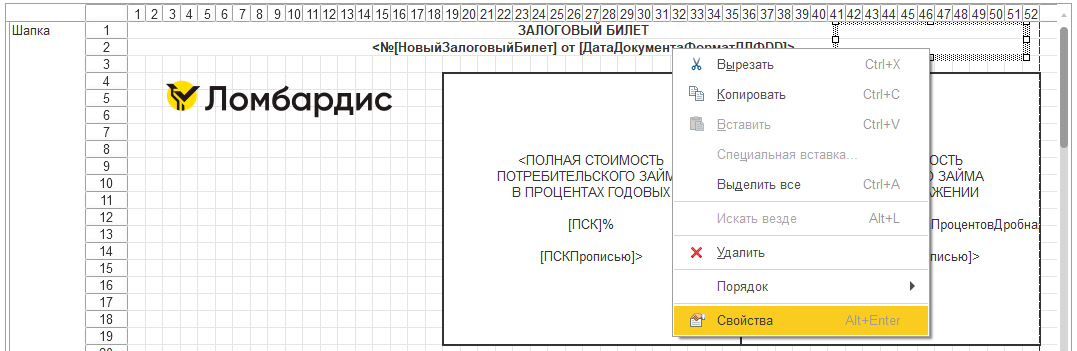
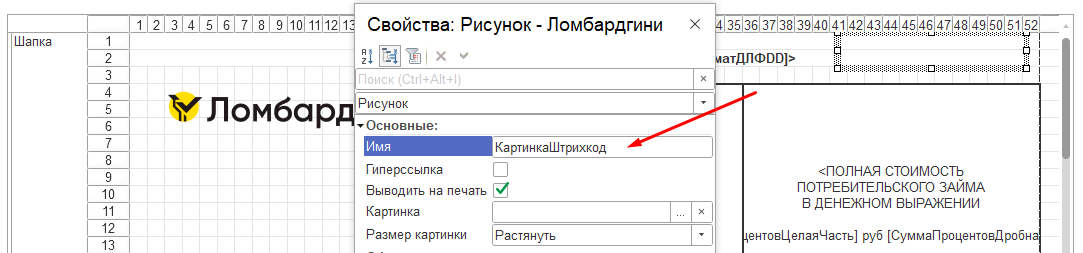
В свойствах в поля Имя ввести КартинкаШтрихкод.
Дальше необходимо оприходовать новые бланки залоговых билетов, для того, чтобы у бланков создались штрихкоды, на уже оприходованные бланки штрихкода не будут созданы.
Как оприходовать бланки залоговых билетов описано тут.
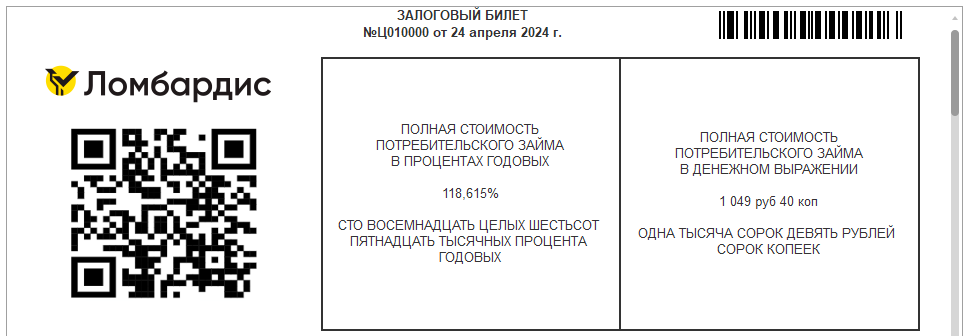
После оприходования новых бланков печатная форма залогового билета будет содержать штрихкод.
Добавление штрихкодов залогового билета и индивидуальных штрихкодов объектов залога в талон в кладовую
Перед настройкой штрихкодов залогового билета и/или объектов залога в макете талона в кладовую необходимо проставить флаг Генерировать штрихкоды. На Начальной странице нажать на шестерёнку, перейти в раздел Оборудование, проставить флаг и перезапустить Ломбардис.
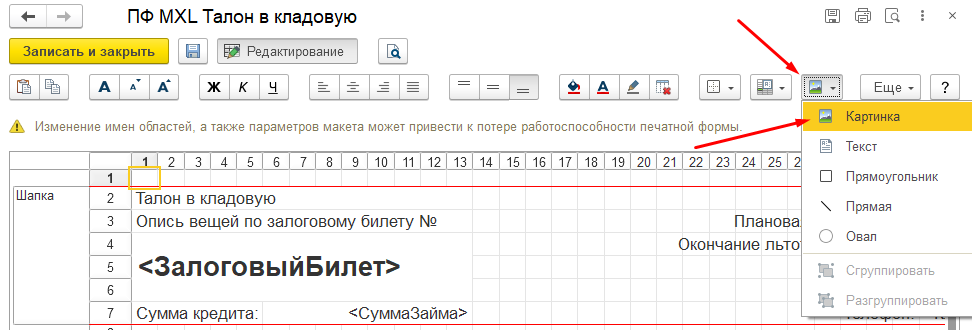
Для добавления штрихкодов залогового билета и/или объектов залога в талон в кладовую открыть макет талона в кладовую в режиме редактирования и добавить картинку.
В всплывающем Выбор картинки окне нажать на кнопку ОК, не выбирая ничего из списка.
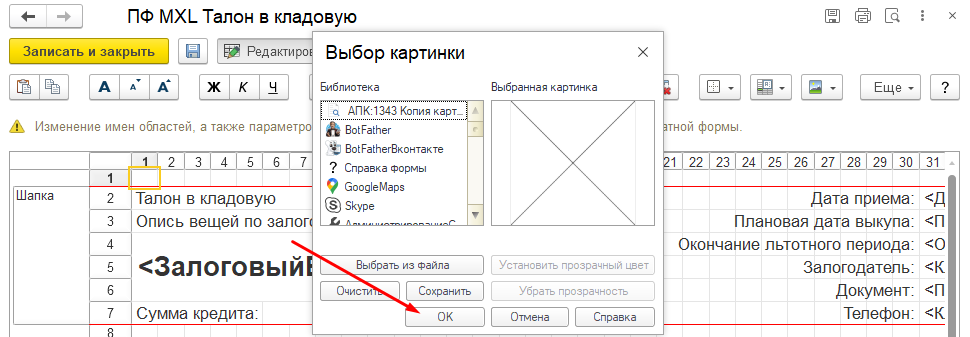
В макете появилась маленькая чёрная рамка.
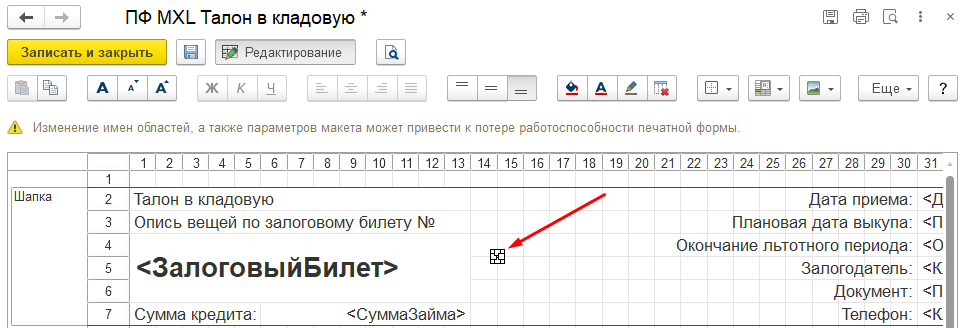
Эту рамку необходимо растянуть до нужных размеров и поставить на нужное место в макете, далее правой кнопкой мыши выбрать пункт Свойства
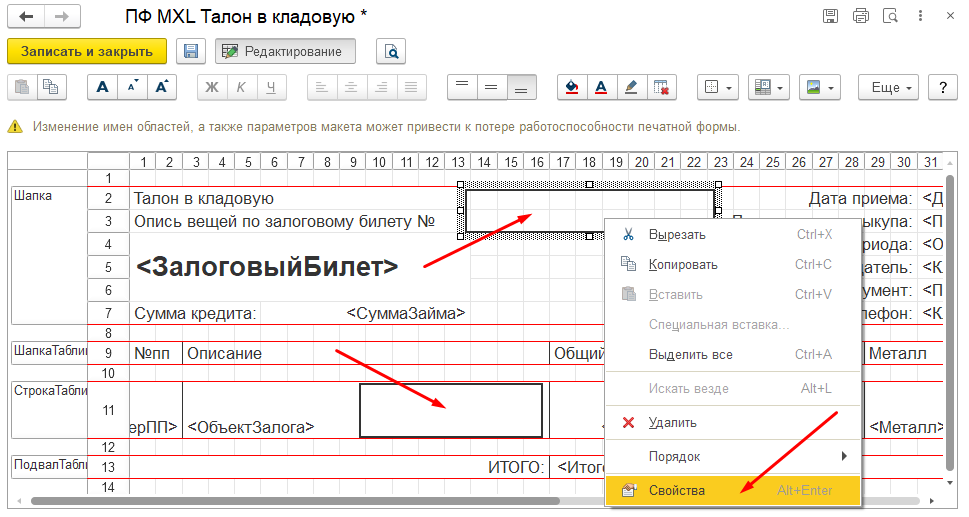
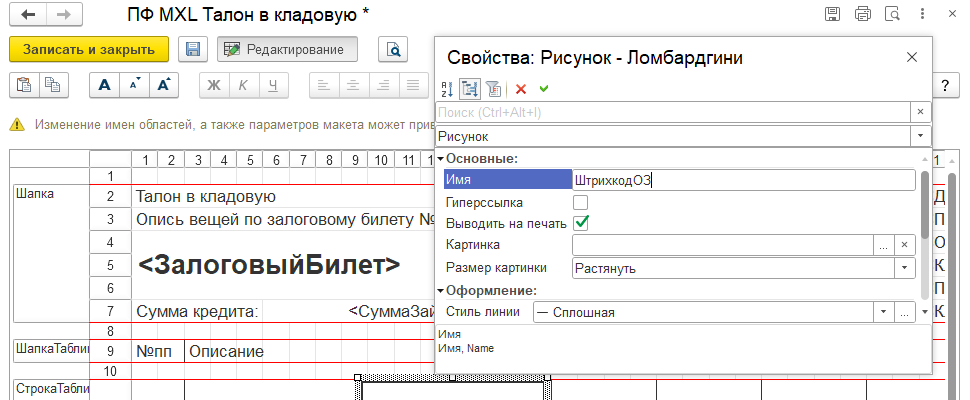
В свойствах в поля Имя ввести КартинкаШтрихкод для штрихкода залогового билета и ШтрихкодОЗ для штрихкода объектов залога.
Дальше необходимо оприходовать новые бланки залоговых билетов, для того, чтобы у бланков создались штрихкоды, на уже оприходованные бланки штрихкода не будут созданы. Это нужно сделать только в том случае, если ранее не настраивались штрихкода для залоговых билетов, если штрихкода для залоговых билетов уже настраивались, то бланки оприходовать не нужно.
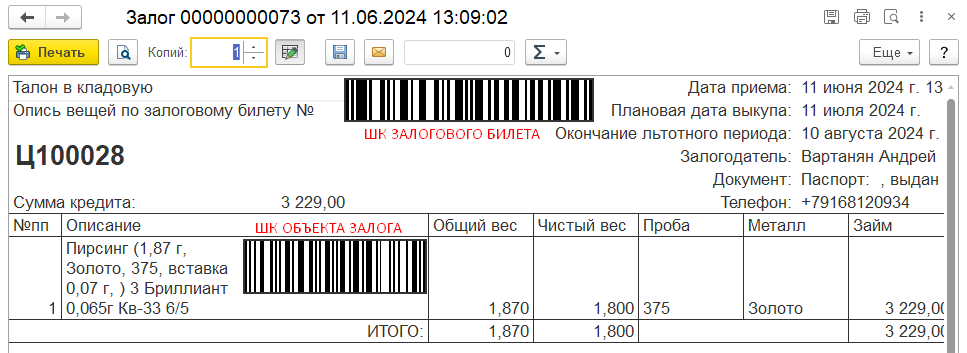
Печатная форма талона в кладовуюс штрихкодом/штрихкодами.
Добавление параметра стоимость за грамм в талон в кладовую
Для отображения стоимости за грамм в талоне в кладовой необходимо использовать Параметр СтоимостьЗаГрамм.
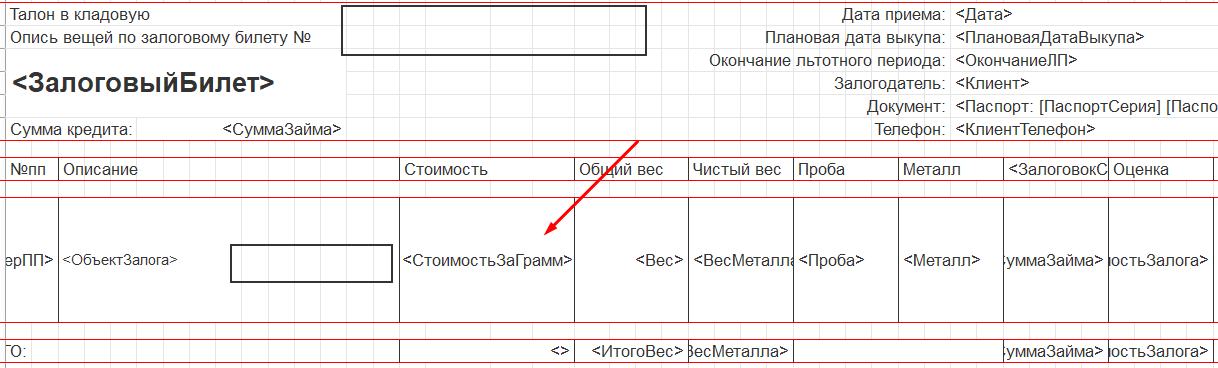
Доступные параметры макета талона в кладовую
Чтобы вывести значение в пользовательском макете, укажите имя параметра в квадратных скобках, например [УИН] или [ОписаниеДефектов].
Параметры шапки и подвала талона:
| Параметр | Значение |
|---|---|
Ссылка | Документ, по которому формируется талон |
Тариф | Тариф договора |
Ответственный | Ответственный сотрудник |
ЭтоЗалог | Признак формирования талона по документу «Залог» |
Дата | Дата документа |
ПлановаяДатаВыкупа | Плановая дата выкупа |
ОкончаниеЛП | Дата окончания льготного периода |
ЗалоговыйБилет | Текущий залоговый билет. При замене также содержит первоначальный билет в скобках |
ПервичныйЗалоговыйБилет | Первоначальный залоговый билет |
Клиент | Залогодатель |
КлиентТелефон | Телефон залогодателя |
ВидДокумента | Вид документа, удостоверяющего личность |
ПаспортСерия | Серия документа |
ПаспортНомер | Номер документа |
ПаспортДатаВыдачи | Дата выдачи документа |
ПаспортДатаВыдачиФормат | Дата выдачи документа в формате для печати |
ПаспортКемВыдан | Кем выдан документ |
Номер | Номер документа-основания |
СуммаЗайма | Сумма займа по документу |
Штрихкод | Штрихкод залогового билета |
ЗалоговокСуммаЗайма | Заголовок колонки: «Займ» или «Первичная сумма займа» |
ИтогоВес | Общий вес всех объектов залога |
ИтогоВесМеталла | Общий чистый вес металла |
ИтогоСтоимостьЗалога | Общая стоимость залога |
ИтогоСуммаЗайма | Общая сумма займа |
Параметры строки объекта залога:
| Параметр | Значение |
|---|---|
НомерПП | Порядковый номер строки |
ОбъектЗалога | Полное наименование объекта залога |
Категория | Категория объекта залога |
Вес | Общий вес |
ВесМеталла | Чистый вес металла |
Проба | Проба драгоценного металла |
Металл | Драгоценный металл |
СтоимостьЗаГрамм | Сумма займа за грамм чистого веса |
СтоимостьЗалога | Стоимость объекта залога |
СуммаЗайма | Сумма займа по объекту залога |
Штрихкод | Штрихкод объекта залога |
ЕстьШтрихкод | Признак наличия штрихкода объекта залога |
УИН | Актуальный УИН объекта залога. Если УИН отсутствует, выводится пустая строка |
ОписаниеДефектов | Дефекты объекта залога, перечисленные через запятую |
Вставки | Описания вставок, разделённые переводом строки |
Дефекты | Коллекция строк раздела «Описание дефектов» |
Для изображения штрихкода залогового билета используйте имя картинки КартинкаШтрихкод, для штрихкода объекта залога — ШтрихкодОЗ.
Параметр
СуммаЗаймазависит от области макета: в шапке и подвале это сумма по документу, в строке таблицы — сумма по объекту залога.
Настройка полей при печати залогового билета
Если при печати залогового билета часть листа остаётся пустой, а текст переходит на следующий лист, то необходимо проверить параметры печати.
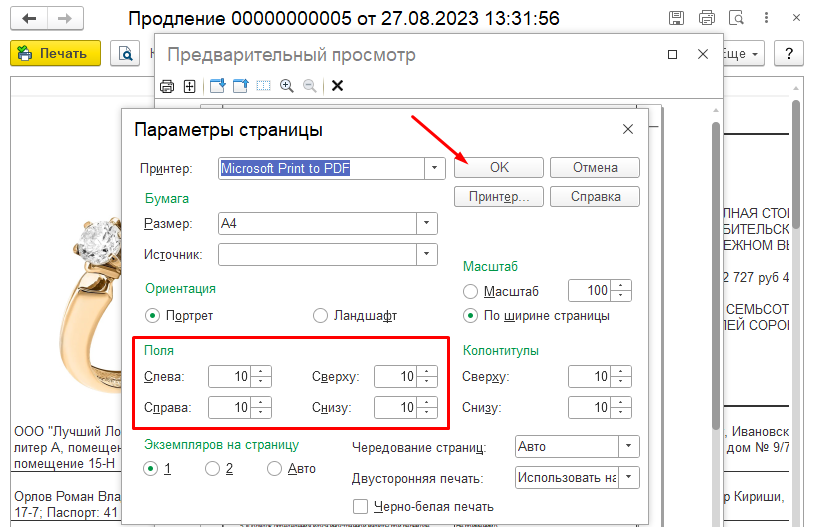
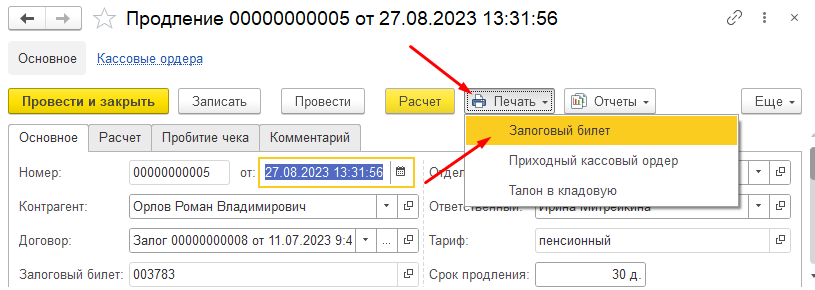
Для этого зайти в залоговую операцию (залоги или продление), открыть залоговую операцию, нажать Печать - Залоговый билет.
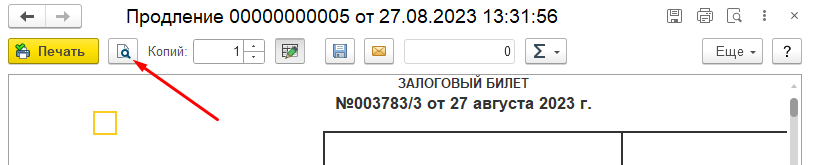
В открывшейся форме нажать Предварительный просмотр.
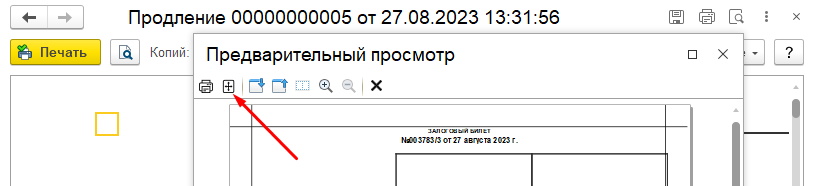
В открывшемся окне предварительного просмотра нажать Параметры страницы.
В открывшемся окне параметров страницы установить поля сверху и снизу = 10.