Основные принципы работы
- Ничего лишнего. На рабочем месте товароведа находятся только те элементы, которые нужны ему в работе.
- Работа в своём отделении. Товаровед может проводить операции только текущим днём и только в своём отделении.
- Работа по шагам. Товаровед может приступить к следующей операции только после завершения предыдущей.
Рабочее место товароведа
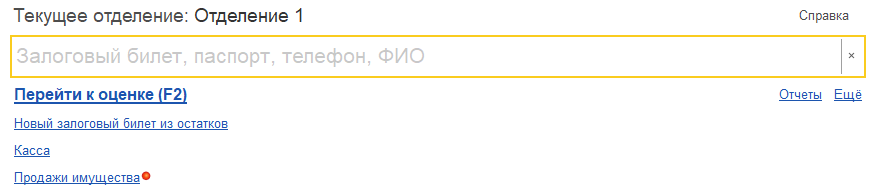
На рабочем месте товароведа находится только то, что необходимо для работы.
Начало работы
Оприходование залоговых билетов
Перед проведением залоговых операций необходимо оприходовать бланки залоговых билетов.
Если бланки не оприходованы, а в карточке отделения указана серия залоговых билетов, Ломбардис предложит оприходовать их автоматически. Однако первое оприходование рекомендуем выполнять с помощью администратора ломбарда или старшего товароведа.
Как оприходовать билеты вручную
-
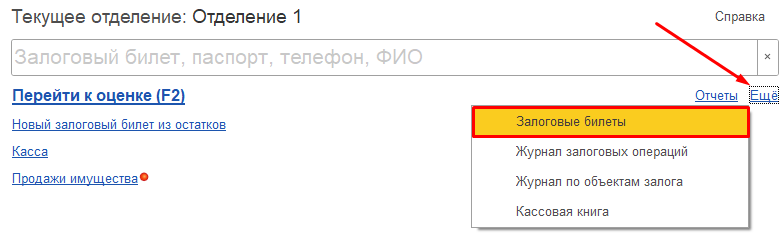
На рабочем месте товароведа нажмите Ещё → Залоговые билеты.
-
В окне Учёт бланков залоговых билетов нажмите Создать и выберите Оприходование бланков залоговых билетов.
-
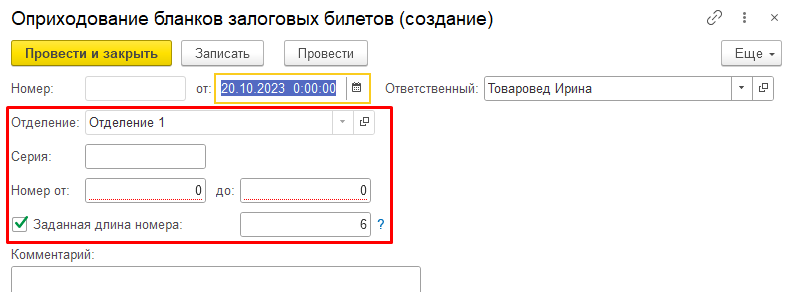
В окне Оприходование залоговых билетов (создание) заполните реквизиты:
- Номер — присваивается автоматически после нажатия кнопки Записать;
- Дата — дата и время устанавливаются автоматически;
- Ответственный — автоматически указываются фамилия и имя сотрудника, который оприходует бланки;
- Отделение — отделение, для которого оприходуются бланки;
- Серия — серия бланков, которая используется в ломбарде. Серия должна содержать только буквы;
- Номер от… до — диапазон номеров бланков этой серии;
- Заданная длина номера — количество цифр в номере залогового билета. Например, при длине 6 номер будет состоять из шести цифр: ЗБ000001. Если флаг не установлен, номер будет состоять из серии и порядкового номера: ЗБ1.
Деньги в кассах
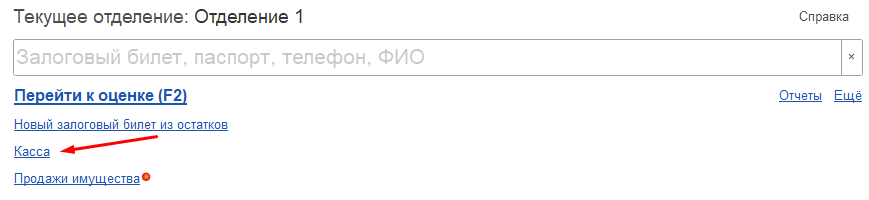
Чтобы перейти в кассу, на рабочем месте товароведа нажмите на гиперссылку Деньги в кассах.
На открывшейся странице отображаются остаток по кассе отделения на начало дня, суммы поступления и выбытия и остаток на конец дня. Ниже, в табличной части, приведены все наличные операции за текущий день. Товаровед видит информацию только по своей кассе.
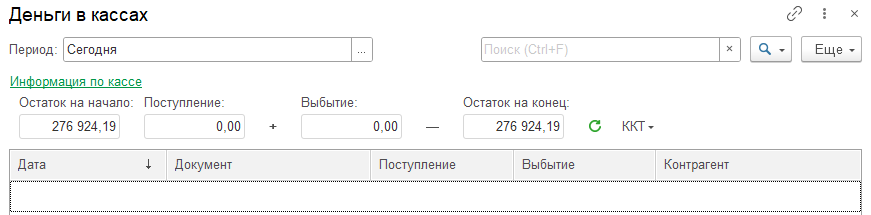
Чтобы посмотреть информацию за предыдущие дни, выберите нужный день в поле Период.
Поступление денежных средств в кассу отделения и их выбытие
Для проведения операций в кассе отделения должны быть денежные средства, поступившие извне.
Поступление денежных средств
-
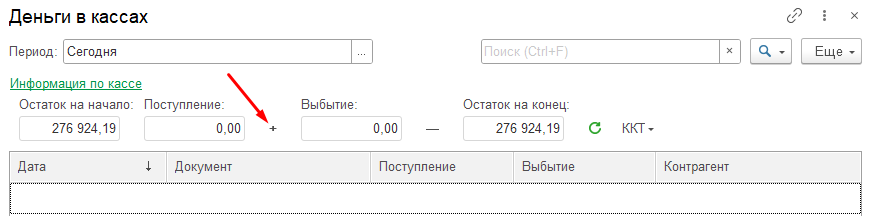
В разделе Деньги в кассах нажмите +.
-
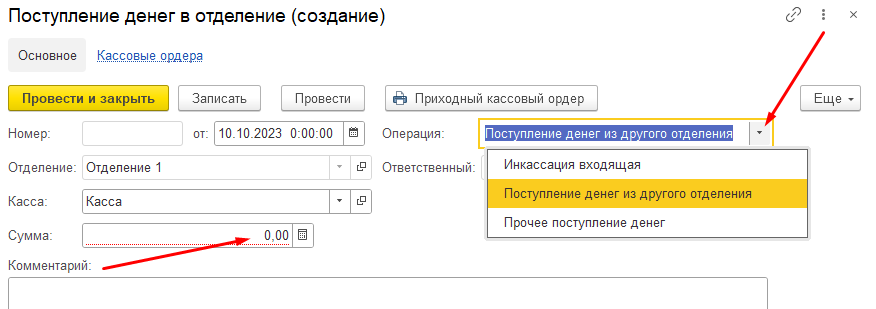
Откроется документ Поступление денег в отделение (создание). Выберите источник поступления в поле Операция и введите сумму в поле Сумма. Номер, отделение и ответственный сотрудник заполняются автоматически.
-
Нажмите Записать и Провести. Будет сформирован приходный кассовый ордер.
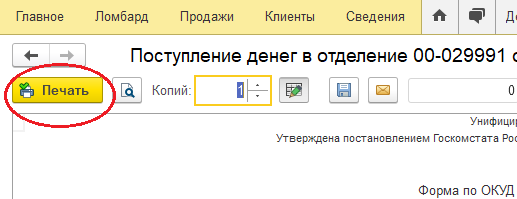
Чтобы распечатать ордер, нажмите Приходный кассовый ордер справа от кнопки Провести, а затем в открывшемся документе — Печать.
Выбытие денежных средств
-
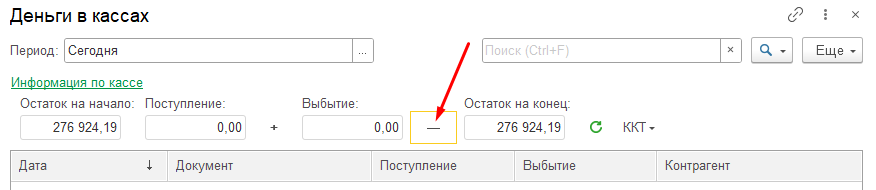
В разделе Деньги в кассах нажмите −.
-
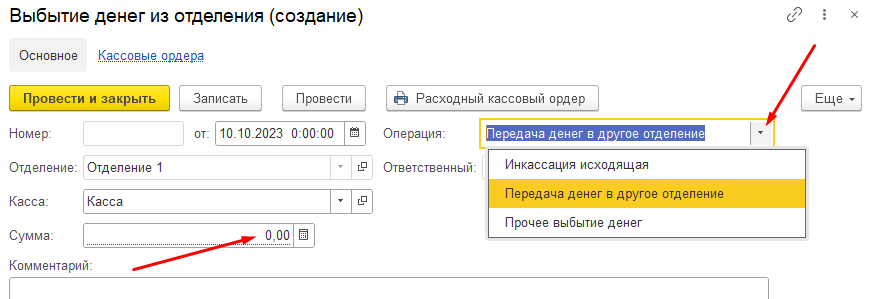
Откроется документ Выбытие денежных средств (создание). Выберите направление выбытия в поле Операция и введите сумму в поле Сумма. Номер, отделение и ответственный сотрудник заполняются автоматически.
-
Нажмите Записать и Провести. Будет сформирован расходный кассовый ордер.
Чтобы распечатать ордер, нажмите Расходный кассовый ордер справа от кнопки Провести, а затем в открывшемся документе — Печать.
Внесение денежных средств в кассу ККТ и их выемка
После внесения денег в кассу отделения необходимо внести денежные средства в кассу ККТ (кассовый аппарат).
Внесение наличных
-
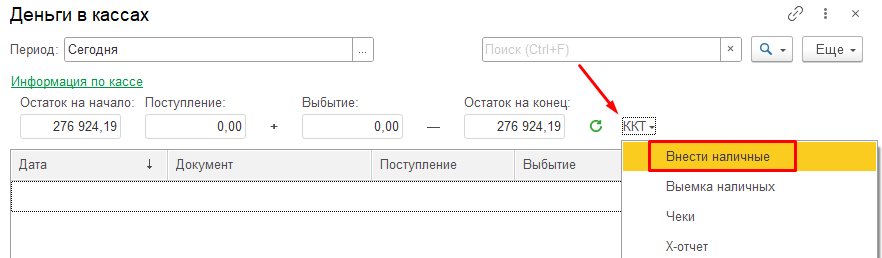
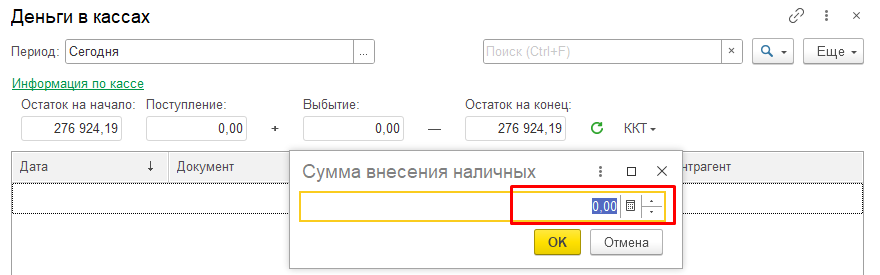
Нажмите кнопку ККТ и выберите Внести наличные.
-
В окне Сумма внесения наличных укажите сумму и нажмите ОК.
Выемка наличных
-
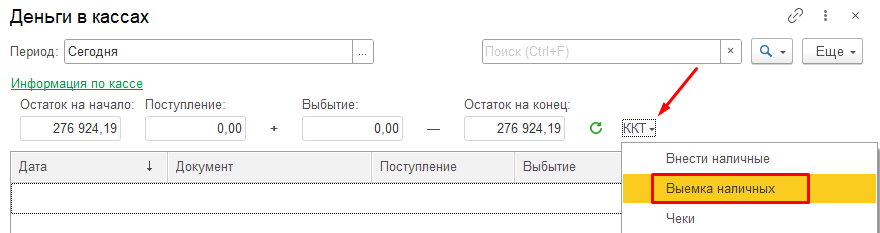
Нажмите кнопку ККТ и выберите Выемка наличных.
-
В окне Сумма выемки наличных укажите сумму и нажмите ОК.
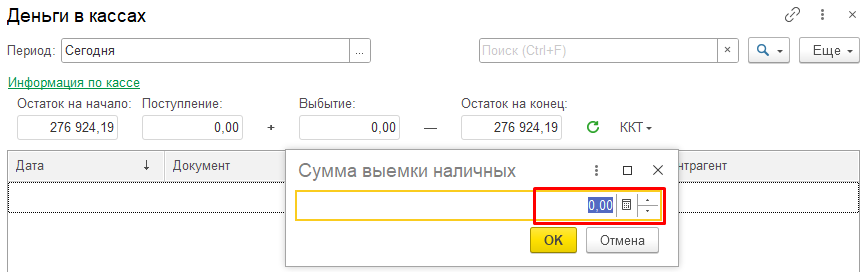
Если внесение или выемка выполняются до любых других действий в Ломбардис, вместе с ними автоматически открывается кассовая смена.
Открытие кассовой смены
Кассовая смена открывается автоматически при пробитии первого чека. Если смена по какой-то причине не открылась, откройте её через драйвер ККТ.
Чеки. Коррекция. Создание чека
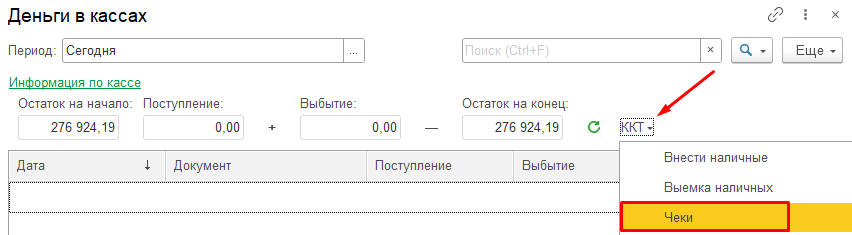
Чтобы перейти в справочник чеков, в разделе Деньги в кассах нажмите ККТ и выберите Чеки. Справочник Чеки ККМ содержит все пробитые и непробитые чеки.
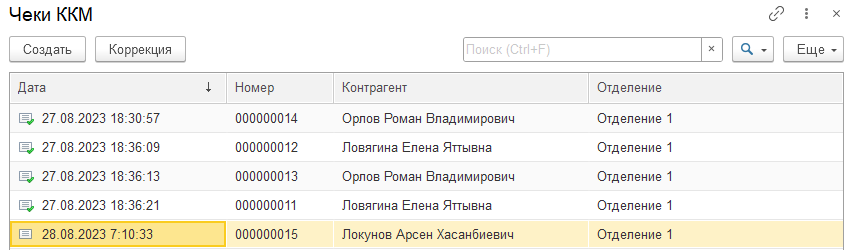
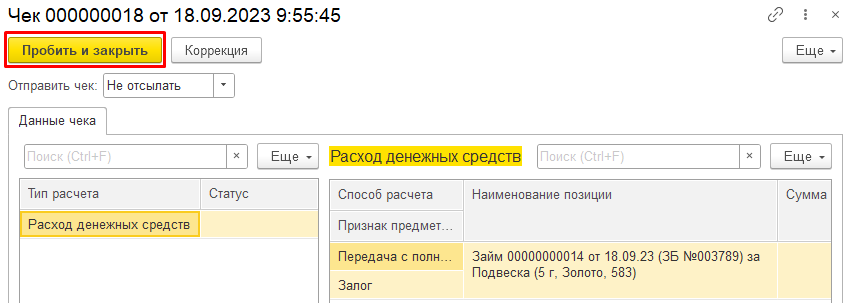
Чек по операции не пробит
Откройте операцию, по которой не пробит чек, и нажмите Пробить и закрыть.
Коррекция чека
Коррекция нужна, если необходимо исправить сумму или форму оплаты в пробитом чеке либо отменить его.
-
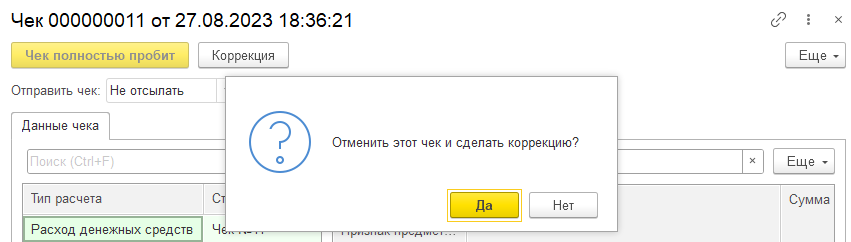
Откройте пробитый чек и нажмите Коррекция.
-
В окне Отменить чек и сделать коррекцию нажмите Да.
-
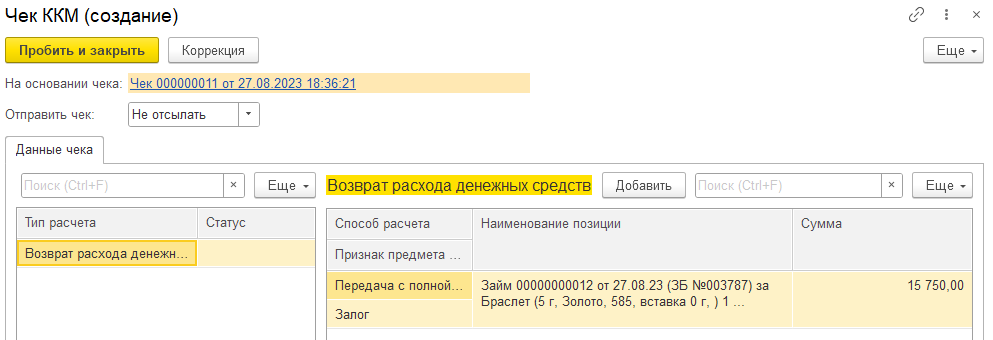
Откроется документ Чек ККМ (создание) на возврат денежных средств. Нажмите Пробить и закрыть.
Создание нового чека
-
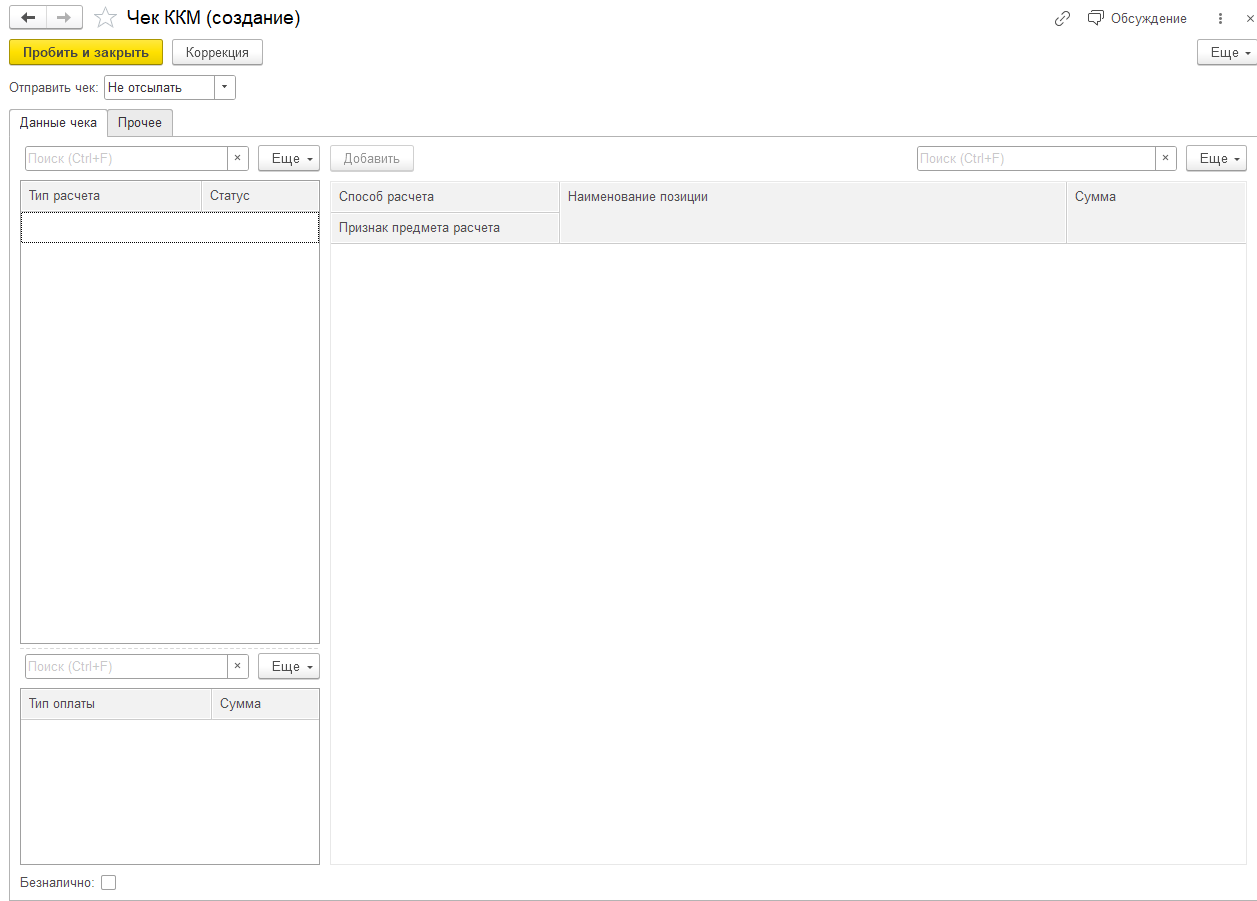
В справочнике Чеки нажмите Создать.

-
Заполните документ: тип расчёта, способ расчёта, признак предмета расчёта, наименование изделия, суммы и тип оплаты.
-
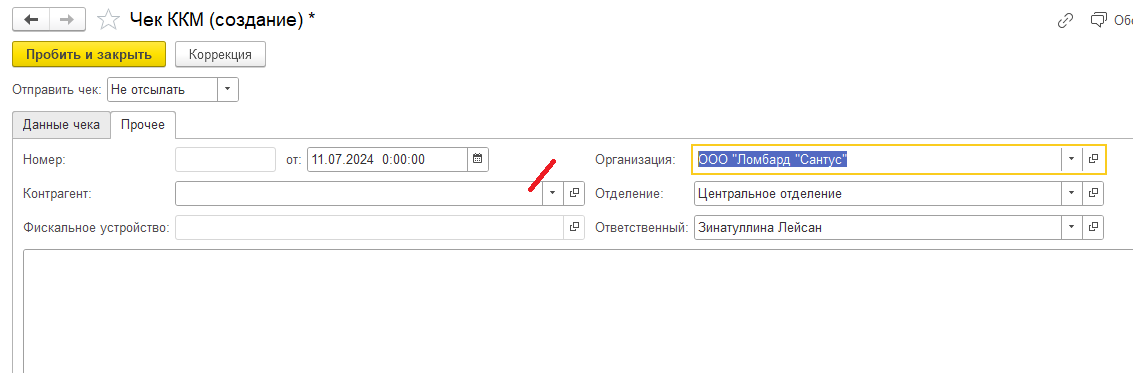
Нажмите Прочее справа от Данные чека и выберите контрагента. Организация, отделение и ответственный заполняются автоматически. Номер присваивается после пробития чека.
Z-отчёт. Кассовые смены
Кассовые смены в Ломбардис открываются автоматически при пробитии первого чека и закрываются при снятии Z-отчёта.
- В разделе Деньги в кассах нажмите ККТ и выберите Z-отчёт.
- В окне Снять Z-отчёт с гашением нажмите ОК.
- Сверьте данные отчёта с данными в Ломбардис.
- В открывшемся окне создания закрытия кассовой смены введите данные приходных и расходных операций.
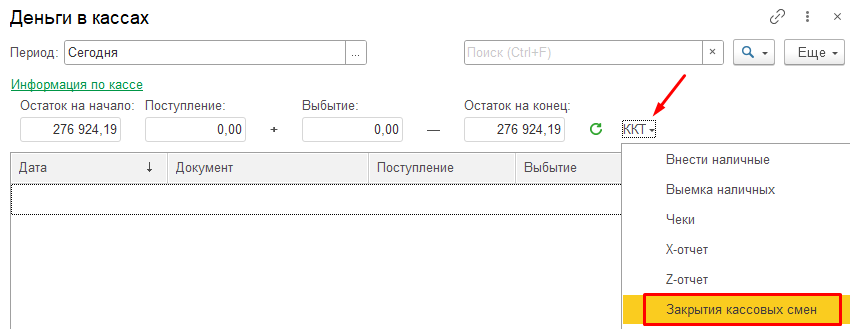
При формировании Z-отчёта в справочнике Закрытия кассовых смен автоматически создаются приходный и расходный ордера. Чтобы перейти в справочник, в разделе Деньги в кассах нажмите Закрытия кассовых смен.
Ошибки, которые могут возникнуть
Ошибка «При печати чека произошла ошибка. Чек не напечатан на ККТ. Кассовая смена уже закрыта»
Ошибка означает, что смена не открыта на ККТ, и её нужно закрыть вручную в Ломбардис.
-
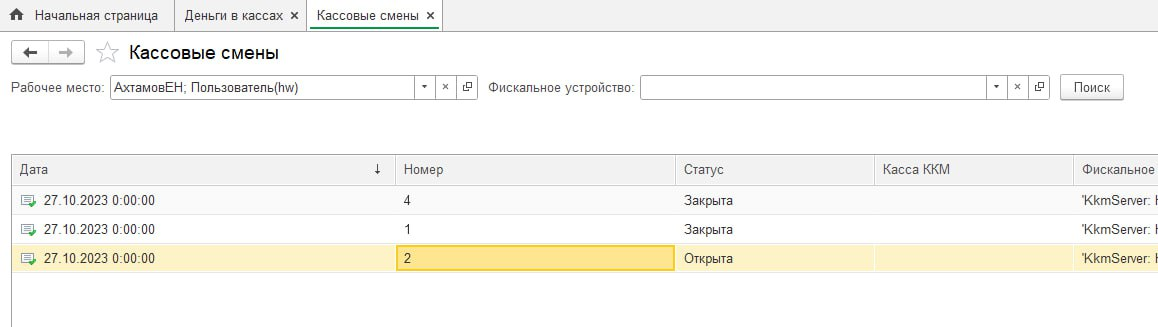
В разделе Деньги в кассах нажмите ККТ и выберите Кассовые смены.
-
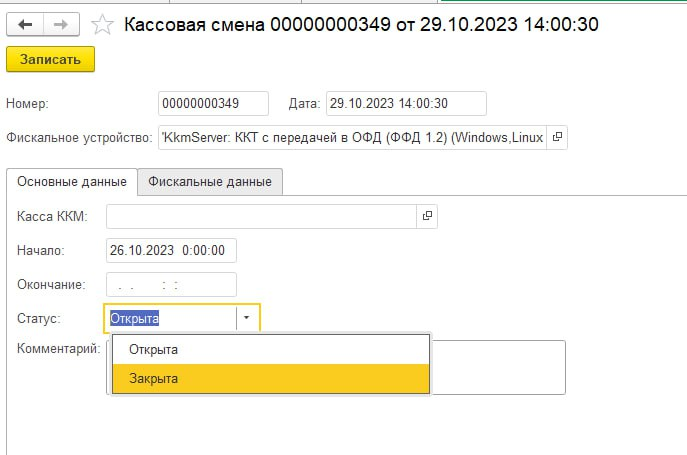
Найдите смену со статусом Открыта.
-
Откройте её и измените статус с Открыта на Закрыта.
Ошибка «Смена не открыта»
Ошибка означает, что смена закрыта в Ломбардис, но открыта на ККТ. Закройте смену через драйвер ККТ: Как закрыть смену через драйвер ККТ.
Кассовая книга
Открыть кассовую книгу можно двумя способами:
-
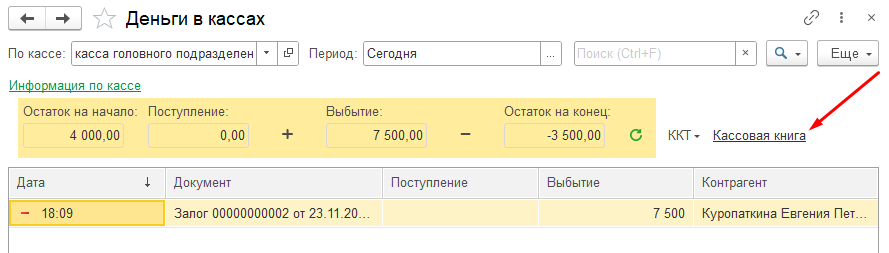
В разделе Деньги в кассах нажмите Кассовая книга.
-
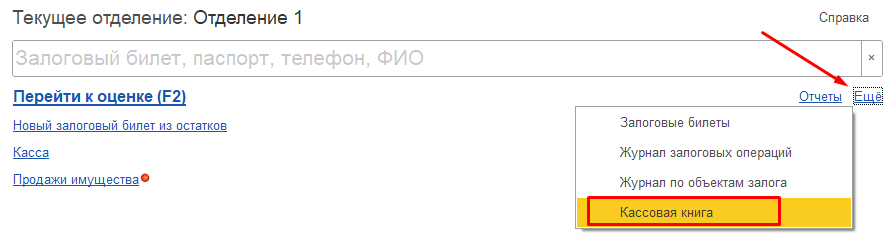
На рабочем месте товароведа нажмите Ещё → Кассовая книга.
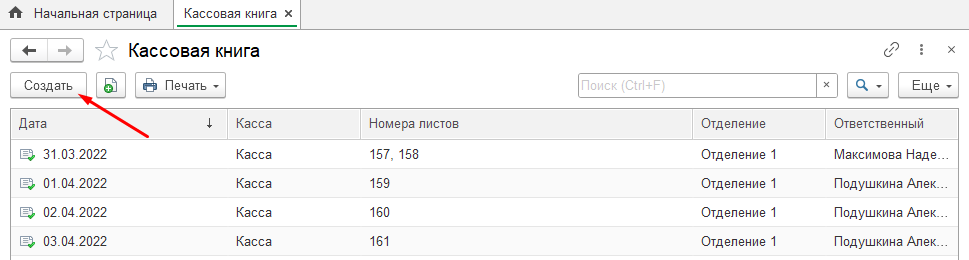
В окне Кассовая книга отображается перечень листов кассовой книги. Чтобы создать новый лист, нажмите Создать.
В документе Кассовая книга (создание) все реквизиты заполнены заранее:
- Дата — дата листа кассовой книги. Сервис автоматически предложит самый ранний день, в котором есть операции по кассе, но нет листа кассовой книги;
- Отделение — отделение, в котором оформляется лист;
- Касса — автоматически заполняется касса отделения;
- Ответственный — по умолчанию текущий пользователь;
- Нумерация — выберите из списка:
- Продолжить — нумерация продолжается, номер листа вручную назначить нельзя;
- Начать заново — нумерация начинается сначала, номер листа можно указать вручную.
Вкладка Кассовые ордера заполняется автоматически на основании операций в ломбарде и данных, введённых при снятии Z-отчёта.
Исправление данных в кассовой книге
Если данные приходных или расходных ордеров неверны:
-
В разделе Деньги в кассах нажмите ККТ и выберите Закрытия кассовых смен.
-
Откройте двойным щелчком закрытие кассовой смены за нужный день и исправьте данные в строках Поступило или Выбыло.
-
Нажмите Записать, затем Провести и закрыть.
-
Откройте кассовую книгу, выберите лист за этот день и нажмите Перезаполнить.
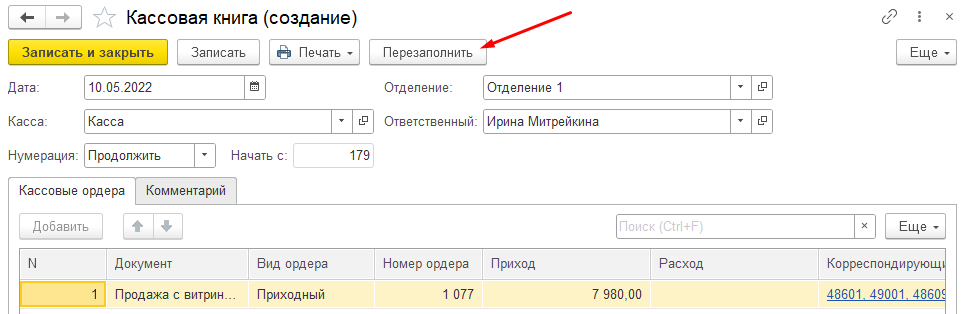
Если листа кассовой книги за какой-то день нет, создайте новый лист, укажите нужную дату в поле Дата и нажмите Перезаполнить.
Печать
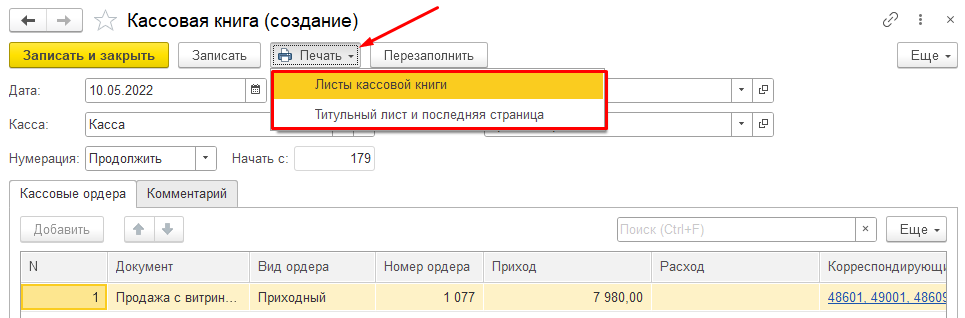
Нажмите Печать и выберите документ: титульный лист или лист кассовой книги.
Управление эквайрингом
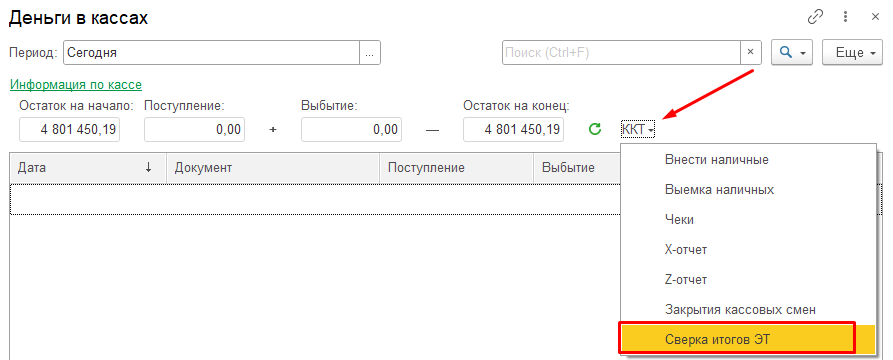
Чтобы перейти в раздел, в разделе Деньги в кассах нажмите ККТ и выберите Управление эквайрингом.
- Оплатить картой — сервисные функции оплаты картой;
- Отменить платёж по карте — сервисные функции отмены платежа;
- Вернуть платёж по карте — сервисные функции возврата платежа;
- Выполнить сверку итогов — сверка итогов эквайрингового терминала. Обнуляет память терминала, загружает актуальные обновления и печатает чек с количеством операций за смену. Сверку можно выполнить только один раз в конце дня. Рекомендуем делать её ежедневно — так терминал будет получать все обновления и работать без сбоев;
- Напечатать последний слип-чек — печать последнего слип-чека.
Залоговые операции
Видеоинструкция: Рабочий день товароведа — инструкция по работе в программе.
Оценка объекта залога и выдача займа
Если пришёл новый клиент
Оценка
-
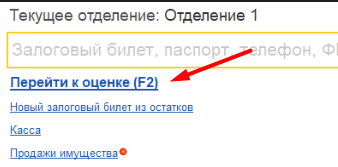
Нажмите гиперссылку Перейти к оценке на рабочем месте товароведа или клавишу F2.
-
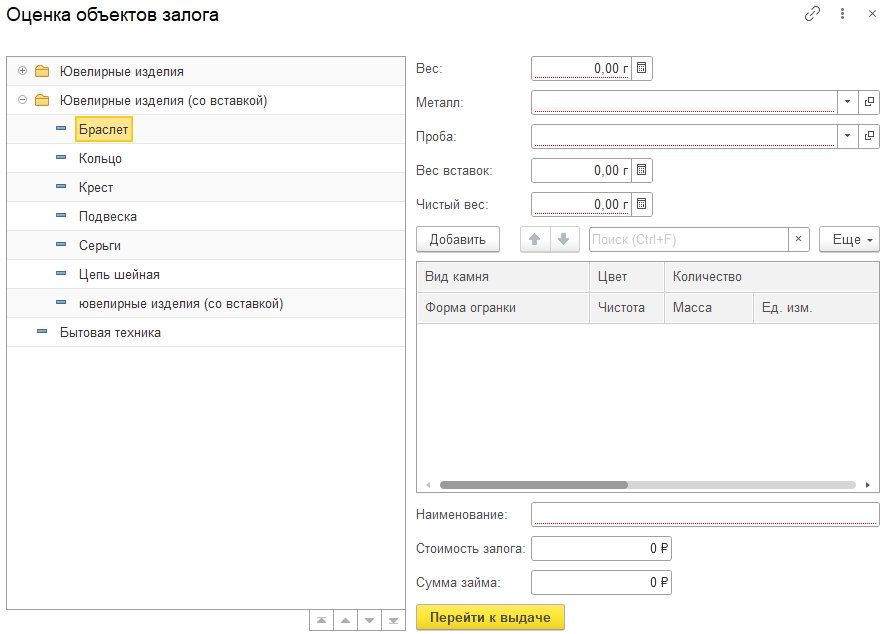
В окне Оценка объектов залога слева расположены категории объектов залога. Выберите нужную категорию — справа откроется форма описания объекта.
-
Заполните параметры:
- Вес — общий вес изделия;
- Металл — тип металла из списка;
- Проба — проба из списка;
- Вес вставок — если вставки описаны в табличной части, их вес суммируется и подставляется автоматически. Если вставки не описаны, а они есть, укажите их вес вручную;
- Чистый вес — рассчитывается автоматически: общий вес минус вес вставок;
- Наименование — формируется автоматически по характеристикам объекта, при необходимости его можно изменить;
- Стоимость залога и Сумма займа — рассчитываются автоматически или вносятся вручную в зависимости от настроек ломбарда.
Чтобы добавить вставку в табличную часть, нажмите Добавить.
Заполнять табличную часть со вставками необязательно. Достаточно указать общий вес вставок в граммах в поле Вес вставок.
-
При необходимости уменьшите сумму займа вручную и нажмите Перейти к выдаче — откроется форма основных параметров договора займа (см. Основные параметры договора займа).
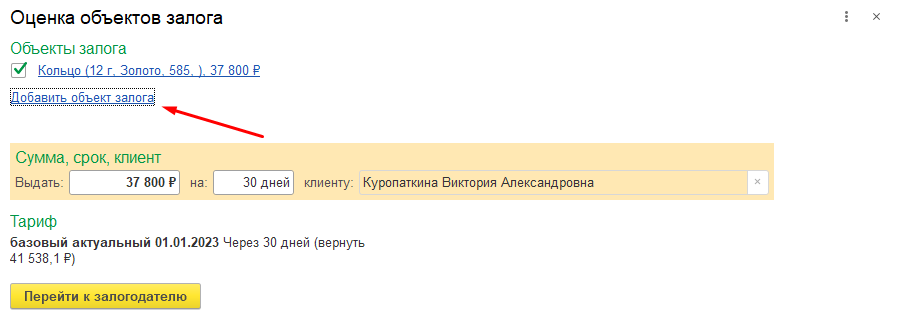
Чтобы добавить ещё один объект залога, в окне Оценка объектов залога нажмите гиперссылку Добавить объект залога и заполните данные.
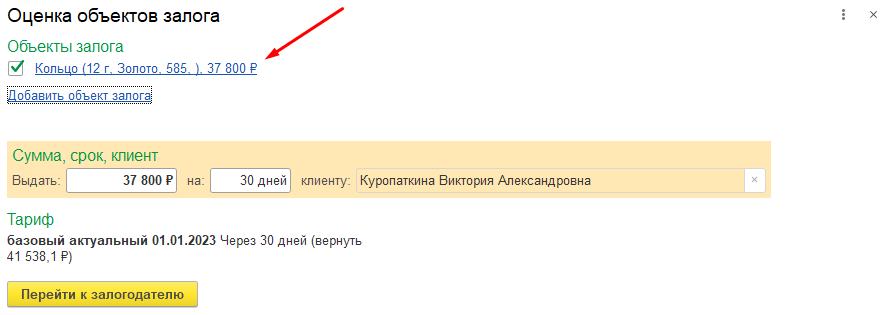
Чтобы изменить данные уже оценённого объекта, нажмите на гиперссылку этого объекта, внесите изменения и снова нажмите Перейти к выдаче.
Параметры займа
На этом этапе выберите тариф, срок займа и сегменты. В поле Выдать указана итоговая сумма займа; если изделий несколько — общая сумма по всем изделиям.
Обратите внимание:
- Тарифы подбираются по заданным параметрам договора займа. Если ни один тариф не подходит, появится уведомление Не удалось подобрать тариф, и оформить займ будет невозможно.
- Если включена опция переноса даты выкупа на рабочий день, нельзя установить срок, при котором плановая дата выкупа приходится на нерабочий день. Сервис автоматически предложит срок с более ранней датой.
- При изменении суммы займа вручную Сервис автоматически перераспределит её между объектами залога — пропорционально суммам займа, рассчитанным по оценке, а не по залоговой стоимости.
Данные залогодателя
Нажмите Перейти к залогодателю и заполните реквизиты.
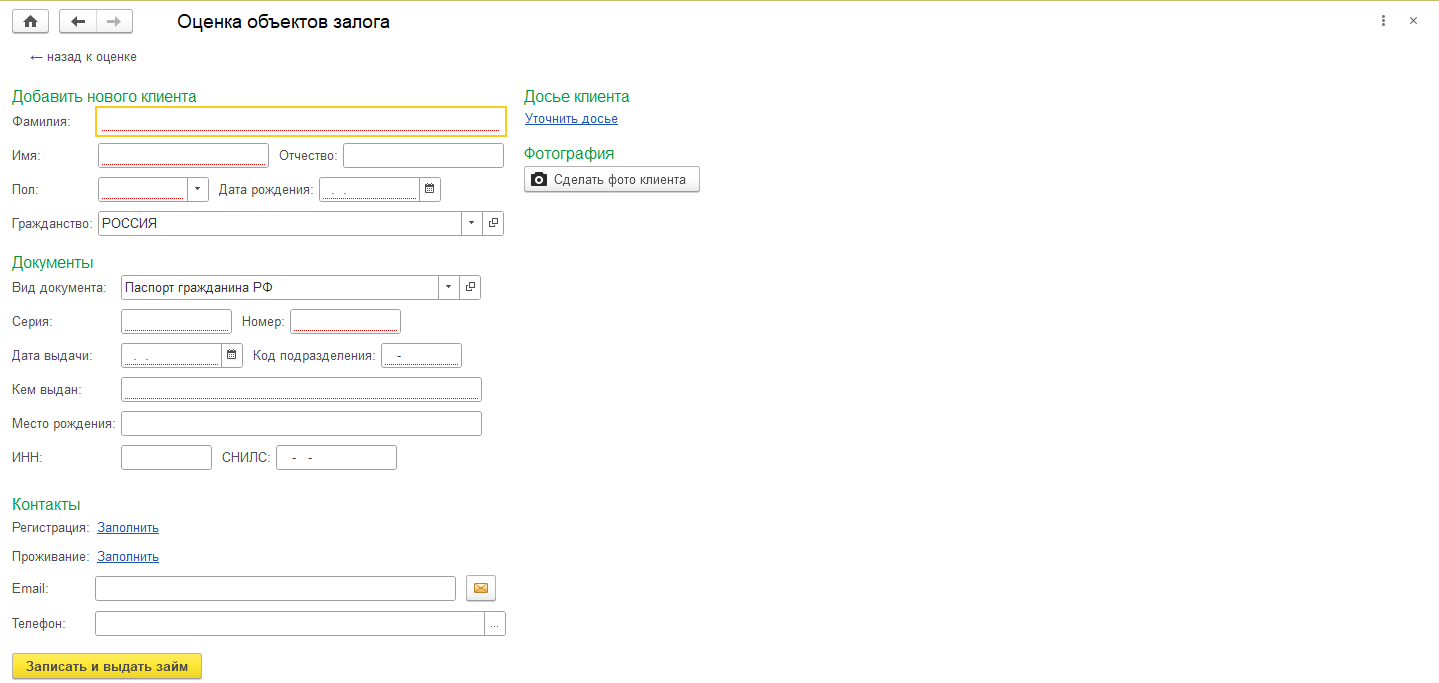
- Фамилия, Имя, Отчество (при наличии);
- Пол — из списка;
- Дата рождения;
- Гражданство — из списка. Если нужного гражданства нет, добавить его может только администратор — см. Как добавить гражданство;
- Вид документа — из списка;
- Серия — при наличии. Для паспорта гражданина РФ автоматически форматируется как «## ##»;
- Номер документа;
- Дата выдачи документа;
- Код подразделения — при наличии. Для паспорта гражданина РФ автоматически форматируется как «###-###». При вводе кода поле Кем выдан заполняется автоматически;
- Кем выдан — заполняется по коду подразделения. МВД периодически меняет названия подразделений, поэтому иногда предложенное значение нужно исправить;
- Место рождения;
- ИНН;
- СНИЛС;
- Регистрация — нажмите Заполнить и укажите адрес в окне Регистрация;
- Проживание — нажмите Заполнить и укажите адрес в окне Проживание. Если адрес совпадает с адресом регистрации, его можно выбрать из предложенного;
- Email;
- Телефон;
- Источник привлечения — из списка. Варианты создаёт администратор в разделе Источники привлечения клиентов;
- Согласие на СМС — согласен клиент или отказался. Если согласен, распечатайте согласие на СМС-рассылку по гиперссылке Печать;
- Уточнить досье — дополнительные сведения о клиенте, например миграционная карта.
Проверка ПОД/ФТ
Нажмите Записать и выдать займ. В этот момент клиент проверяется по ПОД/ФТ. Если проверка пройдена, никаких уведомлений не будет.
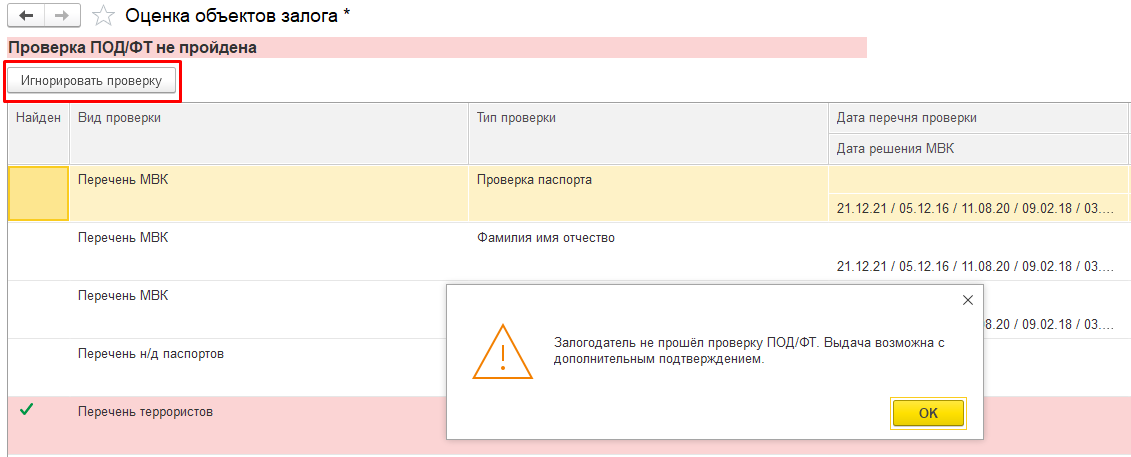
Если клиент не прошёл проверку, появится уведомление Залогодатель не прошел проверку ПОД/ФТ. Выдача запрещена с указанием вида и типа проверки, даты перечня и номера файла ПОД/ФТ.
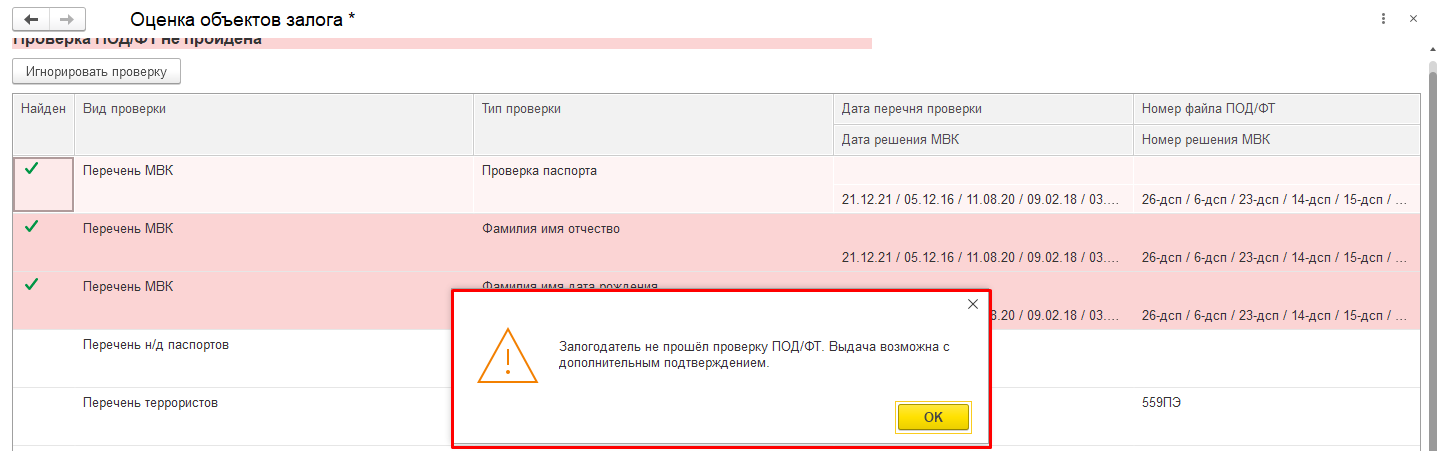
Чтобы проигнорировать проверку и выдать займ, нажмите Игнорировать проверку.
Печать и выдача
После нажатия Записать и выдать займ откроется окно печати.
- Гиперссылка Печать… открывает печать документа.
- Печатать все залоги — печать всех залоговых билетов сразу.
- Отмена оценки — отмена займа.

По гиперссылке Печать договора (F6) открывается печать полного комплекта документов:
- залоговый билет (2021) — 2 экз.;
- приходный кассовый ордер — 1 экз.;
- расходный кассовый ордер — 1 экз.;
- талон в кладовую — 1 экз.
Количество экземпляров каждого документа и комплектов можно настроить.
Если в ломбарде подключена выдача на карту, установите флаг На карту и введите номер карты клиента. Можно выдать часть суммы на карту, а часть наличными: для этого укажите в поле На карту сумму, которую клиент получит на карту.

Проверьте данные и нажмите:
- Выдать на карту и Завершить (после печати) — если есть выдача на карту;
- Завершить (после печати) — если выдачи на карту нет.
Если в настройках Сервиса указано, что при залоговых операциях используются кассы, после печати документов программа предложит Выбить чеки и завершить процедуру выдачи займа.
Если пришёл постоянный клиент
-
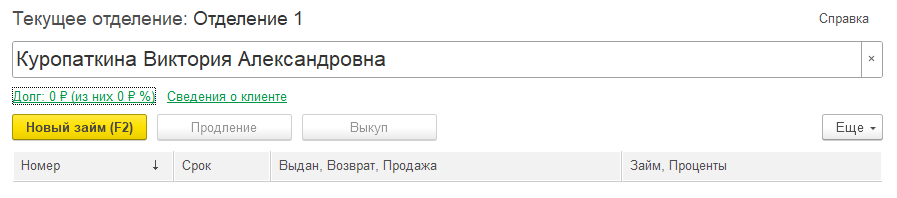
Найдите клиента через строку поиска на рабочем месте товароведа: по ФИО, паспортным данным, телефону или номеру залогового билета.
-
В карточке клиента на Начальной странице нажмите Новый займ или F2.
-
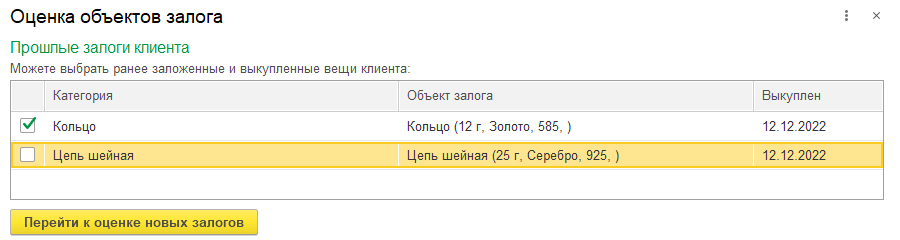
Если у клиента есть выкупленные залоги, программа предложит выбрать вещи из предыдущих залогов.
-
Нажмите Перейти к оценке. При необходимости добавьте новый объект залога (гиперссылка Добавить объект залога) или измените данные оценённого объекта (гиперссылка объекта).
-
Нажмите Перейти к выдаче, выберите срок и тариф.
-
Нажмите Перейти к залогодателю, сверьте данные клиента и, если они верны, нажмите Данные верны. Выдать займ.
Печать документов, выдача на карту и завершение операции выполняются так же, как для нового клиента (см. Печать и выдача).
Основные параметры договора займа
Форма состоит из четырёх разделов.
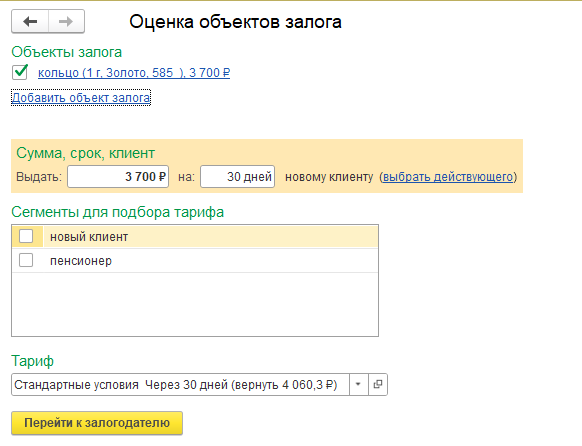
- Объекты залога — список оценённых объектов с суммой по каждому. Добавить объект можно по гиперссылке Добавить объект залога.
- Сумма, срок, клиент — сумма займа, срок и клиент. Сумму можно вручную уменьшить, срок — изменить. Чтобы выбрать постоянного клиента, нажмите Выбрать действующего.
- Сегменты — настроенные сегменты клиентов, которые помогают точнее подобрать тариф. Выбор при оценке доступен только для новых клиентов.
- Тариф — выберите один из предложенных тарифов. Тарифы подбираются автоматически на основании параметров договора займа, способов оценки и методов расчёта суммы займа.
Продление займа
-
На рабочем месте товароведа введите ФИО клиента, серию и номер паспорта или номер залогового билета и нажмите Продление в карточке клиента или залога.
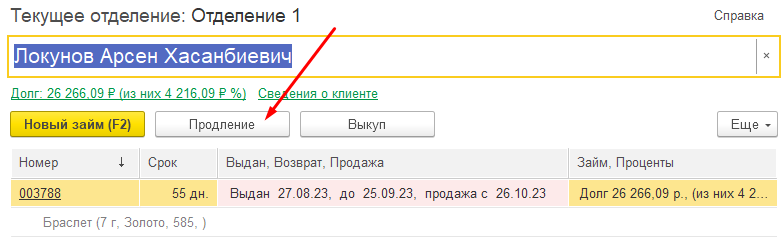
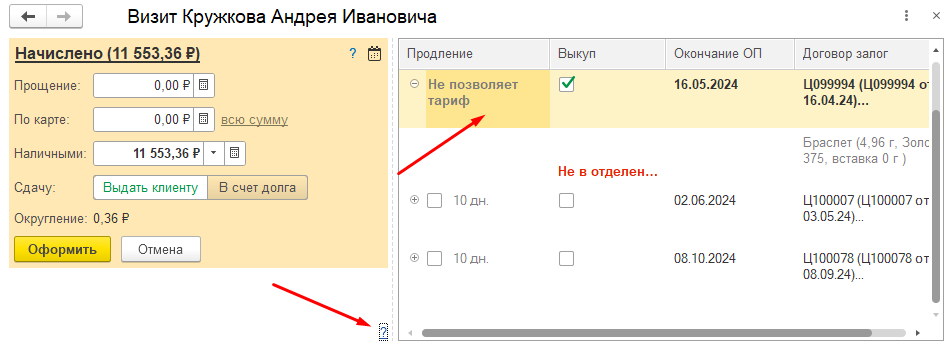
Если кнопка Продление неактивна, билет продлить нельзя. Чтобы узнать причину, нажмите Выкуп и в форме визита клиента нажмите на знак вопроса слева внизу.
-
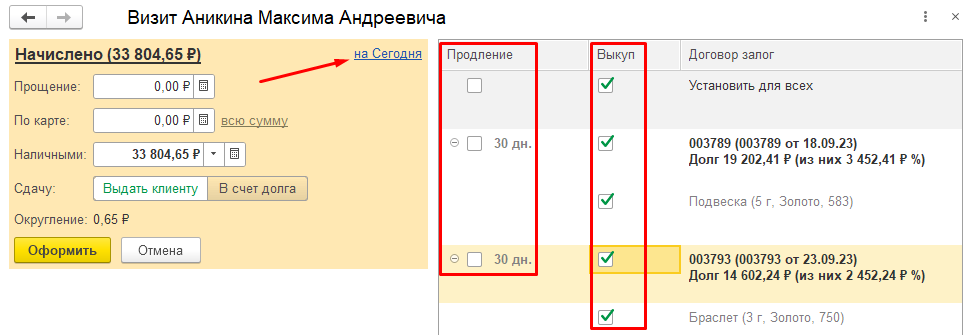
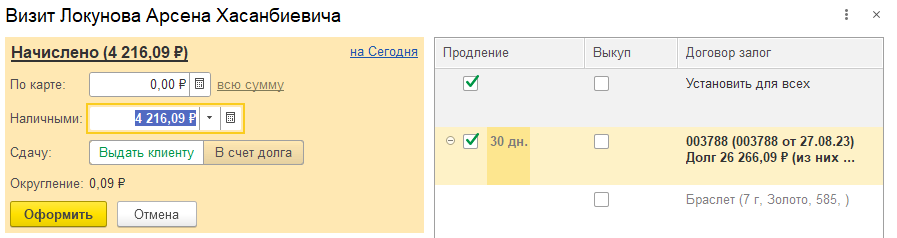
В окне Визит клиента установите флаг в первом столбце Продление. Справа от флага указан срок, на который продлевается займ.
-
Заполните поля:
- Начислено — сумма начислений на дату операции. Продлить займ можно только при полной оплате начисленных процентов;
- Прощение — сумма прощения;
- По карте — сумма, которую клиент вносит безналичными;
- Наличные — сумма, которую клиент вносит наличными. Чтобы клиент оплатил частично картой и частично наличными, заполните оба поля;
- Сдача — если клиент вносит больше задолженности по процентам, выберите: выдать сдачу или зачесть переплату в счёт долга.
Если в настройках заданы параметры округления при кассовых операциях, программа покажет сумму округления.
-
Нажмите Оформить. Если это предусмотрено настройками, Сервис предложит распечатать новый пакет документов: нажмите Печать документа, затем закройте документ.
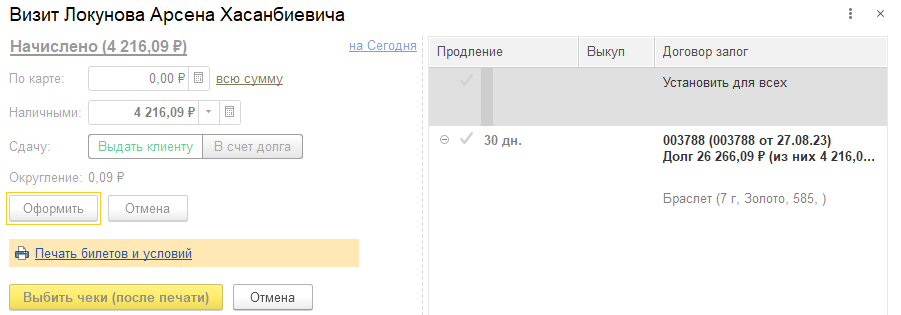
Если в настройках Сервиса указано, что при залоговых операциях используются кассы, после печати программа предложит Выбить чеки и завершить процедуру продления.
Полный и частичный выкуп займа
-
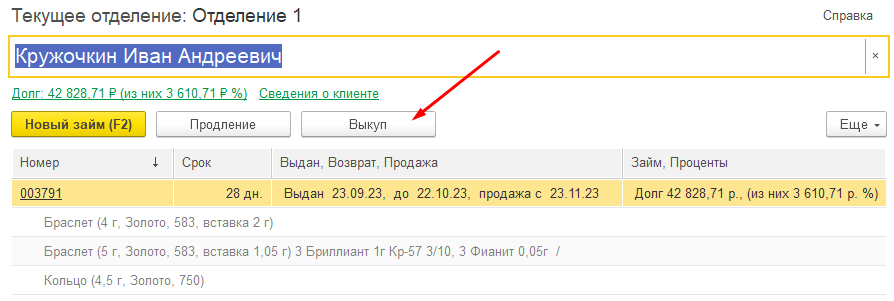
На рабочем месте товароведа введите ФИО клиента, серию и номер паспорта или номер залогового билета и нажмите Выкуп в карточке клиента или залога.
-
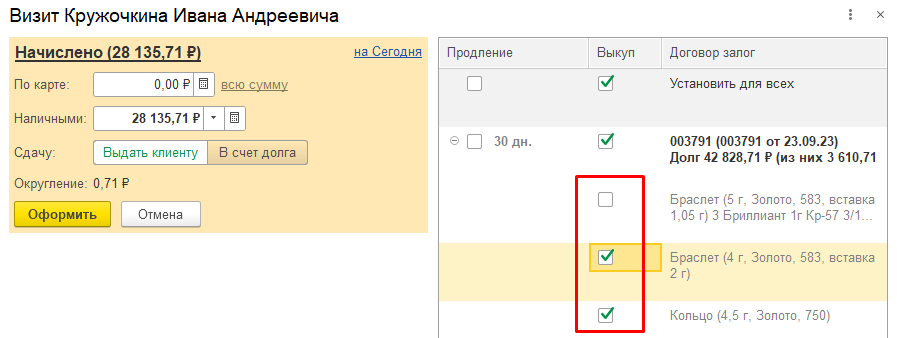
В окне Визит клиента установите флаги во втором столбце Выкуп напротив объектов, которые клиент выкупает.
-
Заполните поля:
- Начислено — сумма начислений на дату операции;
- Прощение — сумма прощения;
- По карте — сумма, которую клиент вносит безналичными;
- Наличные — сумма, которую клиент вносит наличными. Чтобы клиент оплатил частично картой и частично наличными, заполните оба поля;
- Сдача — если клиент вносит больше задолженности, выдаётся сдача в размере превышения.
Если в настройках заданы параметры округления при кассовых операциях, программа покажет сумму округления.
-
Нажмите Оформить. Если в настройках Сервиса указано, что при залоговых операциях используются кассы, программа предложит Выбить чеки и завершить процедуру выкупа.
Журнал залоговых операций
Журнал залоговых операций — список всех операций ломбарда с залоговыми билетами: залог, продление, выкуп. У каждой операции указан статус: Оформлено — для успешно оформленной, Аннулировано — для отменённой.
Чтобы открыть журнал, на рабочем месте товароведа нажмите Ещё → Журнал залоговых операций.
Ниже описаны задачи, которые можно решить через журнал.
Не пробит чек по выданному займу
Если при выдаче, продлении или выкупе не пробился кассовый чек, найдите операцию в журнале, откройте документ и нажмите Пробить чек.

Распечатать залоговый билет
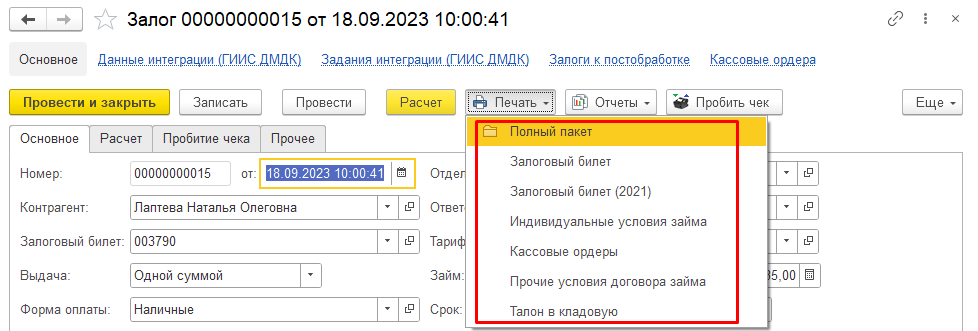
Найдите операцию Залог или Продление, откройте документ и нажмите Печать → Залоговый билет (2021). Так же можно распечатать индивидуальные условия займа и талон в кладовую.
При печати из операции Продление печатается залоговый билет, сформированный при продлении.
Проверить отмену операции по залоговому билету и поставить пометку на удаление
Если выдача займа была отменена на последнем этапе и чек не пробит, в журнале можно проверить, что залог помечен на удаление.

Чтобы пометить операцию с непробитым чеком на удаление или снять пометку, щёлкните по операции правой кнопкой мыши и выберите Пометить на удаление / Снять пометку.

Если операция была помечена на удаление по ошибке, щёлкните по ней правой кнопкой мыши, выберите Пометить на удаление / Снять пометку и снова проведите операцию.

Журнал по объектам залога
Журнал по объектам залога — список всех объектов залога ломбарда.
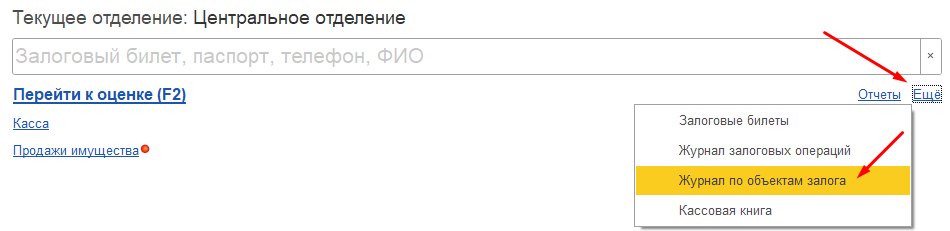
Чтобы открыть журнал, на рабочем месте товароведа нажмите Ещё → Журнал по объектам залога.
Подтверждение доставки с правами базового товароведа
Подтверждение доставки оформляется для объектов залога, перемещённых операцией Перемещение.
-
На рабочем месте товароведа нажмите Ещё → Журнал по объектам залога.
-
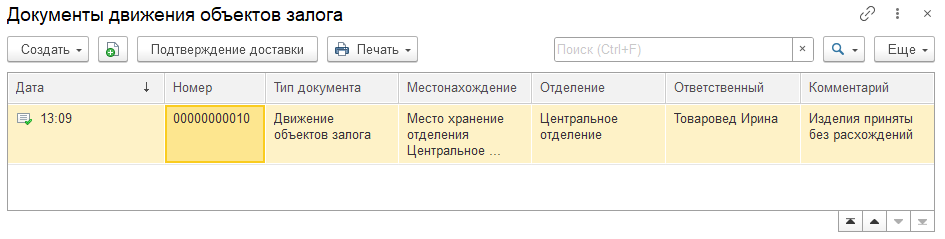
В справочнике Документы движения объектов залога нажмите Подтверждение доставки.

-
В справочнике Подтверждение доставки (распоряжения к оформлению) выберите нужное перемещение и нажмите Оформить подтверждение доставки.

-
Реквизиты заполнены автоматически. Проверьте соответствие посылки, при необходимости добавьте комментарий и нажмите Провести и закрыть.
Оформленное подтверждение отображается в списке документов движения объектов залога.
Отчёты товароведа
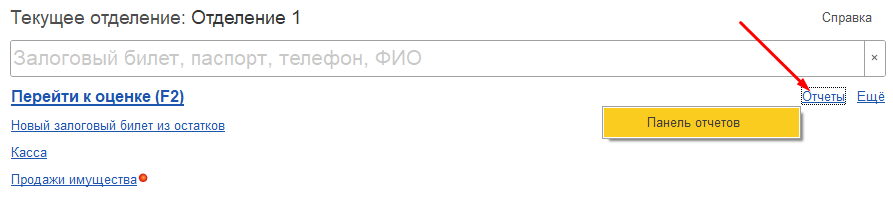
Чтобы перейти к отчётам, на рабочем месте товароведа нажмите Ещё → Панель отчётов и выберите нужный отчёт.
Обороты по кассам
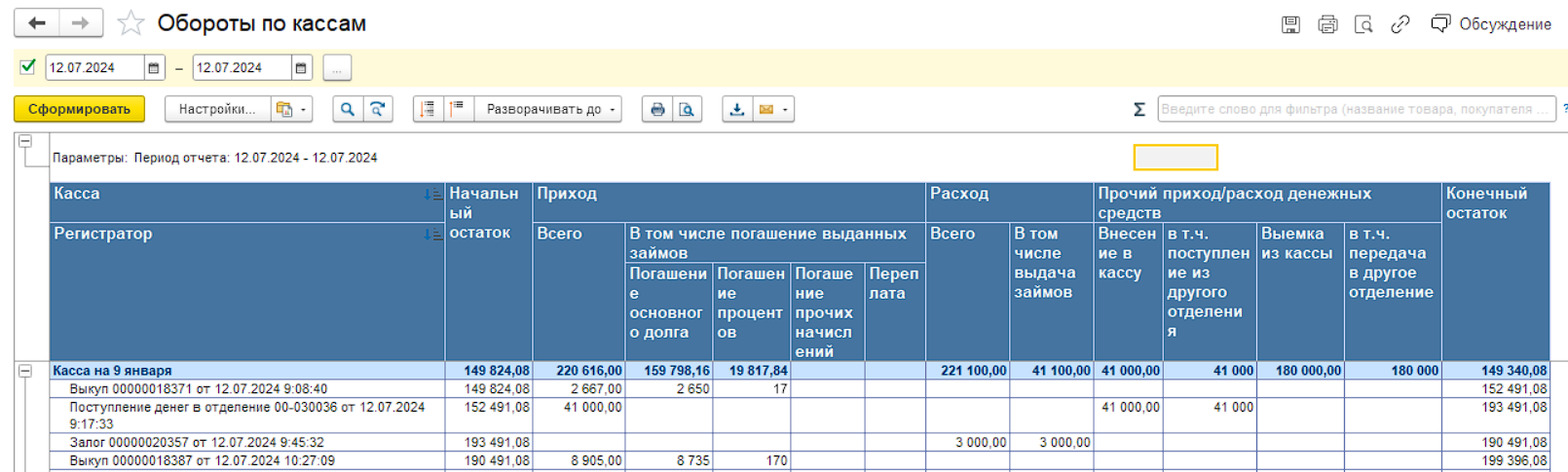
Отчёт показывает сумму выданных займов, полученных процентов, возвращённого основного долга, а также суммы внесённых в кассу и изъятых из кассы денежных средств.
В отчёте отображаются только операции с наличными денежными средствами.
Укажите период и нажмите Сформировать. Товаровед может сформировать отчёт только по своему отделению.
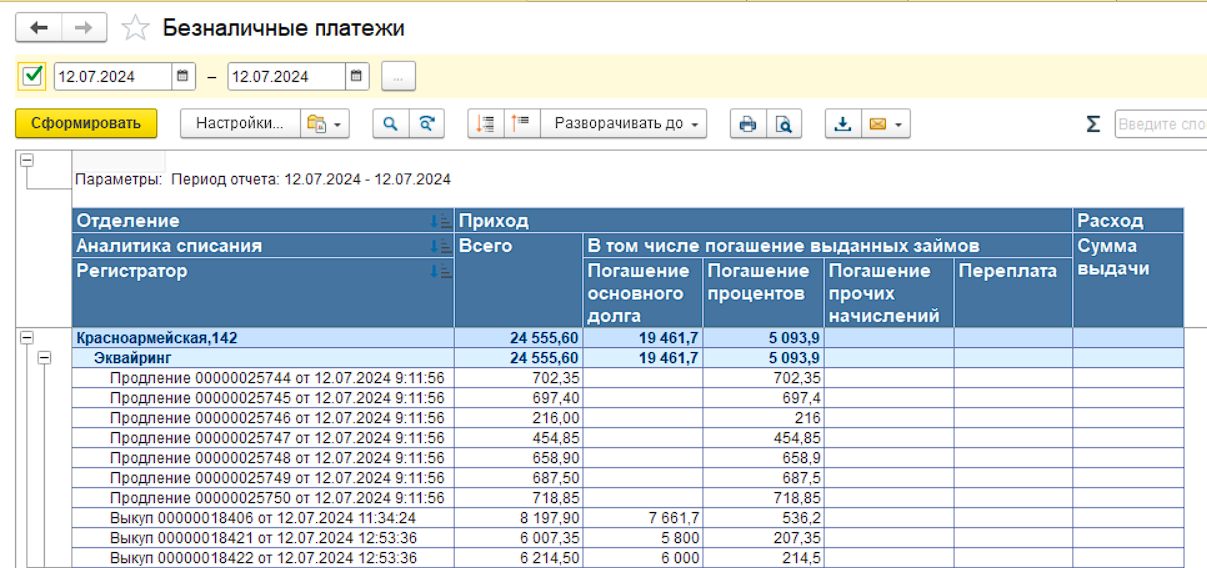
Безналичные платежи
Отчёт по безналичным операциям: сумма выданных займов, полученных процентов и возвращённого основного долга.
Ведомость по кассе
Отчёт отражает поступление и выбытие наличных денежных средств в отделении. Обычно он требуется при закрытии отделения.
Укажите период и нажмите Сформировать.
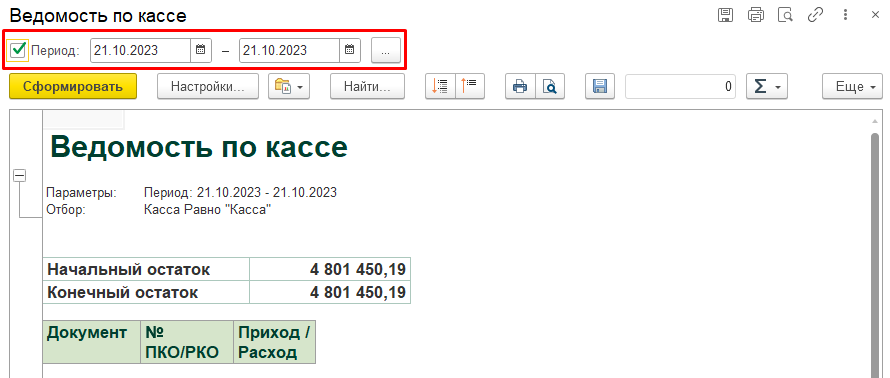
Товаровед может сформировать ведомость только по своему отделению.
Обзвон клиентов
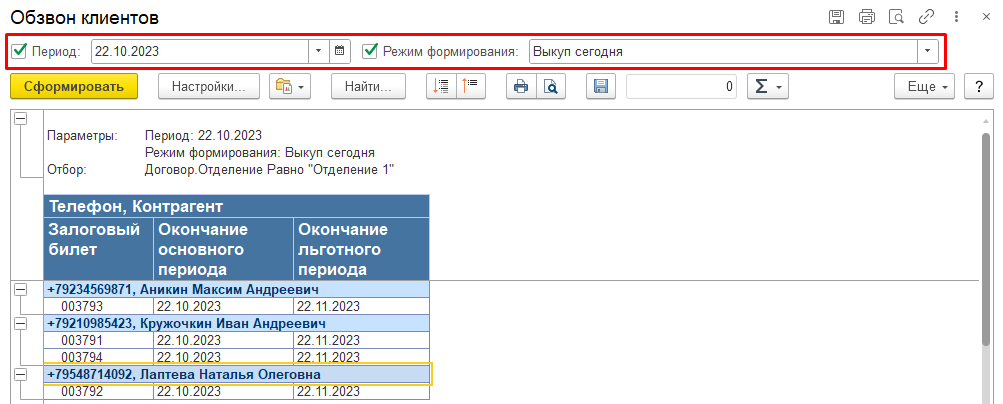
Отчёт нужен, чтобы обзвонить клиентов, у которых подходит срок выкупа.
Укажите дату в поле Период, в поле Режим формирования выберите Выкуп сегодня и нажмите Сформировать.
В режиме Льготный период истёк формируется список клиентов, у которых закончился льготный период.
Как узнать сумму к оплате
- Найдите клиента на рабочем месте товароведа и нажмите Продление или Выкуп.
- В окне Визит клиента указана сумма к оплате на сегодня. Чтобы посмотреть сумму на другую дату, нажмите гиперссылку на Сегодня и выберите дату.
- Установите флаг в нужном столбце — Продление или Выкуп.