Кассы
Создание кассы
Для создания/просмотра Кассы для своего Ломбарда перейти в раздел Сведения - Кассы.
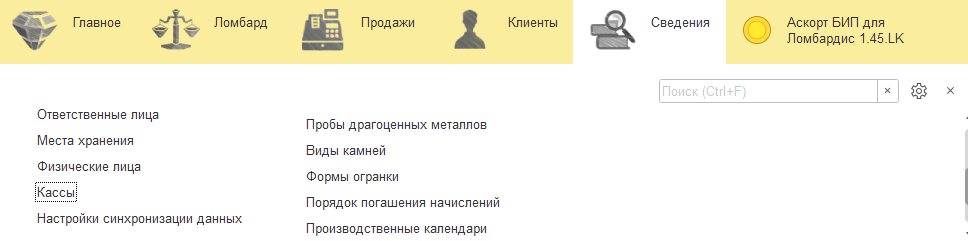
В открывшемся окне Кассы нажать Создать, в окне Касса (создание) заполнить данные.
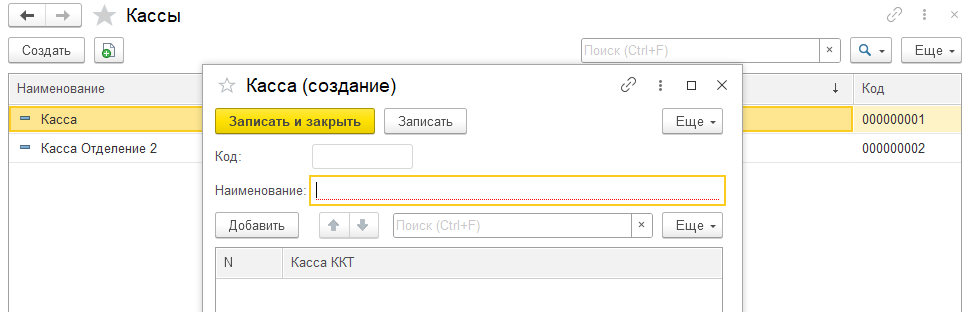
Код - заполнять не нужно, номер присвоится автоматически после записи.
Наименование - наименование кассы.
Добавление оборудования ККТ
По кнопке Добавить добавляется Касса ККТ, для добавления кассы ККТ её нужно создать в разделе Оборудование.
Если оборудование добавлено, то выберите его из списка добавленного.
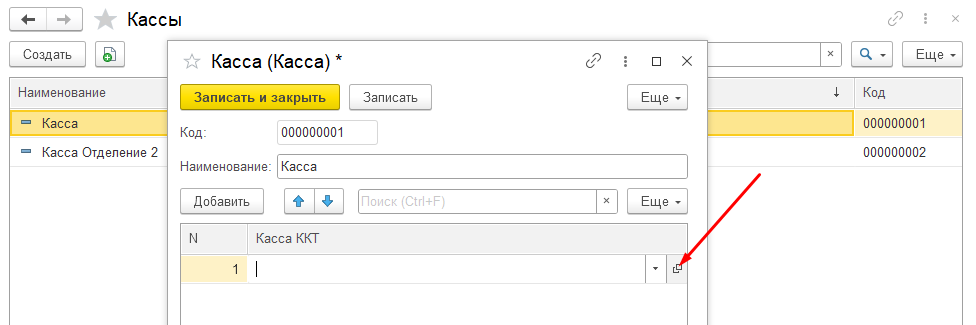
В открывшемся окне выбрать подключенное оборудование:
Код - заполняется автоматически при записи;
Наименование - наименование кассы;
Флаг Электронный чек (SMS) передаются программой 1С - не проставлять;
Флаг Электронный чек (Email) передаются программой 1С - не проставлять;
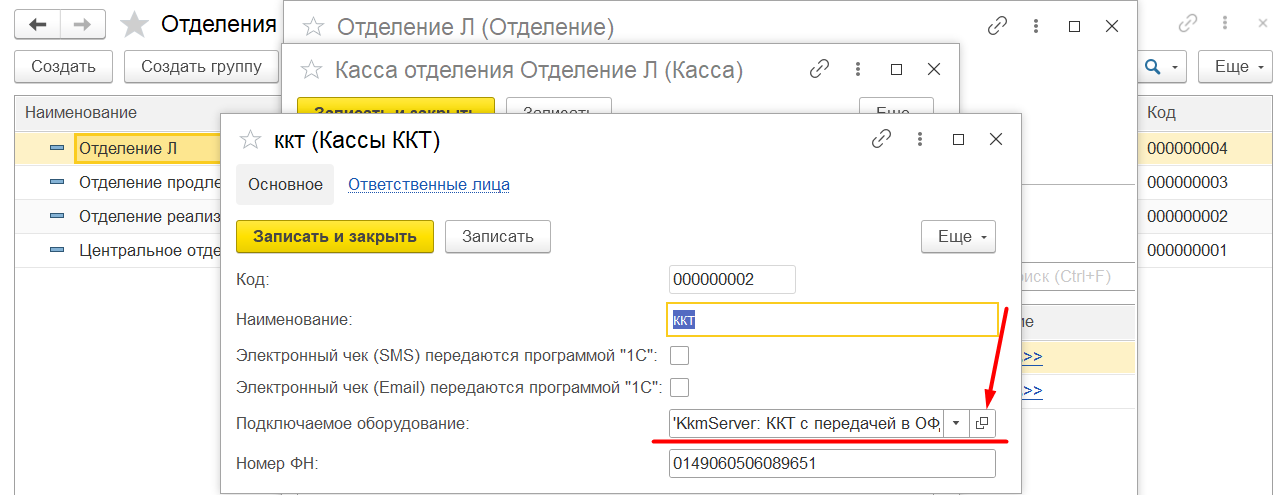
Подключаемое оборудование - выбрать из списка нужное подключенное оборудование;
Номер ФН - проставится автоматически с пробитием первого чека.
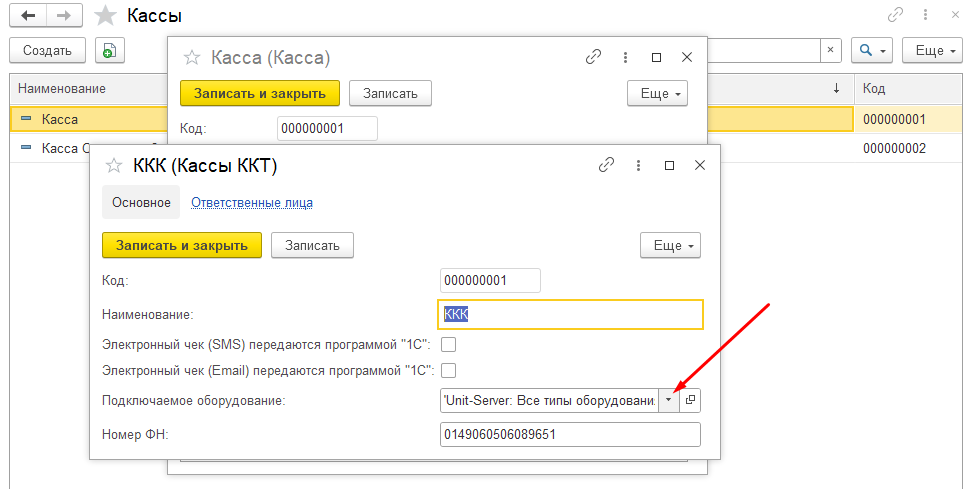
Если оборудование не подключено к сервису Аскорт:Ломбардис, то привязать его можно позже.
После заполнения всех данных нажать Записать и закрыть. Касса создана.
Что делать, если Ломбардис не видит кассу
1. Зайти в Ломбардис с правами администратора, открыть карточку рабочего места и скопировать идентификатор клиента
На начальной странице открыть Настройки - гиперссылка Отделение :
-
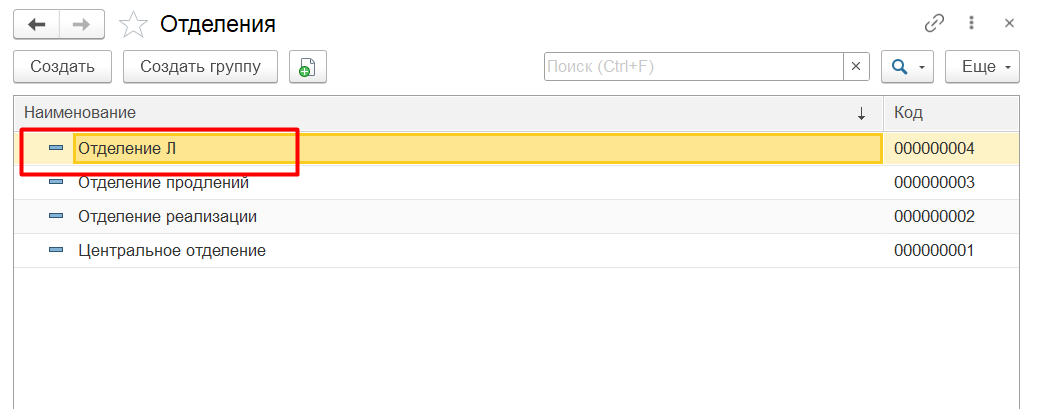
Открыть карточку нужного отделения
-
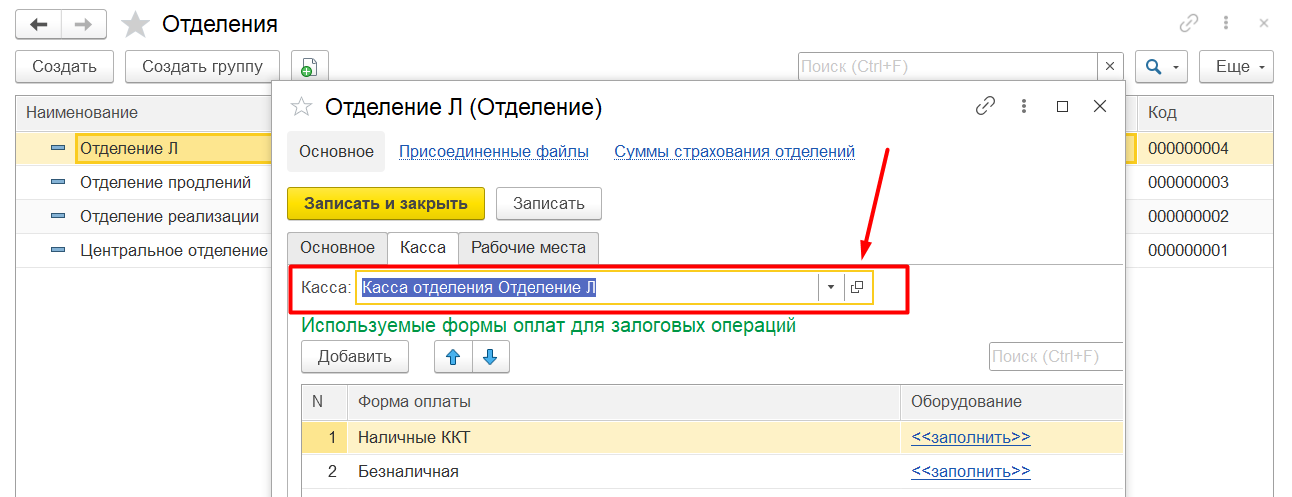
В карточке отделения перейти на вкладку Касса и открыть карточку кассы
-
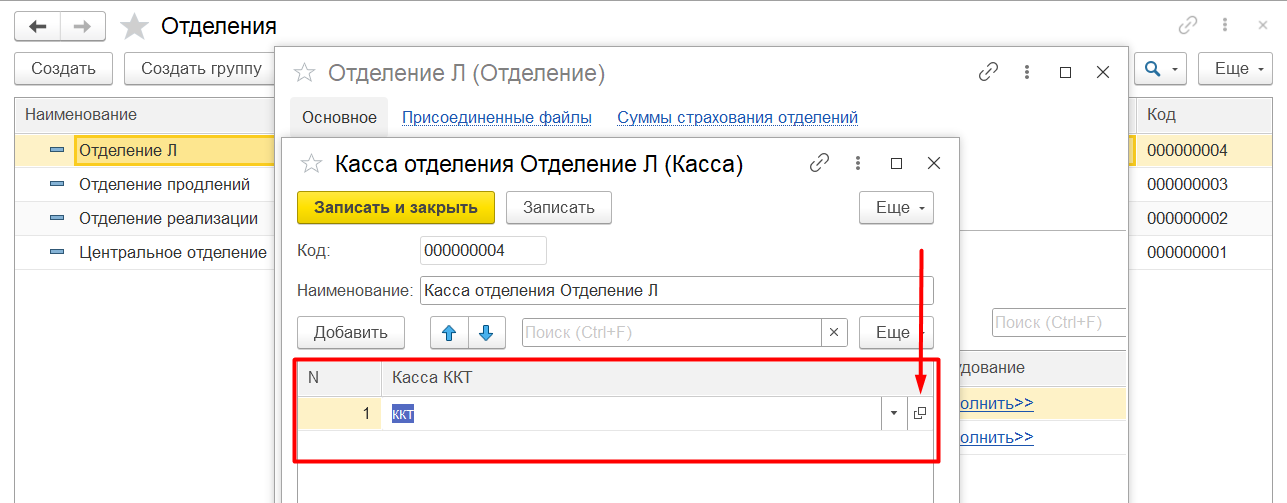
Открыть карточку кассы ККТ
-
Открыть карточку подключаемого оборудования
-
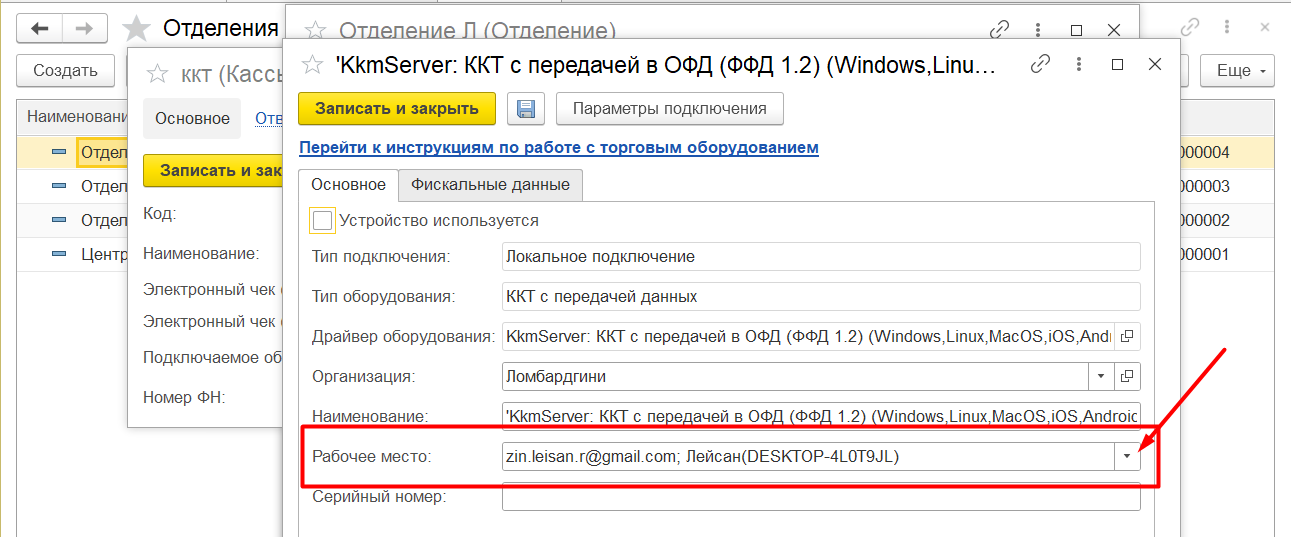
В карточке подключаемого оборудования в графе Рабочее место нажать на стрелку вниз, Показать все
-
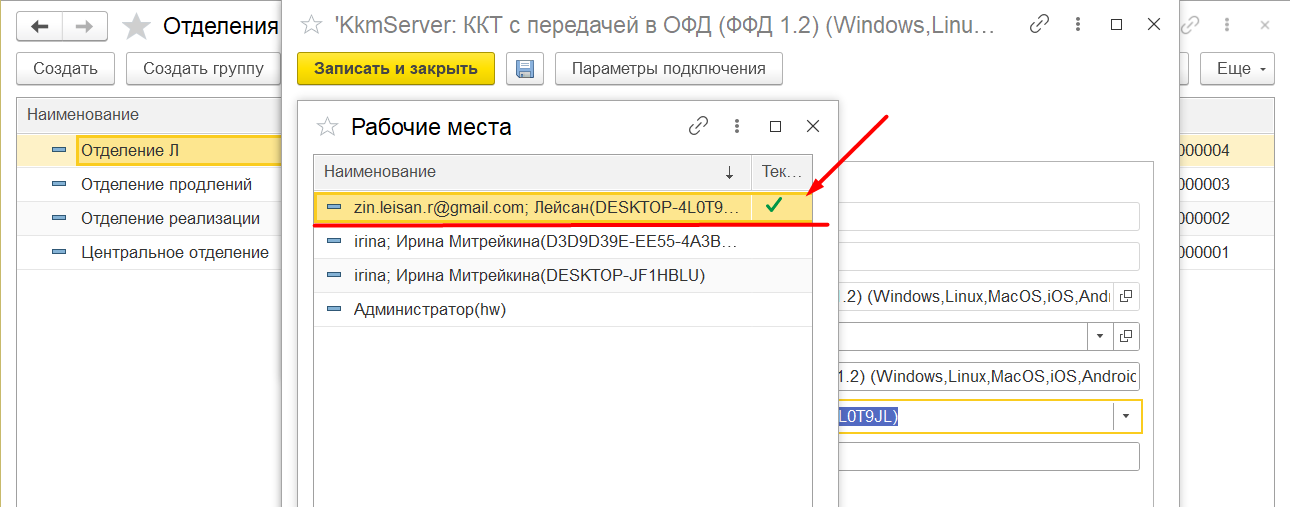
Открылся список рабочих мест
-
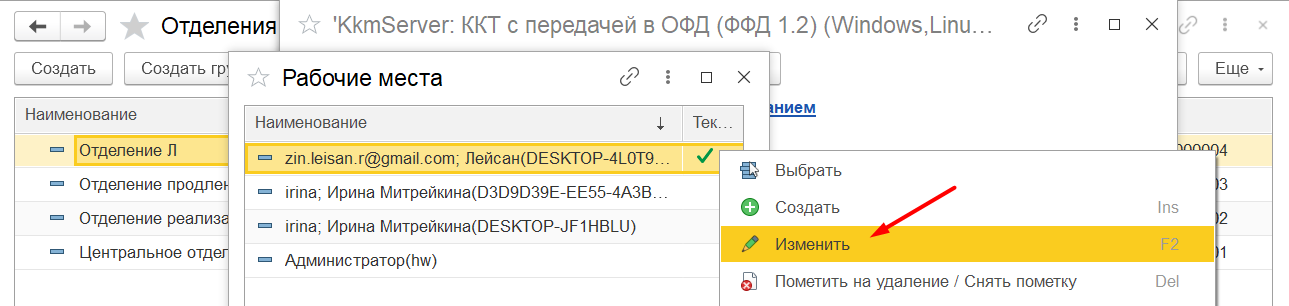
В списке рабочих мест выбрать текущий и нажать правой кнопкой мыши Изменить
-
Скопировать идентификатор клиента
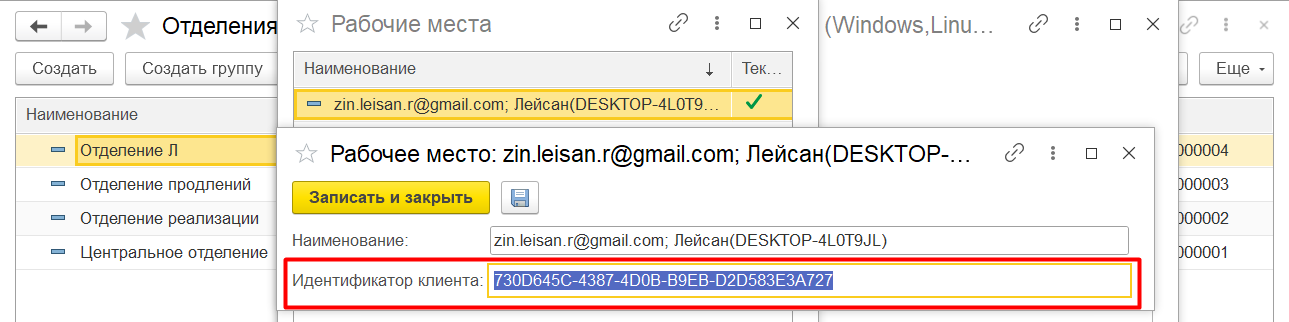
2. Открыть файл 1С с идентификатором клиента
- Открыть панель Выполнить, нажав правой кнопкой мыши на Пуск

- В открывшейся панели Выполнить вписать %appdata% и нажать ОК

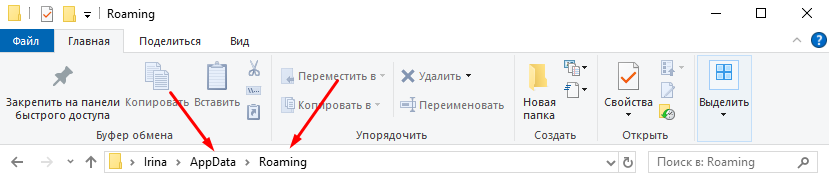
- Открылась папка Roaming, нужно из этой папки перейти в папку AppData
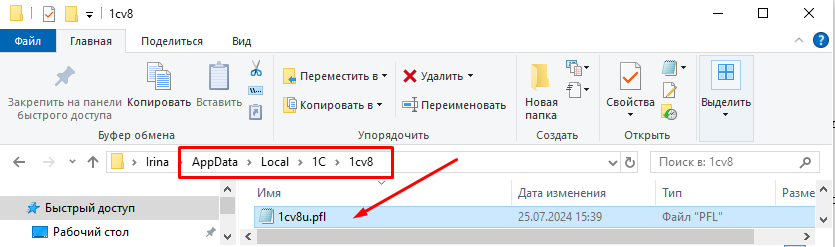
- Из папки AppData перейти в папку Local - далее в 1С - далее в 1cv8 и найти файл с названием 1cv8u.pfl
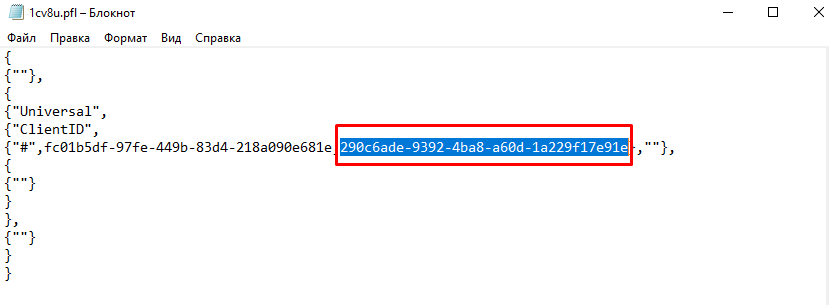
- Открыть файл и внести в него идентификатор клиента, скопированный из Ломбардис, на место идентификатора, выделенного цветом на рисунке ниже
- Далее нажать правой кнопкой мыши на сохранённый файл 1cv8u.pfl, выбрать Свойства, проставить флаг Только чтение и нжать ОК.