Выдача займа
Оценка объекта залога
Операция по выдаче займа начинается с оценки объектов залога с целью определения возможной суммы займа.
Форма оценки объекта залога открывается по гиперссылке Перейти к оценке на Начальной странице, либо нажатием клавиши F2.
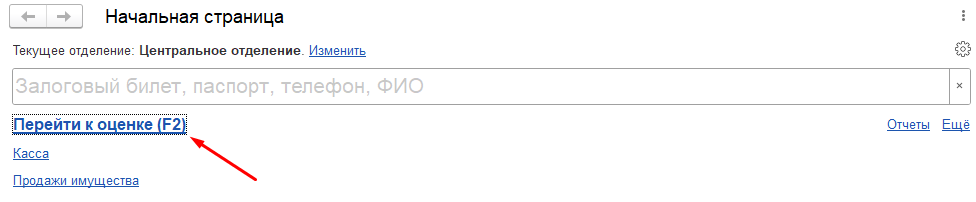
Если пришёл постоянный клиент, его можно найти на Начальной странице, введя его данные.
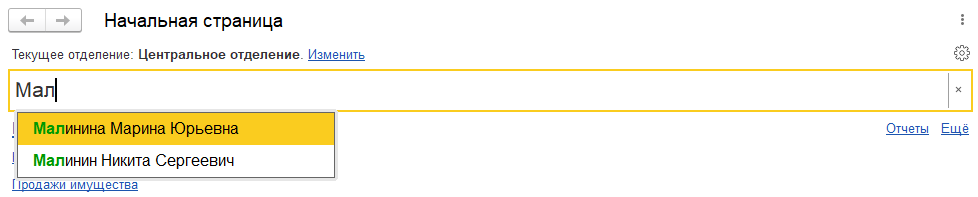
В карточке клиента на Начальной странице нажать кнопку Новый займ или F2 на клавиатуре.

Проверка наличных в кассе ККТ. При открытии формы оценки Ломбардис спрашивает у кассы, сколько в ней осталось наличных. Если денег меньше установленного порога, появится предупреждение с текущей суммой и предложением внести наличные:
В кассе ККТ осталось 12 345,67 руб. наличными — это меньше порога 50 000,00 руб.
Кнопка Внести наличные сразу открывает внесение денег в кассу, кнопка Продолжить оставляет всё как есть — оформлять займ предупреждение не мешает.
Зачем это нужно: залоговый билет печатается раньше, чем пробивается чек. Если наличных не хватит, касса откажется пробить чек уже после того, как бланк напечатан. Проще внести деньги заранее.
Проверка по умолчанию выключена. Порог задаёт администратор в Параметры → Настройки программы → Оценка, настройка Минимальный остаток наличных в ККТ (см. Основные настройки). Пока там стоит 0, Ломбардис кассу не опрашивает и предупреждение не показывает.
Когда проверка включена, предупреждение показывается один раз за сеанс работы: повторно оно появится, только если после пополнения касса снова опустеет ниже порога. Если ККТ не подключена или касса не умеет сообщать остаток, проверка просто не выполняется.
В открывшемся окне Оценки объектов залога в левой части формы представлены Категории объектов залога - это справочник, настраиваемый пользователем.
Оценка объектов залога начинается с выбора подходящей категории. Нажать на нужную категорию, в правой части открылась форма описания параметров оценки объекта залога. Форма описания параметров объекта залога меняет реквизитный состав в зависимости от выбранного типа имущества при создании карточки объекта залога.
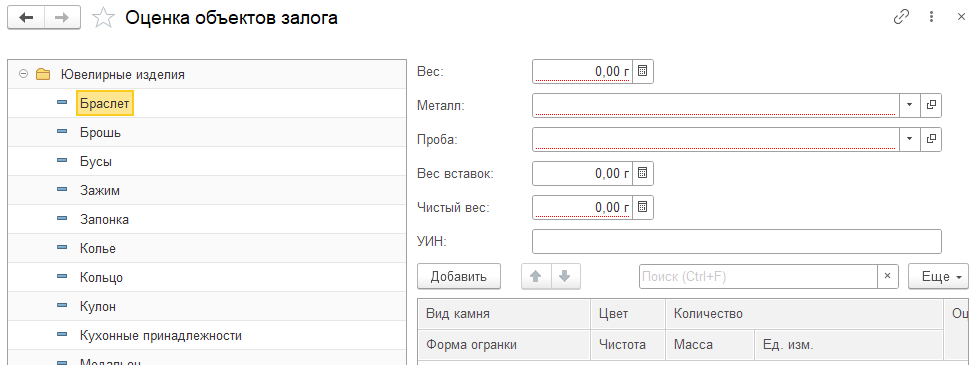
Реквизитный состав объекта залога с типом имущества Ювелирные изделия:
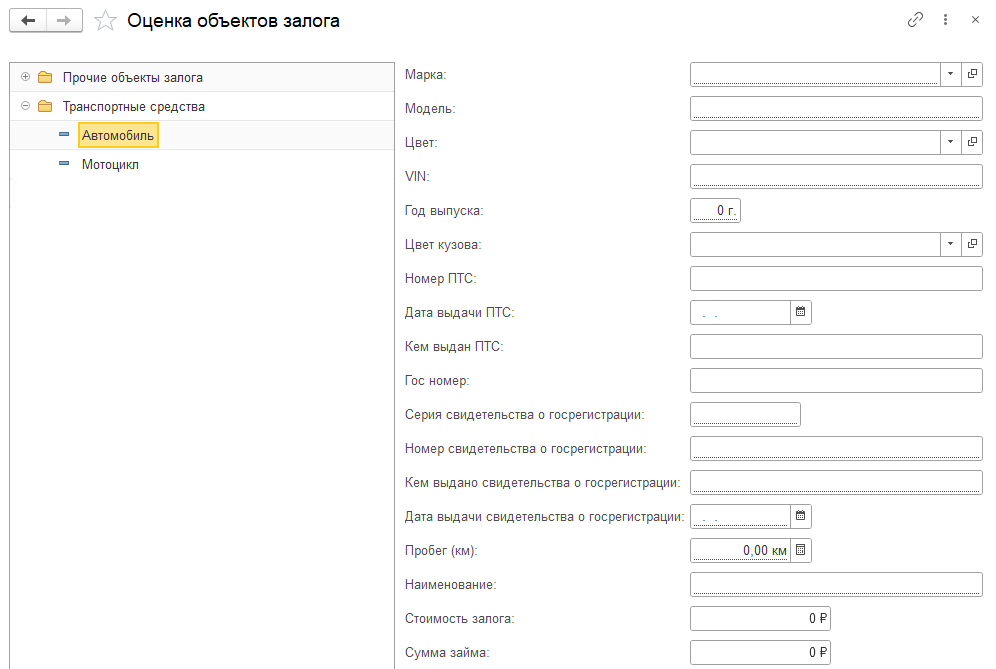
Реквизитный состав объекта залога с типом имущества Транспортные средства:
Реквизитный состав объекта залога с типом имущества Прочее:

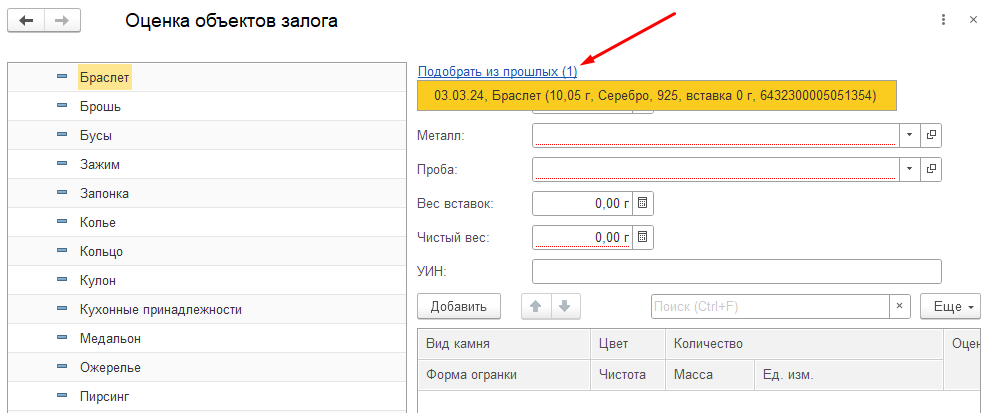
Если клиент ранее приносил объект залога из этой категории, то его можно выбрать, нажав по Подобрать из прошлых, все реквизиты будут заполнены из подобранного объекта:
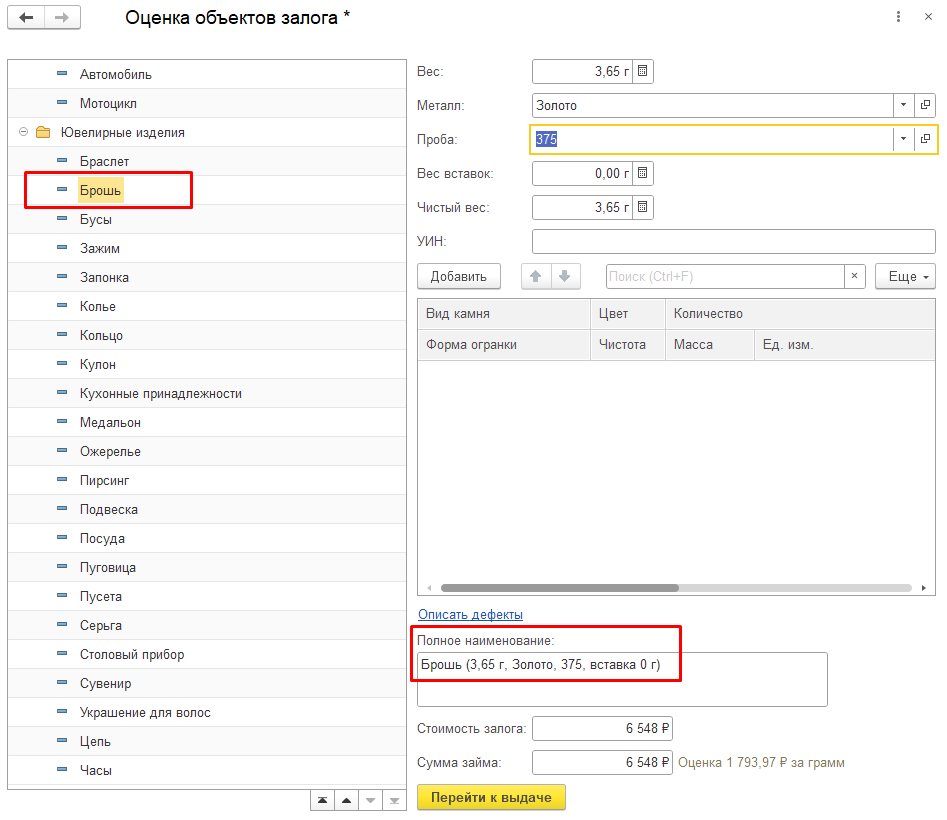
Если объект залога новый, необходимо выбрать Категорию объекта залога и заполнить реквизитный состав в зависимости от выбранной категории. Полное наименование объекта залога формируется автоматически как набор предопределенных реквизитов в зависимости от категории объектов залога.
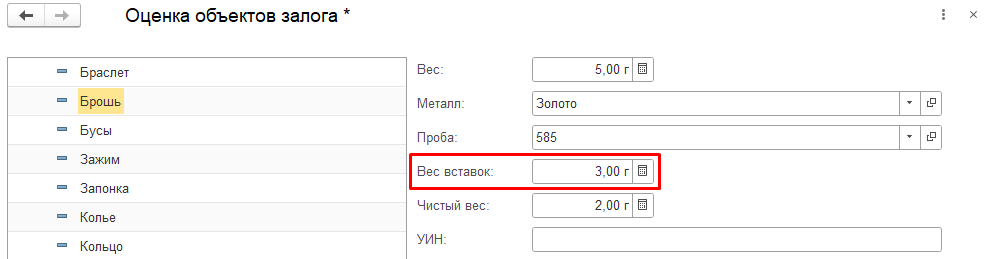
Если объект залога имеет драгоценные вставки необходимо заполнить табличную часть информации о вставках, если в одном изделии есть и драгоценные, и недрагоценные вставки, то недрагоценные вставки также необходимо внести в табличную часть информации о вставках.
Для заполнения табличной части нажать Добавить и внести данные по вставкам.
Описание объекта залога со вставками может производиться без заполнения табличной части описания вставок. Достаточно указать только суммарный вес вставок в граммах (реквизит Вес вставок).
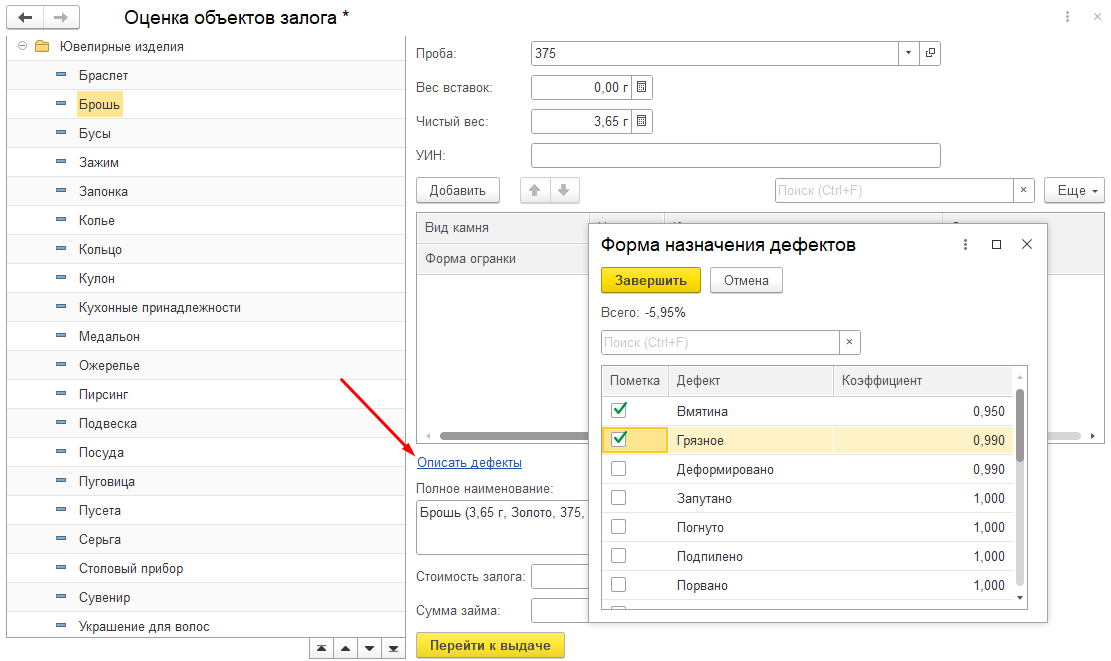
Описать дефекты - нажать на гиперссылку и отметить флагами необходимые дефекты. Если список дефектов пуст, то их необходимо создать в разделе Классификатор дефектов.
После заполнения реквизитов формы возможно в ручном режиме изменить сумму займа в меньшую сторону и перейти к выдаче займа по кнопке Перейти к выдаче, откроется форма настройки основных параметров договора займа.
Приёмка монет
Для категории с видом партии Монеты из ДМ обязательно выбрать Монету из справочника. Ломбардис заполнит доступные характеристики. Для отсутствующей в справочнике монеты выбрать Иная и указать страну-производителя и год выпуска.
Порядок выбора, проверки веса и оценки — Приёмка монет.
Загрузка данных по УИН
Поле УИН заполняется только в случае, если на изделие нанесён DataMatrix код.
При оценке объекта залога можно автоматически заполнить данные изделия по его УИН (уникальный идентификационный номер) из ГИИС ДМДК. Это избавляет от необходимости вручную вводить металл, пробу, вес и вставки (камни).
Как это работает
-
В процессе оценки объекта залога (Выдача займа) заполните поле УИН 16-значным номером.
-
Система спросит: Заполнить данные объекта залога по УИН из ГИИС ДМДК? Нажмите Да.
-
Ломбардис обратится к сайту dmdk.ru и получит данные по изделию. Отдельное окно Проверка УИН больше не открывается — проверка идёт прямо из формы оценки. Запрос выполняется с компьютера товароведа, поэтому доступ к dmdk.ru должен быть открыт на рабочем месте.
-
После получения ответа данные автоматически заполнятся в карточке объекта залога:
- Драгоценный металл (золото, серебро, платина и т.д.)
- Проба (585, 750, 925 и т.д.)
- Общий вес изделия (в граммах)
- Чистый вес (вес металла без вставок)
- Хим. вес — масса химически чистого драгоценного металла, переносится из карточки ГИИС с полной точностью
- Вставки (камни) — вид камня, количество, масса, форма огранки, цвет, чистота
Статус изделия
Ломбардис показывает карточку изделия с текущим статусом в ГИИС ДМДК. Если статус не допускает приём по УИН (изделие числится в залоге, продано, выставлено в магазине), в вопросе три кнопки: Заполнить с УИН, Заполнить без УИН (данные перенесутся, но номер УИН в объект залога не запишется) и Отмена — она выбрана по умолчанию.
Пересчет весов
Если данные получены из ГИИС ДМДК, система использует точные веса из реестра, а не коэффициентный пересчет: чистый вес и вес вставок берутся напрямую из ГИИС, без применения коэффициента снижения. Хим. вес переносится как есть и не пересчитывается из округлённого чистого веса.
Если УИН не заполнен, расчет весов работает как обычно — через коэффициент снижения, а хим. вес считается по чистому весу и пробе.
Ошибки и таймаут
- Если сайт ГИИС ДМДК недоступен или не отвечает в течение 30 секунд, появится сообщение о превышении времени ожидания.
- Если данные не удалось обработать, будет показано описание ошибки.
- В случае ошибки данные объекта залога не изменяются — можно заполнить их вручную как обычно.
Важно
- УИН должен содержать ровно 16 цифр. Если длина отличается, автозаполнение не предлагается.
- Повторный запрос по тому же УИН перезаписывает ранее загруженные вставки.
- Если общий вес изделия изменить вручную после загрузки, Ломбардис сразу пересчитает вес вставок и сумму займа.
- Загрузка данных по УИН доступна только при наличии подключения к интернету.
Подробно — Загрузка данных по УИН и Хим. вес изделия.
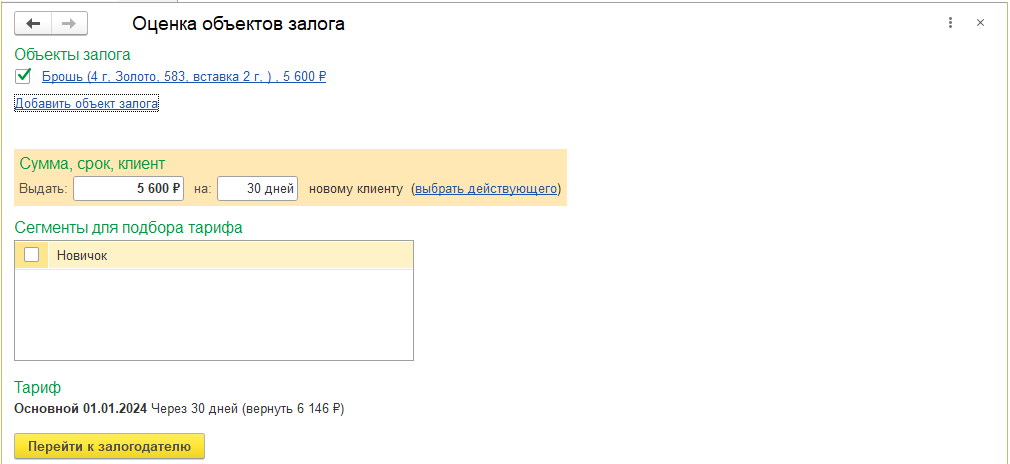
Основные параметры договора займа
Форма состоит из четырех разделов:
-
Объекты залога. В данном разделе перечислены объекты залога, по которым была произведена оценка, с указанием суммы займа по каждому объекту залога. Добавить объекты залога можно по гиперссылке Добавить объект залога.
-
Сумма, срок, клиент. В данном разделе указаны сумма и срок займа. В данном разделе можно в ручном режиме скорректировать сумму займа в меньшую сторону и срок займа.
Обратите внимание:
- По заданным параметрам Договора займа будут предложены в подбор Тарифы. Если ни один из тарифов не предусматривает установленных на данном листе параметров, Сервис выдаст уведомление: Не удалось подобрать тариф и дальнейшее оформление займа станет невозможным.
- Если включена опция переноса даты выкупа на рабочий день, то невозможно установить срок, когда плановая дата выкупа будет приходиться на нерабочий день и автоматически предложится срок, соответствующий более ранней дате. После изменения суммы займа Сервис автоматически сделает пересчет (перераспределение) суммы займа между несколькими объектами залога.
- Пересчет (перераспределение) суммы займа, внесенной руками, осуществляется не по залоговой стоимости объектов залога, а пропорционально рассчитанным на основании оценки суммам займа на каждый объект залога.
-
Сегменты для подбора тарифа - перечень настроенных сегментов клиентов, выбор которого позволяет более точно подобрать тариф.
-
Тариф - в данном разделе необходимо выбрать один из предлагаемых тарифов. Тарифы подбираются и предлагаются к выбору программно, на основании настроенных параметров договора займа, способов оценки и методов расчета суммы займа.
Данные по залогодателю
После настроек всех необходимых параметров договора займа необходимо выбрать залогодателя по гиперссылке выбрать из действующих или добавить нового залогодателя по кнопке Перейти к залогодателю.
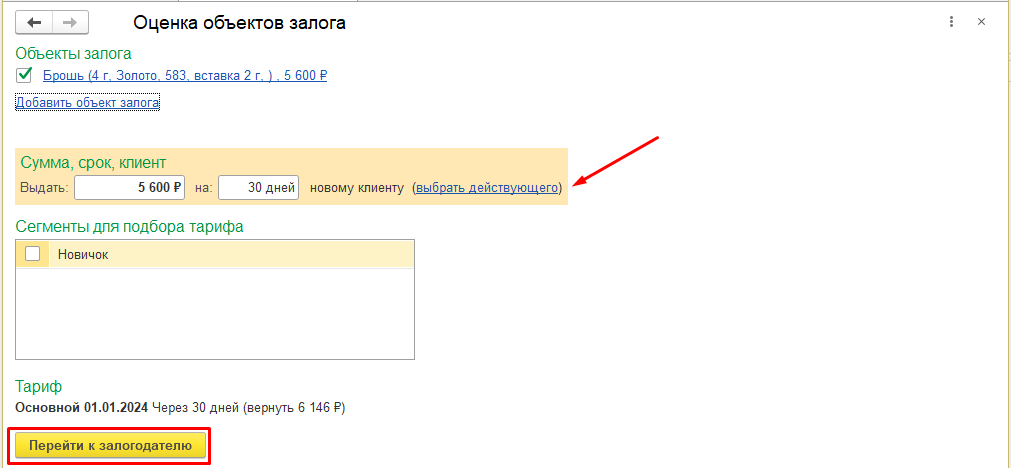
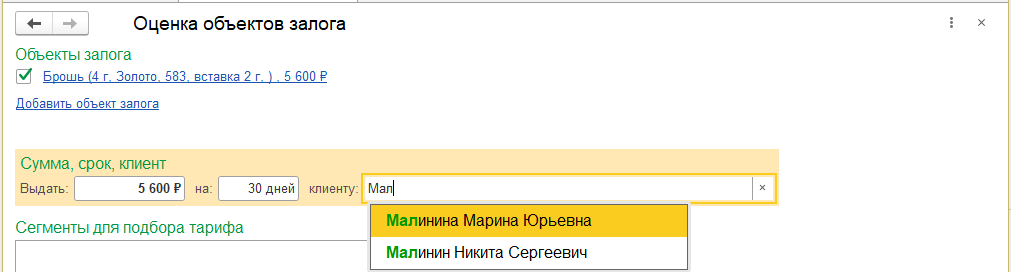
По гиперссылке Выбрать действующего открывается поисковая строка для выбора клиента, ранее заведенного в базу. Ввести данные клиента, выбрать клиента, в карточке необходимо проверить и актуализировать данные клиента.
Если клиент новый, его необходимо добавить в список клиентов, нажать на кнопку Перейти к залогодателю и заполнить определенный набор реквизитов формы клиента в открывшемся окне. Обязательные для заполнения поля подчеркнуты красной линией.
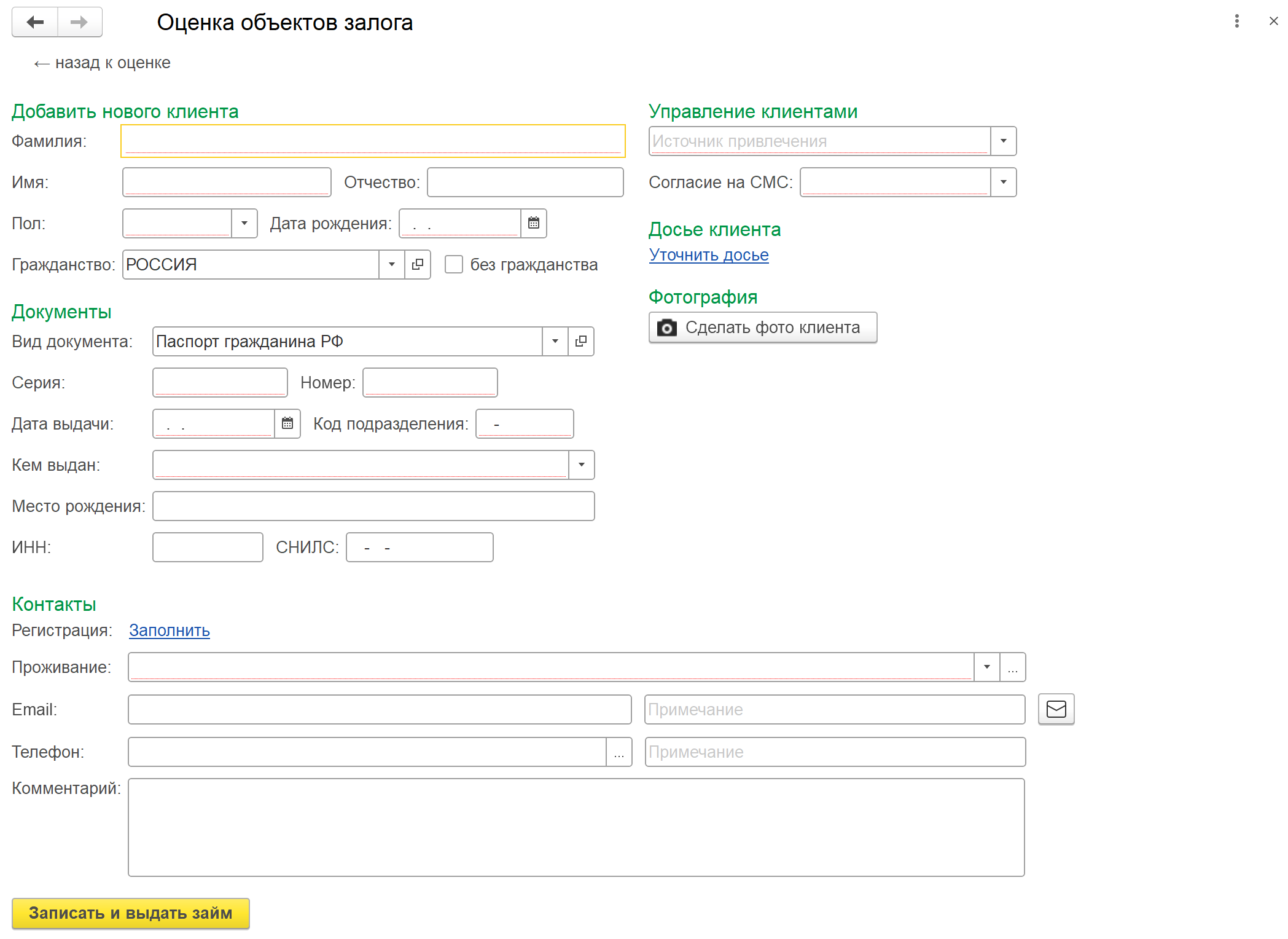
В Ломбардис работает классификатор подбора фамилии, имени, отчества и пола. При вводе начала фамилии, имени и отчества сервис предложит подбор данных, также по фамилии будет проставлен пол. Доступно только на тарифе Ломбардис ПРОФ.
Фамилия - ввести фамилию клиента;
Имя - ввести имя клиента;
Отчество - ввести отчество клиента, при наличии;
Пол - выбрать пол из выпадающего списка;
Дата рождения - ввести дату рождения;
Гражданство - выбрать гражданство из выпадающего списка, если необходимого гражданства нет, то добавить его может только администратор через классификатор Страны мира.
Если клиент не имеет гражданства, поставьте флаг без гражданства — поле выбора страны скроется, а список видов документов ограничится документами для лиц без гражданства;
Вид документа - выбрать документ из выпадающего списка. Список доступных видов зависит от гражданства: для граждан РФ — Паспорт РФ, Загранпаспорт РФ, Временное удостоверение и др.; для иностранных граждан — Иностранный паспорт, ВНЖ, РВП и др.; для лиц без гражданства — ВНЖ, РВП и др. При смене гражданства вид документа корректируется автоматически. Подробнее в разделе Документы клиентов;
Данные для заполнения Паспорт гражданина РФ:
Серия - ввести серию документа, при наличии, для документа Паспорт гражданина РФ автоматически заполняется через пробел в формате "## ##";
Номер - ввести номер документа;
Дата выдачи - ввести дату выдачи документа;
Код подразделения - ввести код подразделения, при наличии, для документа Паспорт гражданина РФ автоматически заполняется через дефис в формате "###-###". При вводе кода подразделения данные в поле Кем выдан заполняются автоматически;
Кем выдан - данные заполняются автоматически при вводе кода подразделения, периодически МВД обновляют названия и в некоторых ситуациях необходимо исправить то, что предложил сервис Ломбардис, выбрав из выпадающего списка;
Место рождения - ввести место рождения клиента. Обязательно для заполнения;
ИНН - ввести ИНН клиента;
СНИЛС - ввести СНИЛС клиента
Документ пребывания (для иностранных граждан)
Для клиентов с гражданством, отличным от РФ, на форме появляется блок Документ пребывания. В нём необходимо указать документ, подтверждающий основание нахождения в России:
- Вид на жительство (ВНЖ)
- Разрешение на временное пребывание (РВП)
- Удостоверение беженца
- Свидетельство о временном убежище
- Миграционная карта
При выборе Миграционной карты заголовки полей автоматически изменяются: «Дата выдачи» становится «Дата въезда», «Кем выдан» — «КПП», «Действует до» — «Срок пребывания до».
Блок не отображается, если основной документ клиента сам является документом права пребывания (ВНЖ, РВП, Удостоверение беженца, Свидетельство о временном убежище) — в этом случае дублировать ввод не нужно.
Для граждан стран ЕАЭС (Беларусь, Казахстан, Армения, Кыргызстан) заполнение документа пребывания не обязательно.
Подробнее в разделе Документы клиентов.
Регистрация - нажать на гиперссылку Заполнить и заполнить данные в открывшемся окне "Регистрация";
Проживание - нажать на гиперссылку Заполнить и заполнить данные в открывшемся окне "Проживание";
Email - ввести электронную почту клиента;
Телефон - ввести телефон клиента;
Источник привлечения - выбрать из выпадающего списка источник привлечения клиента (предварительно варианты источников должны быть созданы в разделе Источники привлечения клиентов);
Согласие на СМС — выбрать из выпадающего списка, согласен клиент на получение рекламных рассылок или отказался.
Если в разделе Настройки ПДн выбран способ контроля Обязательно для маркетинга, то при значении Согласен сервис предложит клиенту подписать согласие на обработку ПДн в маркетинговых целях, при значении Отказался — согласие не запрашивается.
Подтверждение телефона при приёме залога
Телефон можно подтвердить прямо при оформлении нового займа: клиент получает СМС и называет товароведу код. Это подтверждает, что указанный номер принадлежит клиенту.
Перед началом. В Настройках программы → Оценка → Подтверждение телефона клиента выбрать Предупреждать или Запрещать операцию. В разделе Сервисные возможности должна быть настроена отправка SMS через провайдера. При значении Не контролировать или пустой настройке кнопка Проверить у поля телефона не отображается. Подробнее — Основные настройки.
- При оформлении займа перейти к данным залогодателя: выбрать действующего клиента или заполнить обязательные данные нового.
- Указать актуальный телефон клиента и нажать Проверить рядом с полем телефона.
- Ломбардис сохранит данные клиента, отправит на этот номер СМС с пятизначным кодом и откроет окно Введите код из СМС, сообщённый клиентом.
- Попросить клиента назвать код и ввести его в открывшемся окне.
- После сообщения Телефон клиента подтверждён продолжить оформление займа.
Если обязательные данные клиента не заполнены, сначала нужно заполнить их и повторить проверку. Данные клиента сохраняются перед отправкой СМС; отмена ввода кода не отменяет это сохранение.
Как долго действует подтверждение. Оно действует 12 месяцев для этого клиента и этого номера. При последующих займах в течение этого срока повторный код не требуется. Новый номер нужно подтвердить отдельно; после истечения 12 месяцев подтверждение нужно повторить. Наличие ПЭП для проверки телефона не требуется.
Что происходит при выдаче займа.
- Не контролировать — подтверждение не проверяется.
- Предупреждать — при заполненном, но неподтверждённом телефоне появится предупреждение. Кнопка Продолжить без подтверждения разрешает выдачу; Отмена возвращает к оформлению. Пустой телефон в этом режиме выдачу не останавливает.
- Запрещать операцию — без телефона или с неподтверждённым номером выдача остановится. Нужно указать номер и подтвердить его кодом.
Если код не подошёл или СМС не пришло. Код действует 20 минут. При неверном или просроченном коде можно повторить ввод либо отменить его. Для нового кода закрыть окно ввода и снова нажать Проверить; запросить код можно не чаще одного раза в минуту. Если СМС не пришло, сверить номер с клиентом и проверить подключение и баланс у СМС-провайдера.
Если по этому клиенту уже идёт подписание билетов кодом из СМС, сначала завершить или отменить подписание. До этого новый код проверки телефона не отправляется.
Телефон также можно заранее подтвердить в карточке клиента.
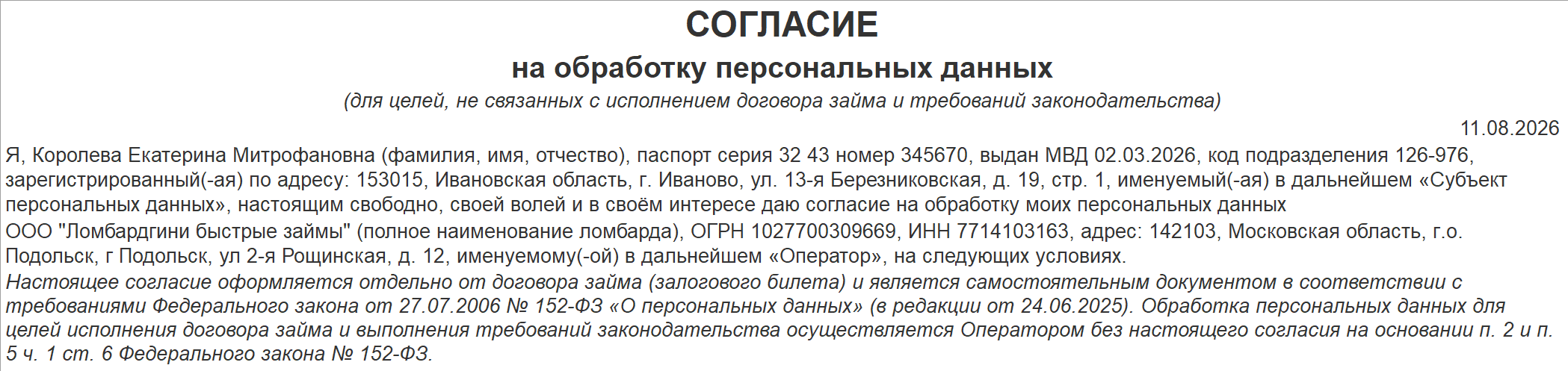
Согласие на обработку персональных данных
После заполнения формы добавления клиента и нажатия кнопки Записать и выдать займ сервис может предложить подписать согласие на обработку персональных данных. Необходимость и условия запроса согласия зависят от выбранного способа контроля в разделе Настройки ПДн.
Если клиент согласен — нажать кнопку Клиент согласен. Если клиент отказывается — нажать кнопку Отмена и прервать процесс выдачи займа.

При согласии клиента откроется печатная форма согласия. Форму необходимо распечатать, передать клиенту на подпись и только после подписания продолжить оформление займа.
Проверка ПОДФТ
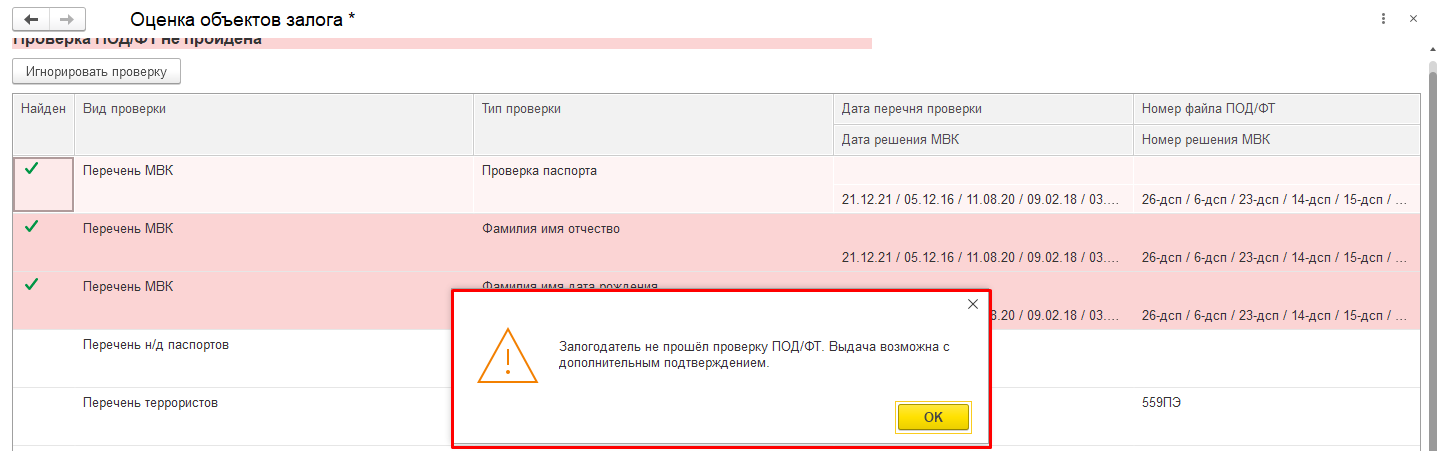
После заполнения формы добавления клиента и нажатия кнопки Записать и выдать займ происходит проверка клиента в рамках ПОД/ФТ. По результатам проведения проверки клиента, уведомление о положительных результатах прохождения проверки программа не выдает.
В случае, если клиент не пройдет проверку ПОД/ФТ, программа выдаст уведомление Залогодатель не прошел проверку ПОД/ФТ. Выдача запрещена с указанием Вида и Типа проведенной проверки, Даты перечня проверки и Номера файла ПОД/ФТ.
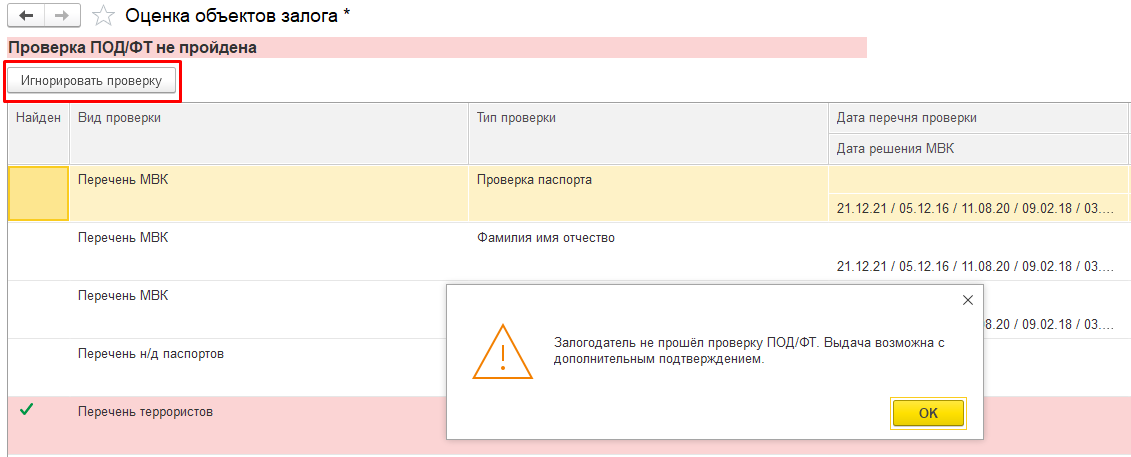
Если необходимо проигнорировать проверку и выдать займ, нажать кнопку Игнорировать проверку.
После нажатия на кнопку Записать и выдать займ для нового клиента или Данные верны.Выдать займ для действующего клиента, открывается диалоговое окно Оценка объектов залога.
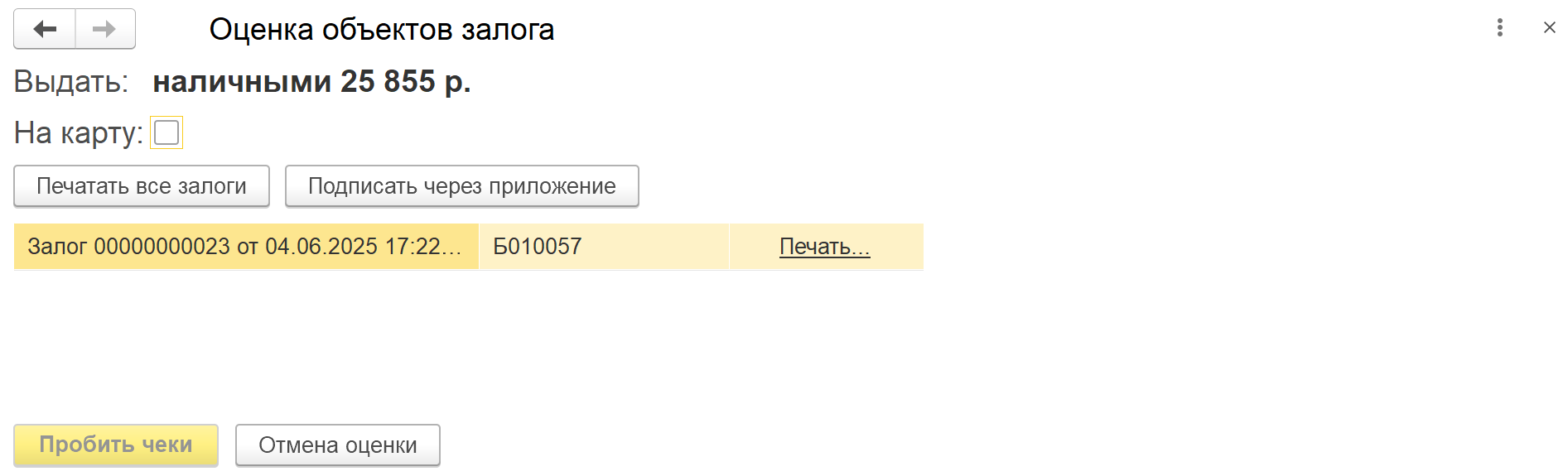
Выбор способа выплаты денежных средств
Если в ломбарде включена настройка выдачи денежных средств на карту (включается в настройках в разделе Настройка ломбарда), в окне Оценка объектов залога можно проставить флаг На карту для выдачи денежных средств на карту клиента.
Если подключена автоматическая выдача через платёжную систему на карту или через СБП
После проставления флага На карту выбрать как будут перечислены денежные средства по номеру карты или по номеру телефона через систему быстрых платежей (далее СБП).

По номеру карты
Внести сумму, необходимую выдать на карту, автоматически остаток будет рассчитан как выдача наличными, также можно всю сумму выдать на карту или наличными. В поле ввода необходимо ввести номер банковской карты клиента.

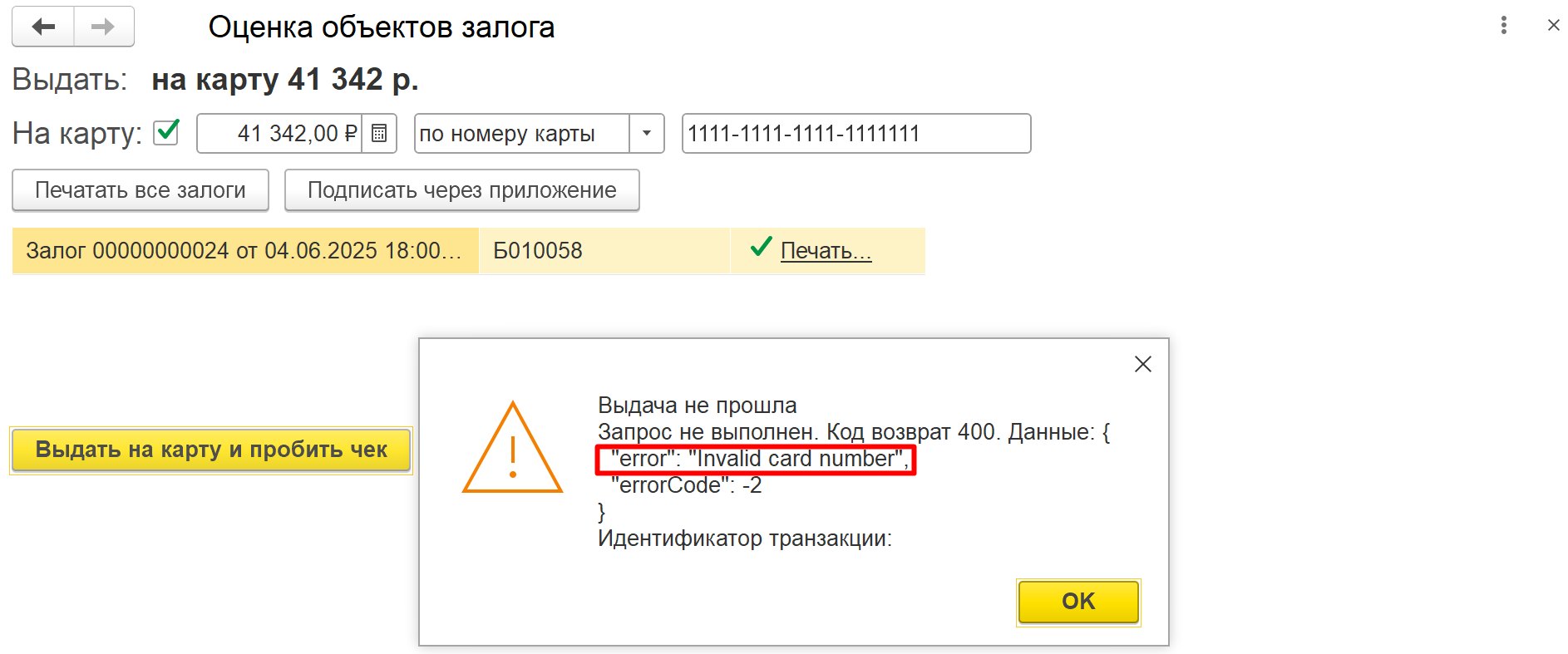
Если данные карты внесены некорректно, то после нажатия на Выдать на карту и пробить чеки появится всплывающее сообщение о том, что номер карты неверный Invalid card number.
По номеру телефона
Внести сумму, необходимую выдать на карту, автоматически остаток будет рассчитан как выдача наличными, также можно всю сумму выдать на карту или наличными. В поле ввода автоматически проставится номер телефона из карточки клиента, в поле в банк необходимо выбрать банк из выпадающего списка.

Если все данные внесены, то дальше необходимо выбрать как подписываются документы по операции, с использованием простой электронной подписи (далее ПЭП) или на бумаге.
Далее перейти к разделу печать и подпись комплекта документов.
Если выдача денежных средств через сторонний сервис
После проставления флага На карту внести сумму, необходимую перевести на карту, автоматически остаток будет рассчитан как выдача наличными, также можно всю сумму выдать на карту или наличными.
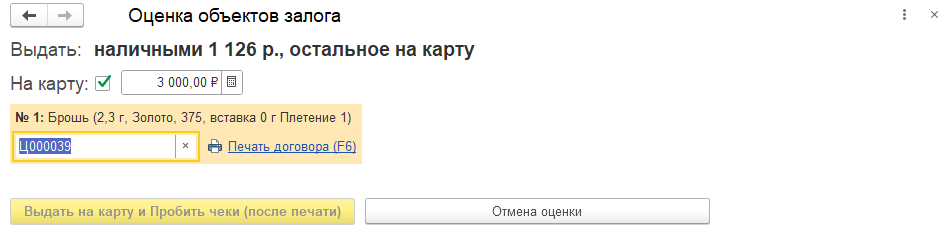
Если все данные внесены, то дальше необходимо выбрать как подписываются документы по операции, с использованием простой электронной подписи (ПЭП) или на бумаге.
Далее перейти к разделу печать и подпись комплекта документов.
Печать и подпись комплекта документов
В сервисе предусмотрено два способа подписи документов: на бумаге или с использованием ПЭП.
Подпись бумажных документов
После выбора способа выдачи денежных средств для вывода на печать документов по всем оформляемым займам нажать Печатать все залоги, для печати документов по одному займу нажать гиперссылку Печать у нужного билета.

Откроется форма для печати полного комплекта документов:
- Залоговый билет (2024) - 2 экз.
- Приходный кассовый ордер - 1 экз. (при подключенной кассе ПКО печатать не надо)
- Расходный кассовый ордер - 1 экз. (при подключенной кассе РКО печатать не надо)
- Талон в кладовую - 1 экз.
- График начислений - 1 экз. (график начислений печатается при установленных настройке)
Количество копий каждого документа и копий комплекта можно настраивать, если документ не нужно печатать, необходимо снять флаг Печать у документа.
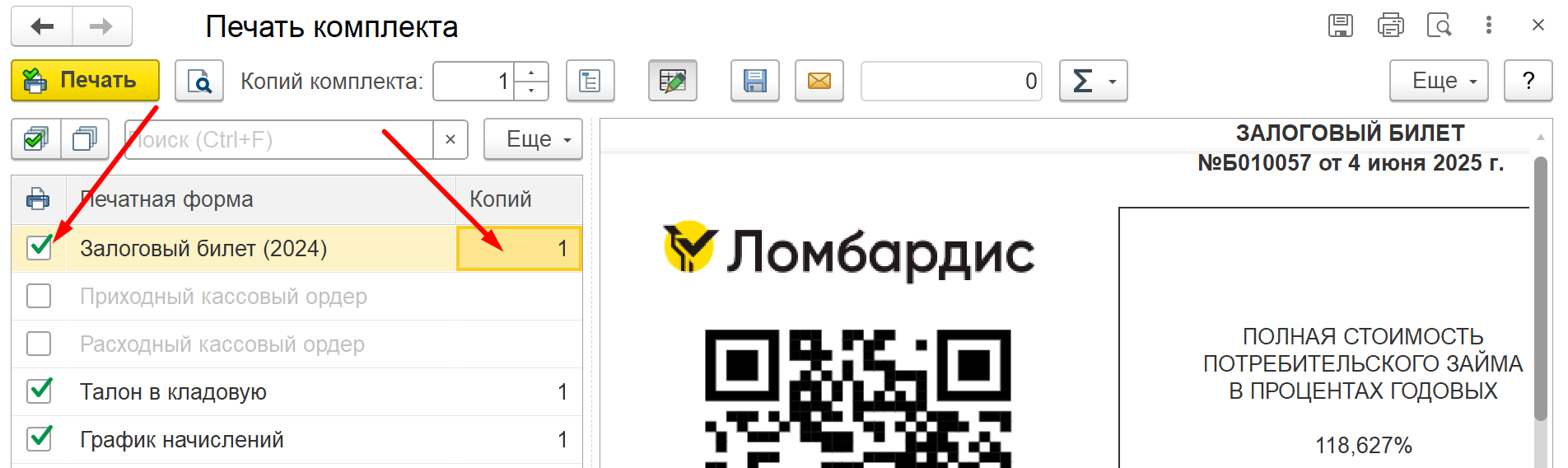
Для передачи на принтер нажать кнопку Печать.
После печати документов у гиперссылки Печать у каждого билета появится зелёный флаг.
При безналичной выдаче займа после печати комплекта документов нажать Выдать на карту и пробить чек. Если сервис выдачи на карту подключен, то автоматически будет произведена выдача. Для подключения автоматической выдачи на карту напишите на почту i.mitreykina@audit-escort.ru.
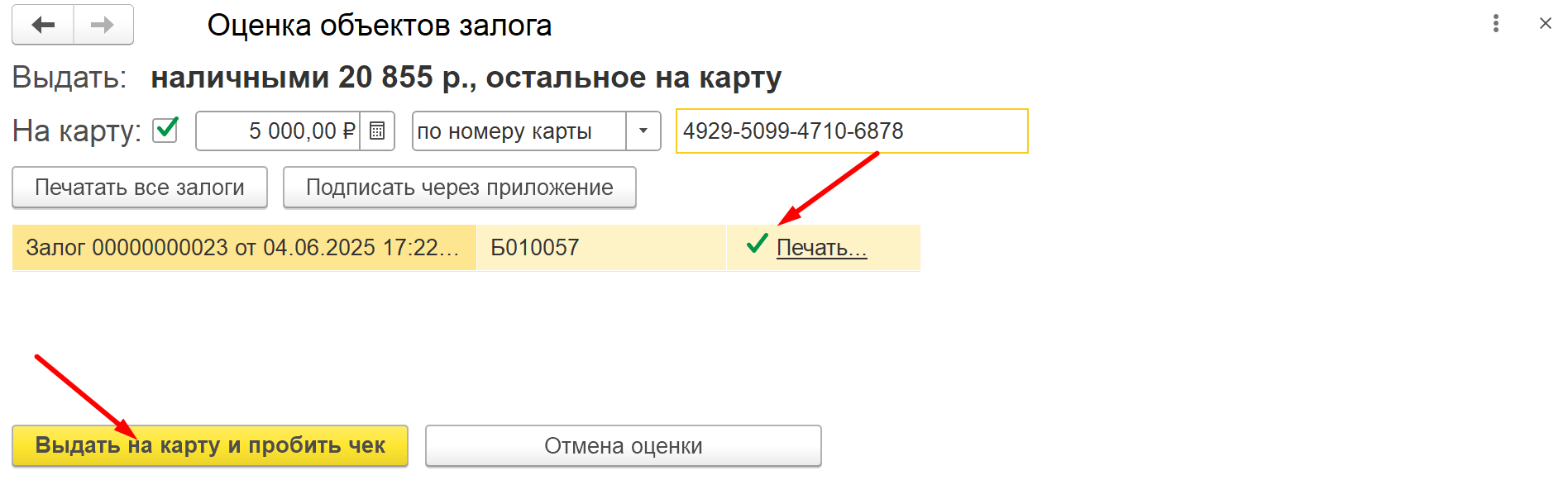
Если выдача денежных средств происходит через сторонний сервис, то товаровед увидит сообщение о необходимости перевести денежные средства клиенту, нажать Продолжить, деньги выдан после перевода денежных средств клиенту. Далее Выбить чеки и завершить процедуру выдачи займа.
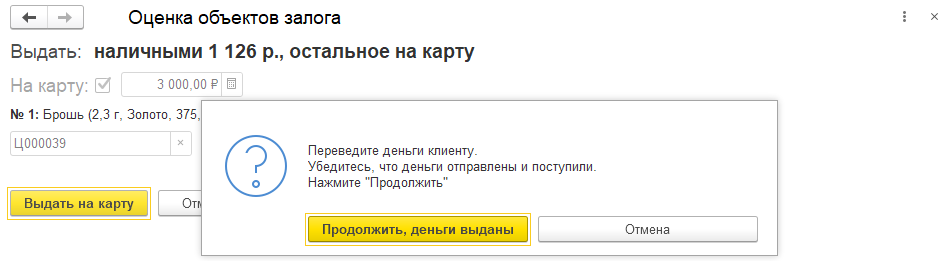
Если в настройках сервиса указано, что при залоговых операциях используются кассы, то после печати пакета документов и проведения безналичной оплаты (если используется) программа предложит Выбить чеки и завершить процедуру выдачи займа.
При наличной выдаче займа после печати комплекта документов нажать Пробить чек.
Подпись документов с использованием ПЭП
Подпись документов, используя ПЭП, доступна клиентам, использующим мобильное приложение от Ломбардис или настроившие обмен через API самостоятельно.
На шаге выбора способа выдачи денежных средств для подписания билетов с помощью ПЭП необходимо нажать на кнопку Подписать через приложение.
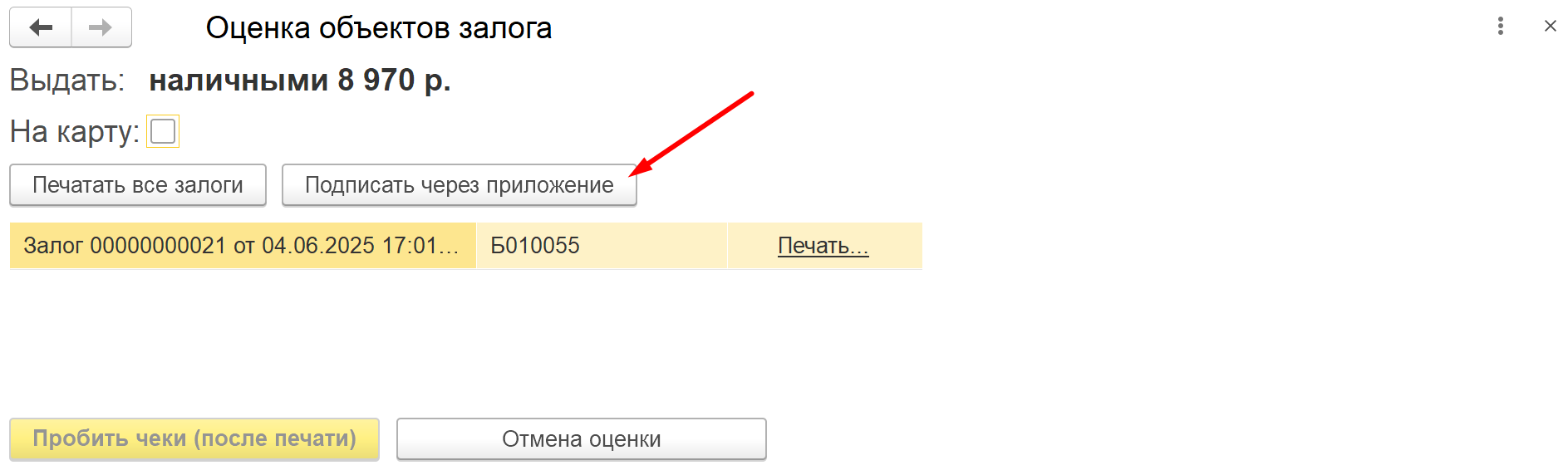
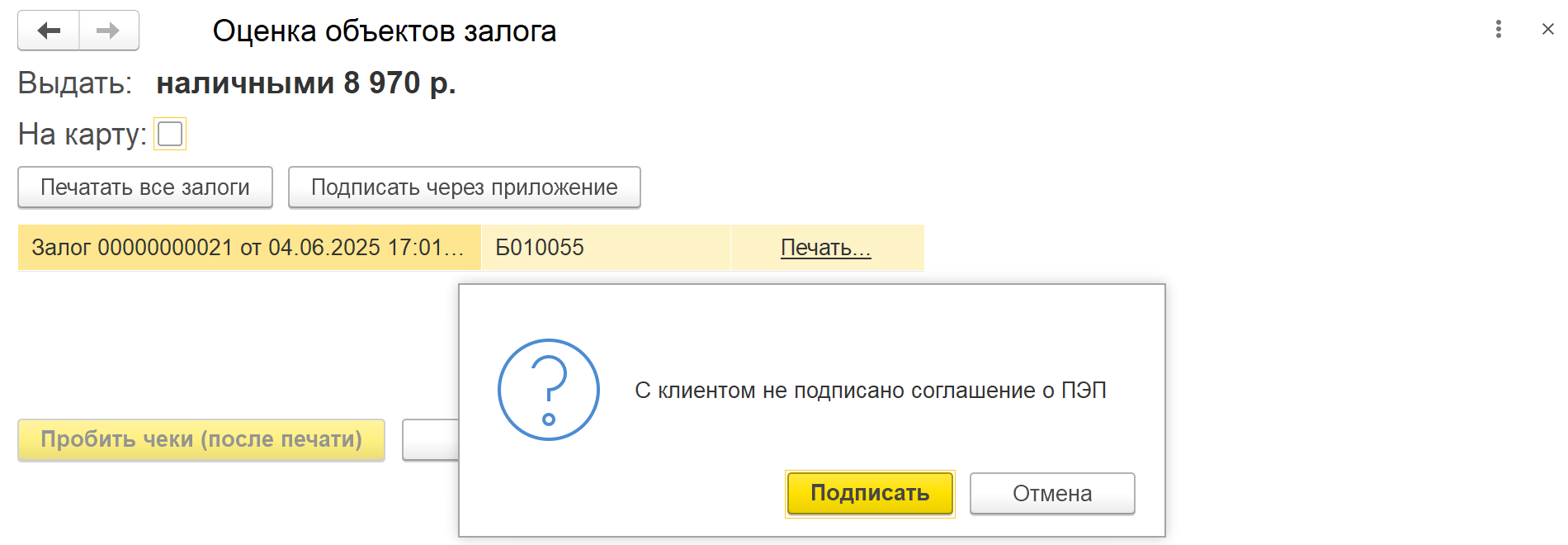
Если с клиентом ещё не было подписано соглашение о ПЭП, то появится всплывающее сообщение С клиентом не подписано ПЭП и нажать Подписать.
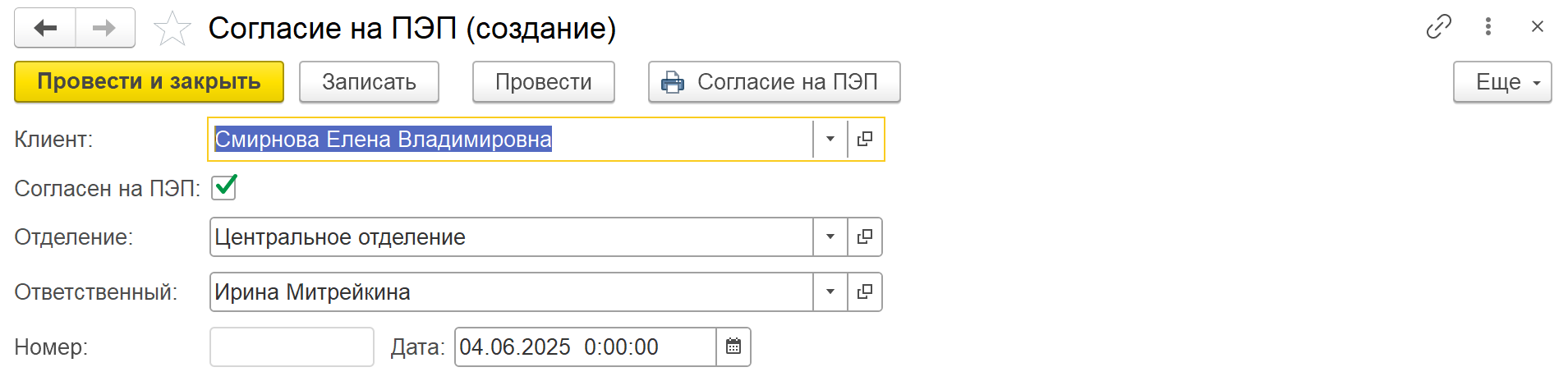
Откроется окно Согласие на ПЭП (создание) с предзаполненными данными. Товароведу необходимо проставить флаг Согласен на ПЭП и нажать на кнопку печати Согласие на ПЭП, распечатать документ, подписать у клиента и нажать Провести и закрыть. Если согласие на ПЭП уже было подписано с клиентом, то сообщения о необходимости подписать соглашение ПЭП не будет.
Далее появится окно Ожидание подписания документов клиентом со списком залогов к подписанию.
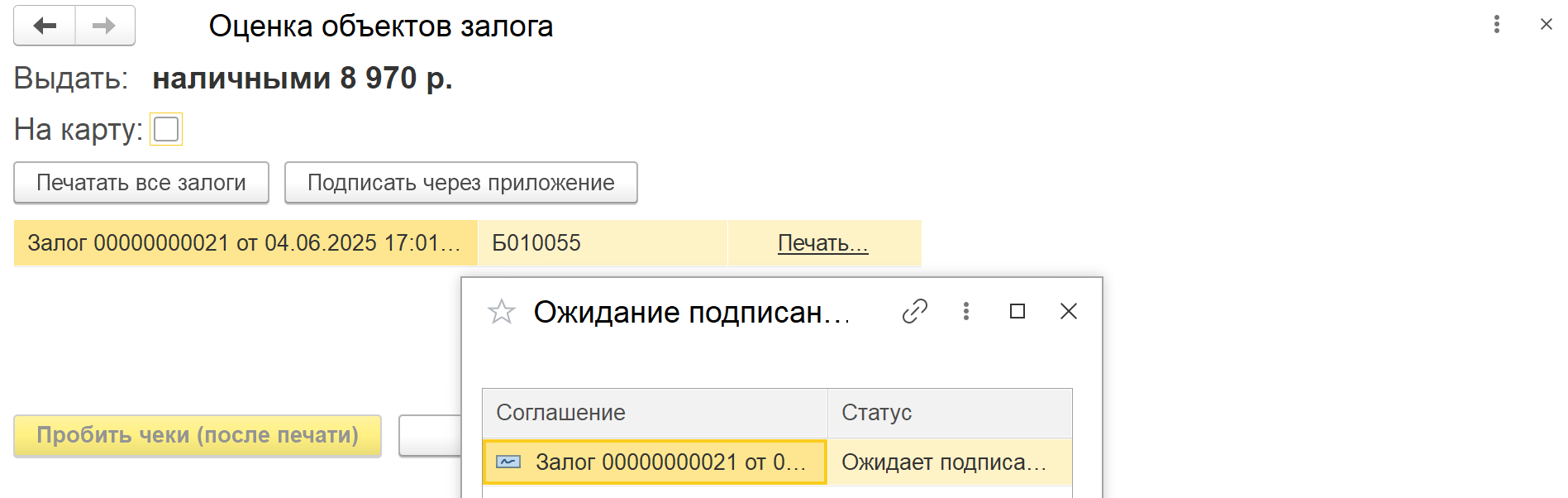
Если у клиента нет мобильного приложения, то ему нужно сразу его установить. Для входа в личный кабинет нужны дата рождения и номер залогового билета. Номер билета товаровед видит на экране и сообщает клиенту.
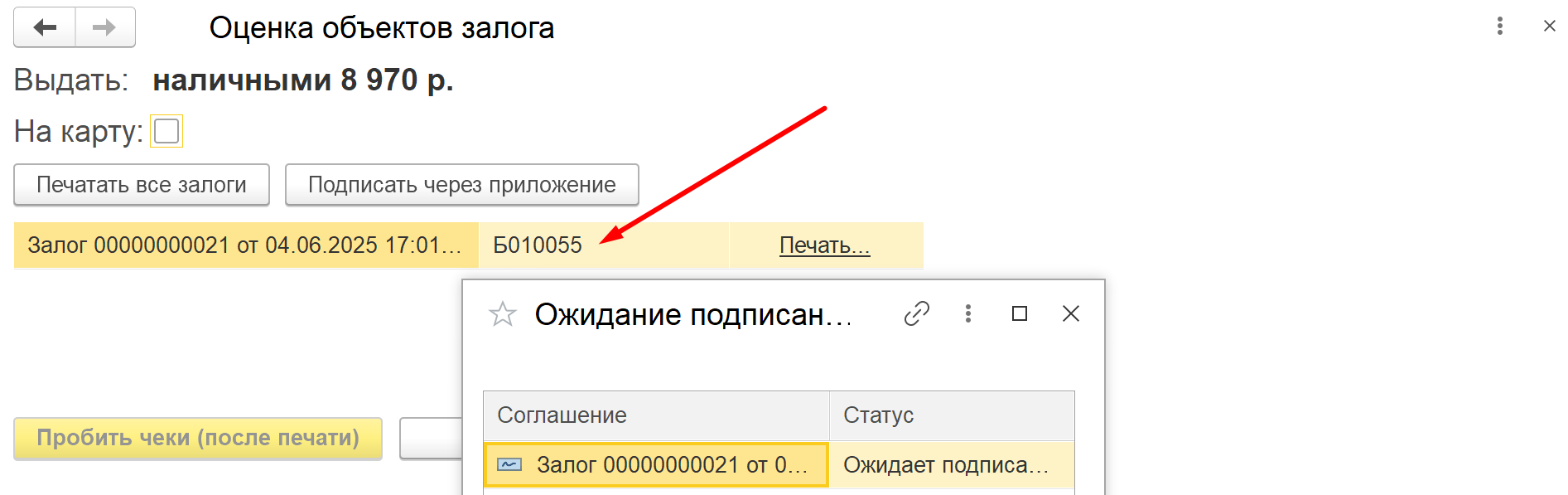
Клиент входит в личный кабинет и выпускает подпись, действуя по указаниям на экране.
После подписания документов клиентом появится зелёный флаг около гиперссылки Печать.
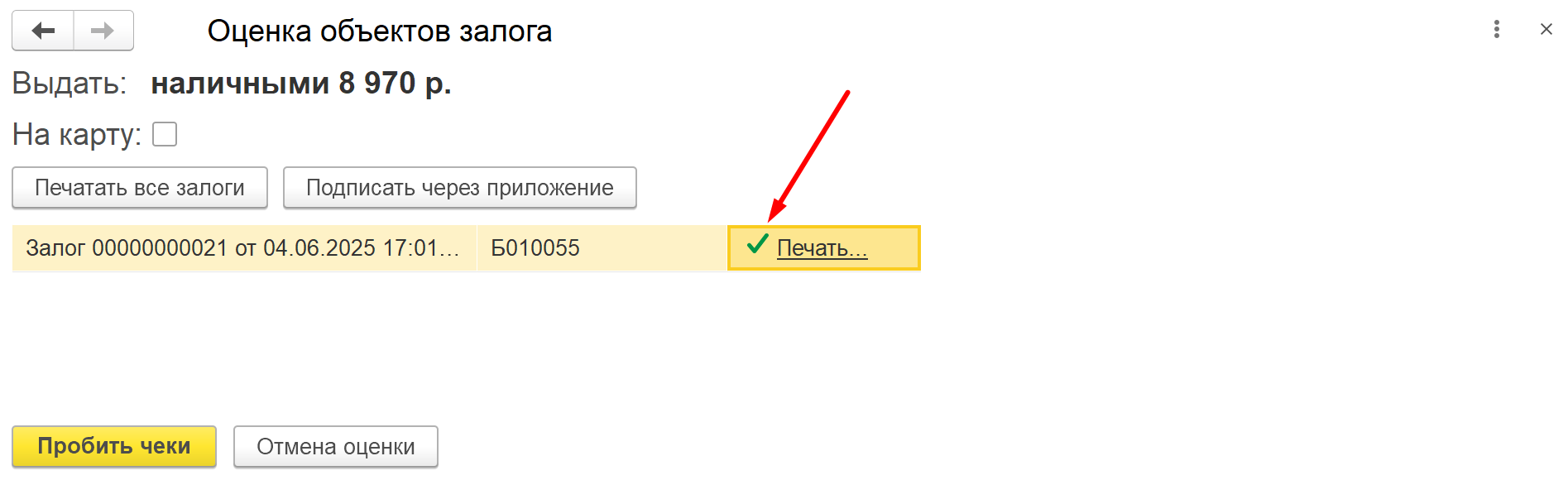
При безналичной выдаче займа после подписи документов нажать Выдать на карту и пробить чек. Если сервис выдачи на карту подключен, то автоматически будет произведена выдача. Для подключения автоматической выдачи на карту напишите на почту i.mitreykina@audit-escort.ru.
Если выдача денежных средств происходит через сторонний сервис, то товаровед увидит сообщение о необходимости перевести денежные средства клиенту, нажать Продолжить, деньги выдан после перевода денежных средств клиенту. Далее Выбить чеки и завершить процедуру выдачи займа.
При наличной выдаче займа после печати комплекта документов нажать Пробить чек.
Подпись документов: подписание кодом из СМС
Для того чтобы подписать документы по операции кодом из СМС необходимо в настройках установить флаг Резервный канал ПЭП (код из СМС вместо приложения) и внести настройки СМС-провайдера.
На шаге выбора способа выдачи денежных средств для подписания билетов с помощью ПЭП необходимо нажать на кнопку Подписать через СМС.
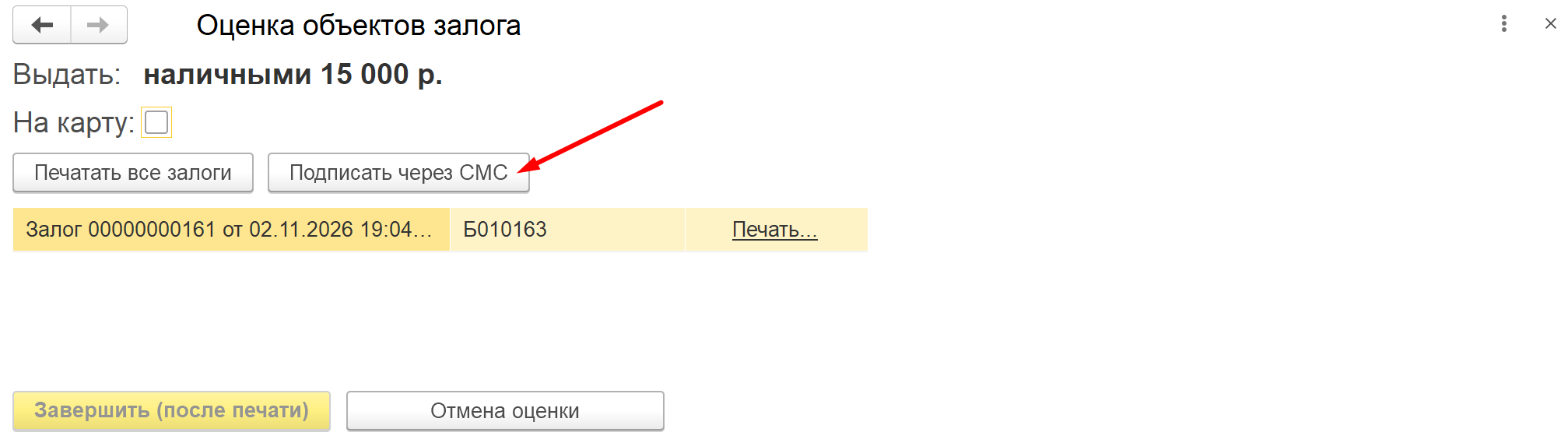
Если с клиентом ещё не было подписано соглашение о ПЭП, то появится всплывающее сообщение С клиентом не подписано ПЭП и нажать Подписать.
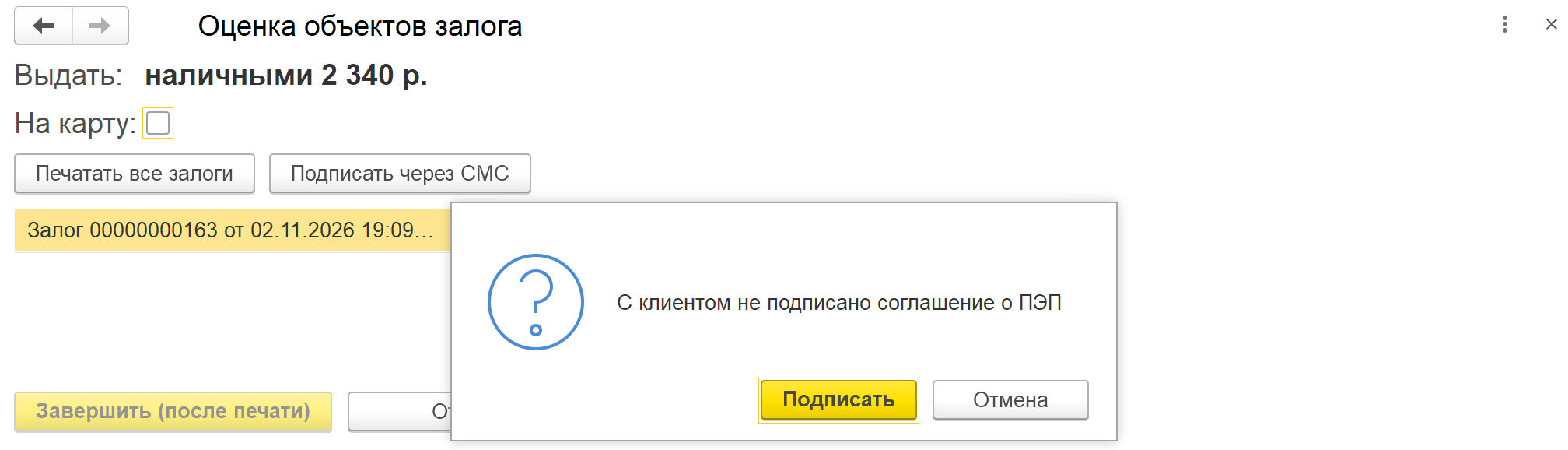
Откроется окно Согласие на ПЭП (создание) с предзаполненными данными. Товароведу необходимо проставить флаг Согласен на ПЭП и нажать на кнопку печати Согласие на ПЭП, распечатать документ, подписать у клиента и нажать Провести и закрыть. Если согласие на ПЭП уже было подписано с клиентом, то сообщения о необходимости подписать соглашение ПЭП не будет.
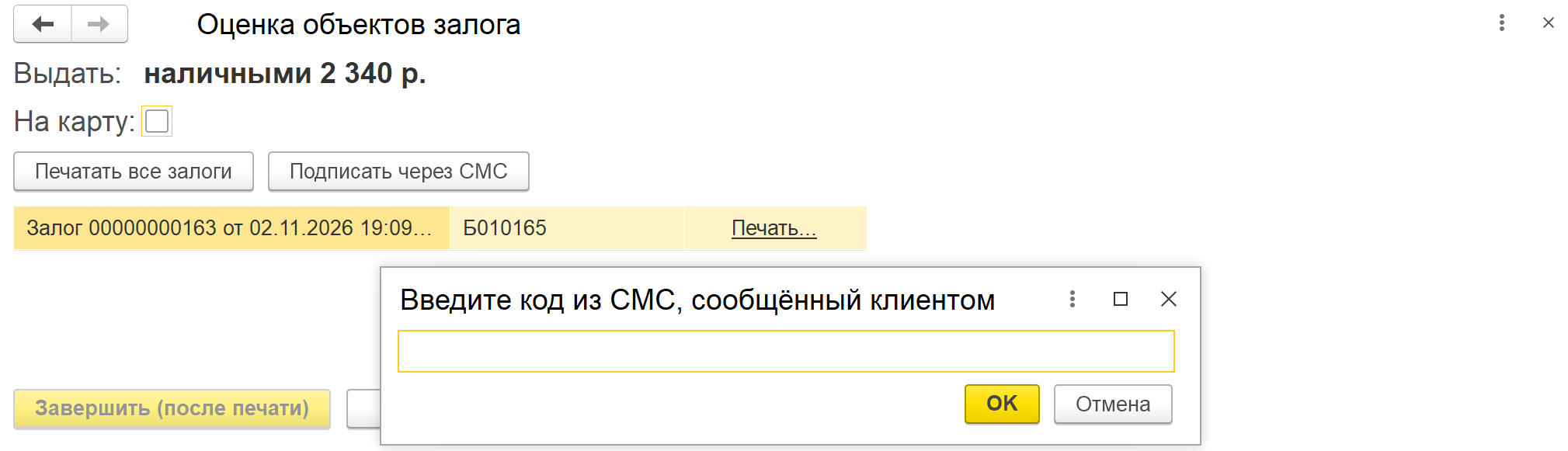
Далее появится окно Введите код из СМС, сообщённый клиентом, сюда необходимо ввести код, который сообщит клиент, и нажать ОК.
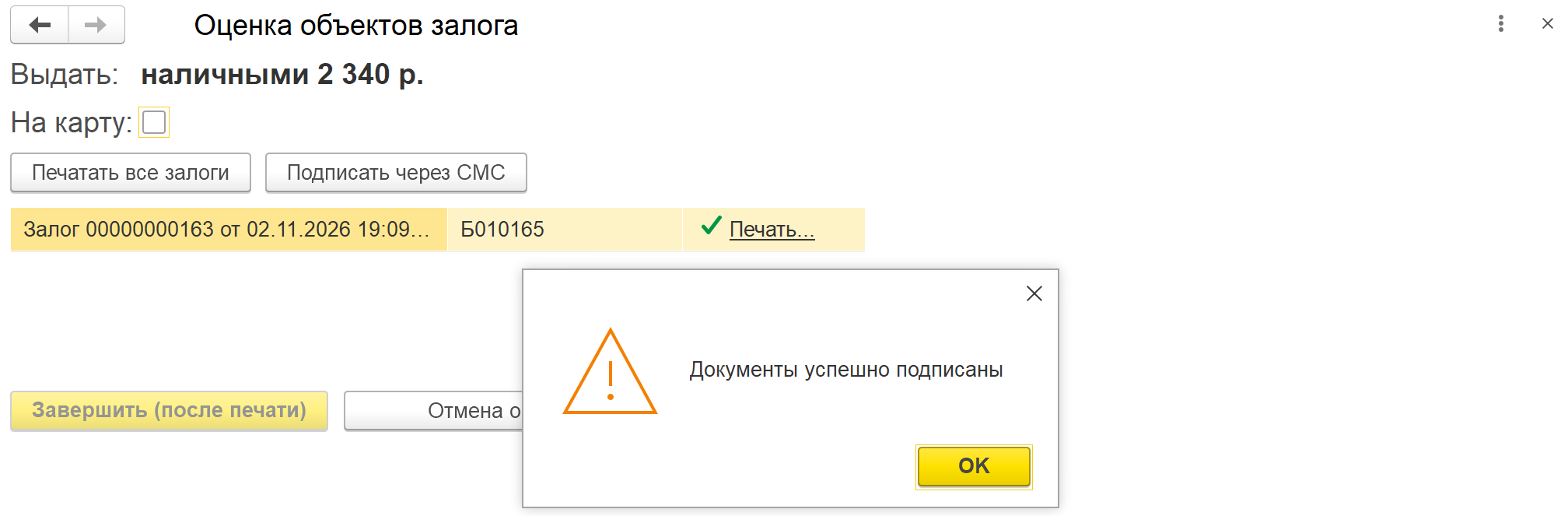
Появится уведомление Документы успешно подписаны, если код из СМС введён верно.
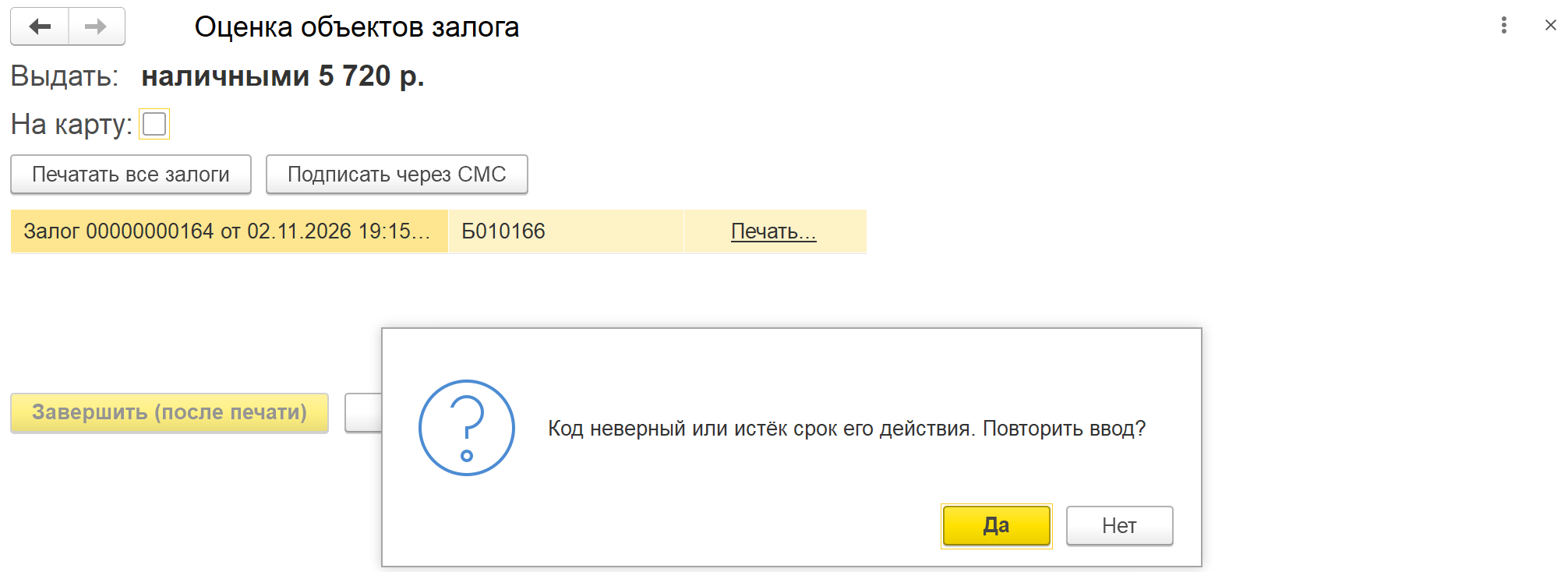
Если код введён неверно или срок его действия истёк, появится уведомление Код неверный или истёк срок его действия. Повторить ввод?. Нажать Да, ввести верный код из СМС, нажать Нет — окно закроется, можно распечатать документы на бумаге или повторить запрос СМС.
После подписания документов клиентом появится зелёный флаг около гиперссылки Печать.

При безналичной выдаче займа после подписи документов нажать Выдать на карту и пробить чек. Если сервис выдачи на карту подключен, то автоматически будет произведена выдача. Для подключения автоматической выдачи на карту напишите на почту i.mitreykina@audit-escort.ru.
Если выдача денежных средств происходит через сторонний сервис, то товаровед увидит сообщение о необходимости перевести денежные средства клиенту, нажать Продолжить, деньги выдан после перевода денежных средств клиенту. Далее Выбить чеки и завершить процедуру выдачи займа.
При наличной выдаче займа после печати комплекта документов нажать Пробить чек.
Если кассе не хватает наличных
Касса может отказаться пробить чек с сообщением о нехватке наличности - к этому моменту залоговый билет уже напечатан. Ломбардис спросит, внести ли деньги в кассу:
- Да - указать сумму внесения. После внесения чек пробивается автоматически, повторно нажимать Пробить чек не нужно. Если наличных снова не хватит, Ломбардис предложит внести ещё, но не больше трёх раз подряд.
- Нет или отмена ввода суммы - окно чека закроется, и Ломбардис сообщит, что залоги созданы и документы напечатаны, но чек не пробит. Чек в этом случае придётся пробить отдельно.
При других отказах кассы (нет бумаги, нет связи, проблема с фискальным накопителем) окно чека остаётся открытым: устраните причину и нажмите Пробить чек ещё раз в том же окне.
Займ выдан.