Подключаемое оборудование
Общие настройки подключения оборудования
Для подключения и настройки оборудования перейдите в раздел Ювелирная касса → Подключаемое оборудование.
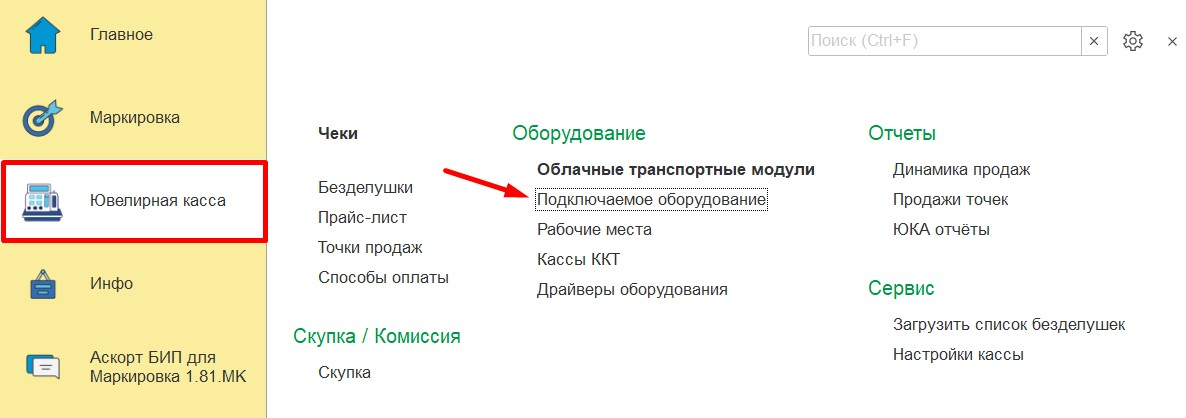
К Сервису можно подключить следующее оборудование:
- сканеры штрихкода;
- ККТ с передачей данных;
- эквайринговые терминалы;
- принтеры этикеток.
Предварительные условия
До настройки подключения необходимо:
- установить драйвер оборудования, обязательно установив флаг Драйвер 1С;
- при установке ККТ с передачей данных — фискализировать кассу и подключить её к оператору фискальных данных.
Также выберите тип подключения:
- Локальное подключение — на одно рабочее место;
- В общем доступе — когда в отделении несколько рабочих мест, а касса одна.

Подключение оборудования
-
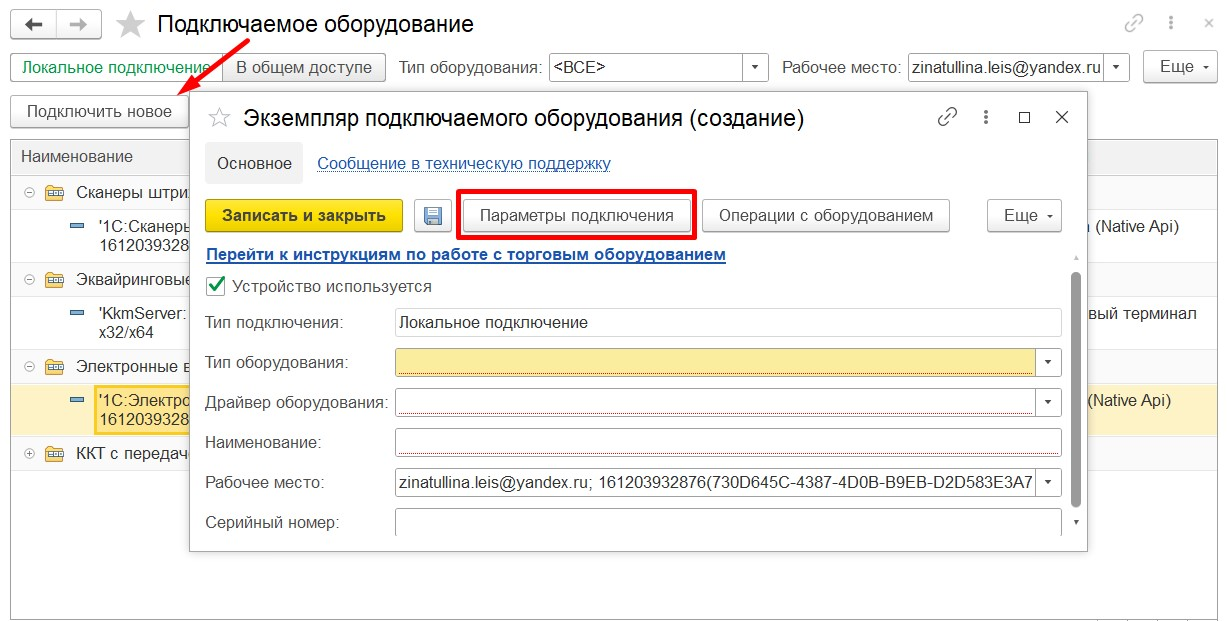
В разделе Подключаемое оборудование нажмите Подключить новое.
-
В окне Экземпляр подключаемого оборудования (создание) заполните данные:
- Устройство используется — флаг устанавливается автоматически при добавлении нового оборудования; снимите его, если оборудование больше не используется.
- Тип подключения — устанавливается автоматически по выбранному ранее типу подключения.
- Тип оборудования — выберите из выпадающего списка (ККТ с передачей данных, эквайринговые терминалы, электронные весы, дисплеи покупателей).
- Драйвер оборудования — выберите из выпадающего списка драйвер, предварительно установленный на компьютер.
- Наименование — укажите наименование оборудования.
- Рабочее место — выберите рабочее место для работы с оборудованием (не применяется для типа подключения В общем доступе).
- Серийный номер — заполнять не обязательно.
- Вкладка Ограничение доступа (только для типа В общем доступе) — кнопкой Добавить укажите пользователей, которым данное оборудование недоступно.
-
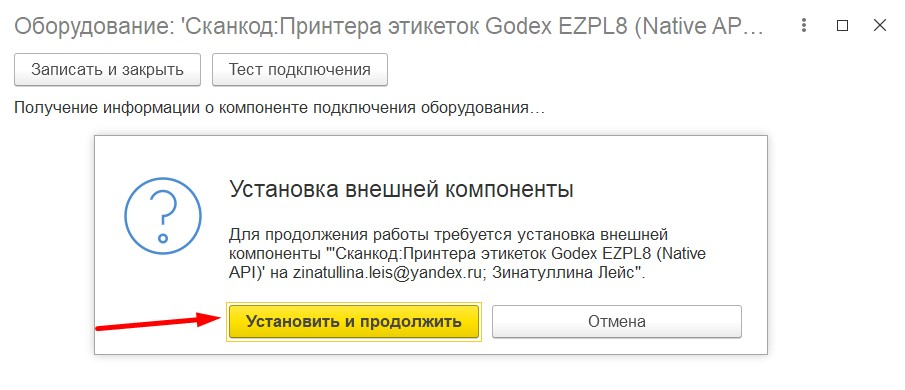
Откройте Параметры подключения и установите внешнюю компоненту.
-
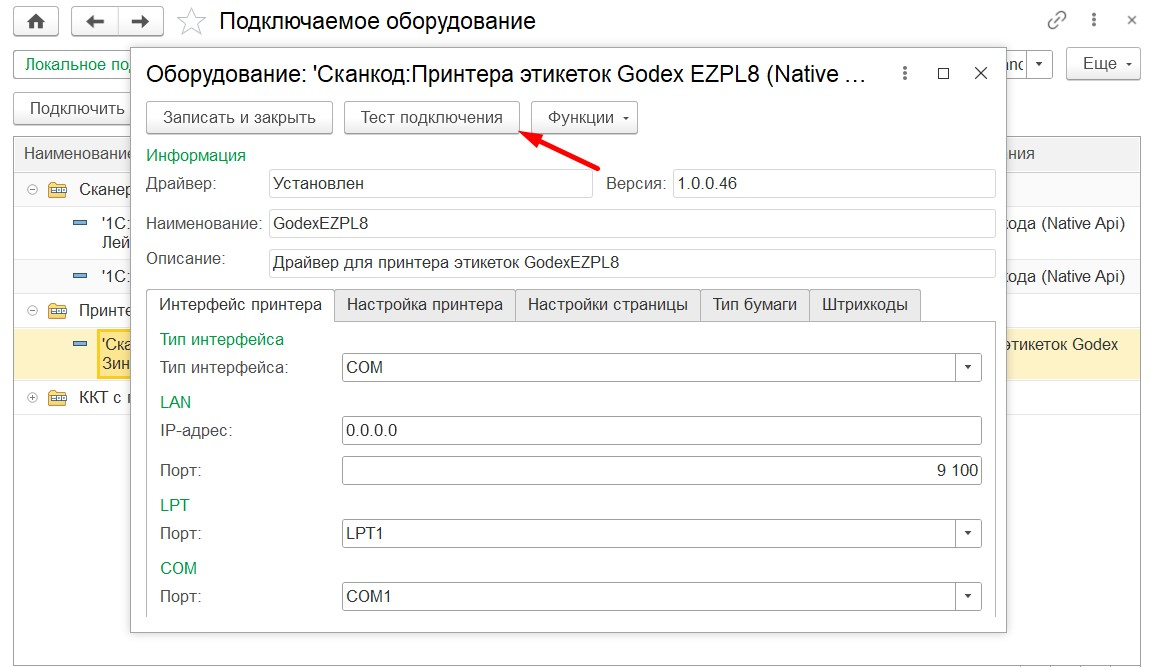
Нажмите Тест подключения. Сообщение «Тест пройден успешно» подтверждает подключение; при сообщении «Тест не пройден» выполните диагностику.
-
После успешного подключения нажмите Записать и закрыть.