Настройки ЮКА
Настройки Ювелирной кассы
При первом входе в Ювелирную кассу автоматически открывается окно настроек кассы.
Учёт
Дважды кликните по разделу Учёт — откроется окно настроек налогообложения и НДС.
Выберите из выпадающих списков систему налогообложения и ставку НДС, затем при необходимости установите флаги:
- Разные СНО безделушек — если для сопутствующих товаров (безделушек) применяются разные системы налогообложения.
- Запоминать точку продаж — если выбранная точка продаж должна быть закреплена за рабочим местом, на котором выполняется настройка.
- Выводить вес в чеке — если требуется отображать вес изделия в чеке.
- Агентские чеки — если осуществляется продажа комиссионных товаров.
- Использовать скидки в чеках — если требуется продажа изделий со скидками.
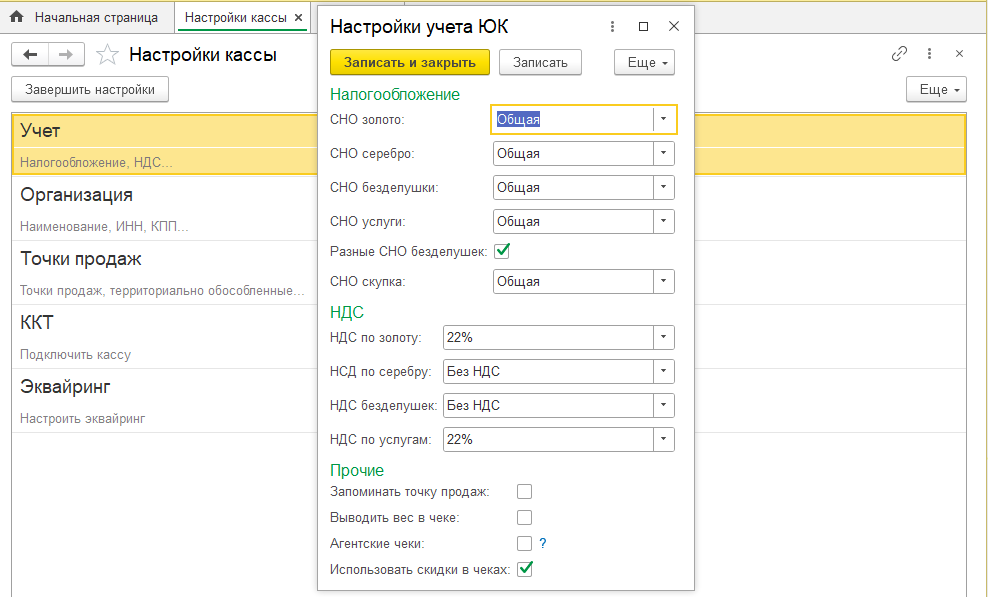
По завершении настройки нажмите Записать и закрыть.
Организация
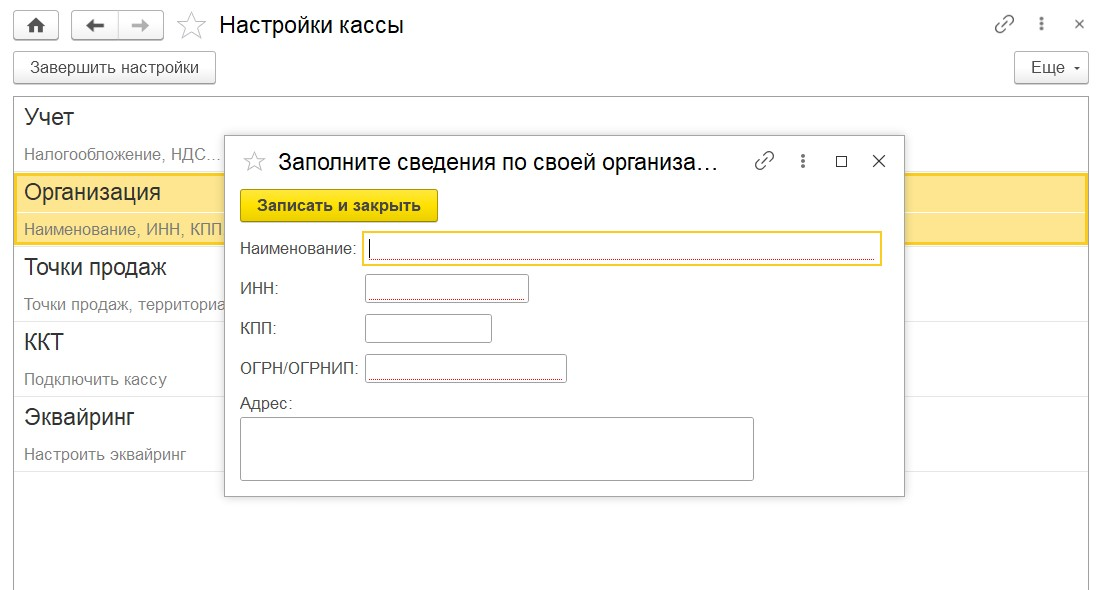
Дважды кликните по разделу Организация. В открывшемся окне Заполните сведения по своей организации внесите реквизиты организации и нажмите Записать и закрыть.
Контрагенты
Контрагентов необходимо создать до создания точек продаж.
-
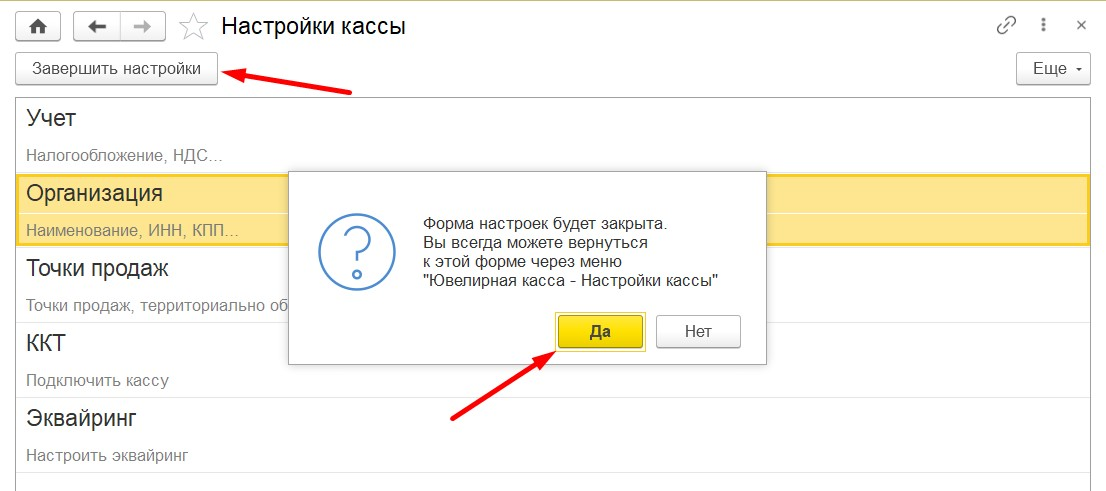
Выйдите из настроек кассы: нажмите Завершить настройки и подтвердите действие кнопкой Да.
-
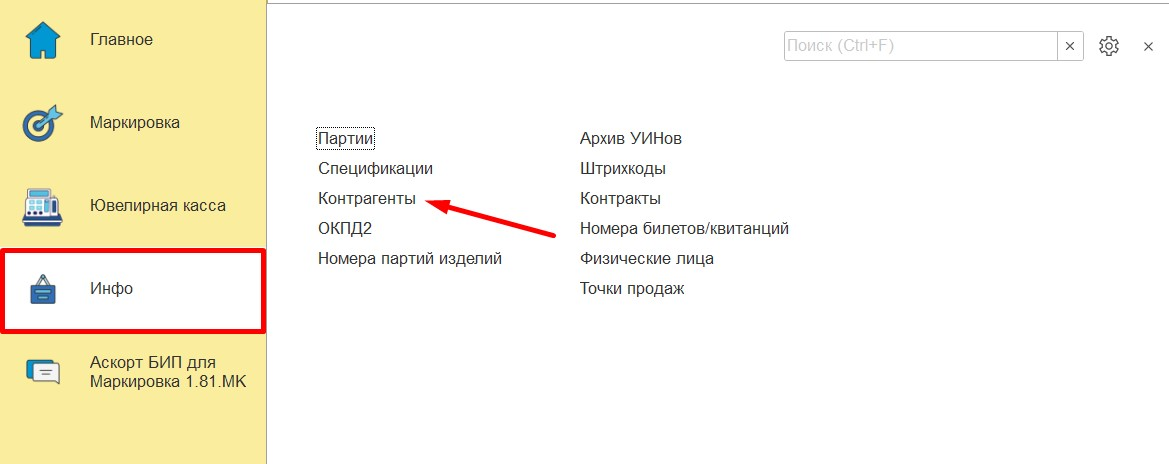
Перейдите во вкладку Инфо → Контрагенты.
-
Нажмите Создать, заполните данные и установите флаг Собственное подразделение — точка продаж сформируется автоматически.
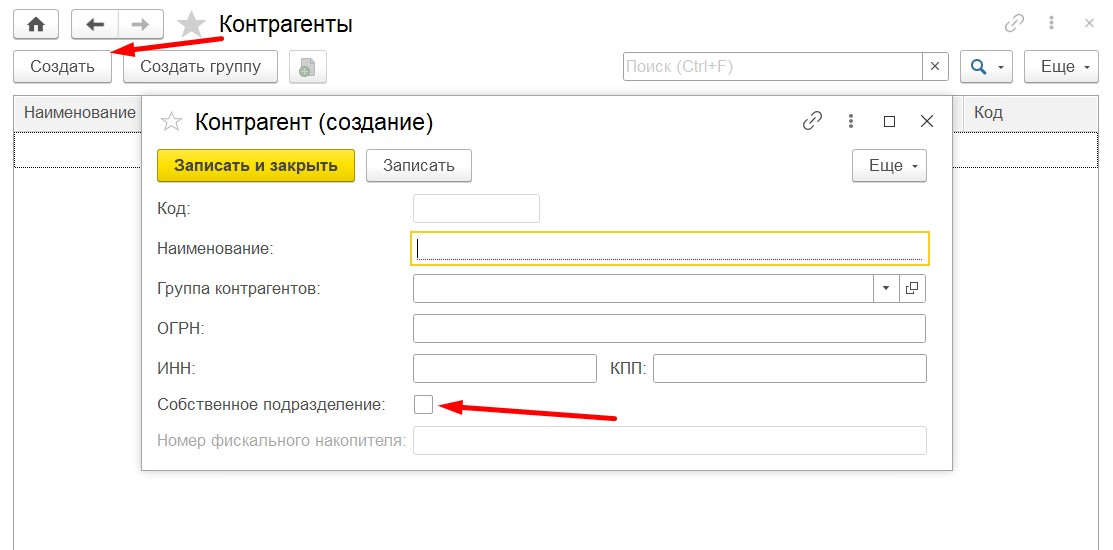
- Наименование — название точки продаж.
- Группа контрагентов — заполнять не требуется.
- ОГРН — ОГРН точки продаж.
- ИНН — ИНН точки продаж.
- КПП — КПП точки продаж; для ИП укажите идентификатор ТОП из личного кабинета ГИИС ДМДК.
Где найти идентификатор ТОП
- В личном кабинете ГИИС ДМДК нажмите значок профиля
 в правом верхнем углу и выберите Моя организация.
- Идентификатор ТОП указан вверху под фразой «Состоит на спецучёте» (пример:
ЮЛ770100114600000). - У разных ТОП организации разные идентификаторы. Чтобы переключиться на другой ТОП, нажмите значок профиля и выберите Мой профиль. В разделе Активная организация выберите нужный ТОП из выпадающего списка, нажмите Применить и Сохранить. Затем перейдите в раздел Моя организация и скопируйте идентификатор ТОП.
-
Нажмите Записать и закрыть. Аналогичным образом создайте все подразделения.
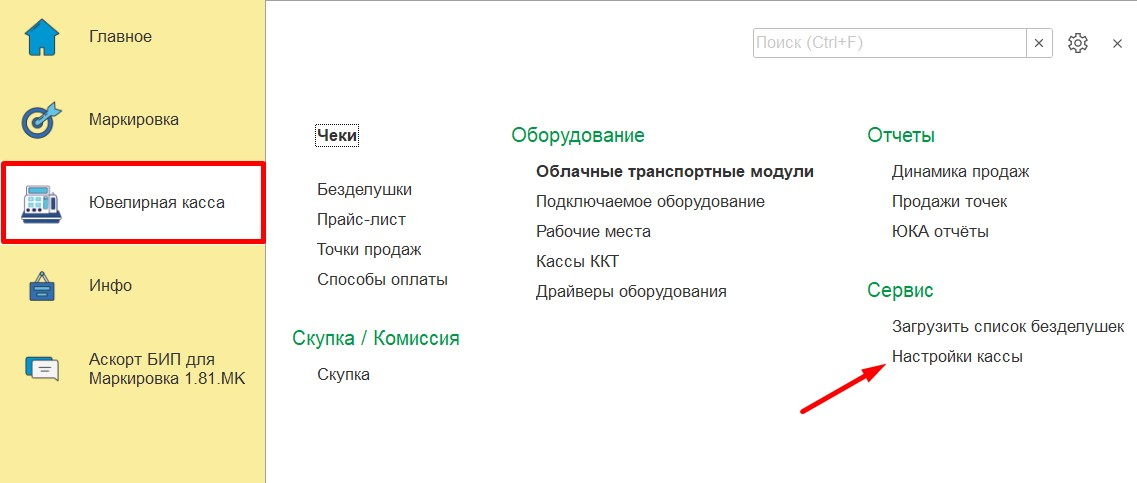
Чтобы вернуться к настройкам кассы, перейдите во вкладку Ювелирная касса → Настройки кассы.
Точки продаж
Дважды кликните по разделу Точки продаж. Откроется список точек продаж, созданных после добавления контрагентов.
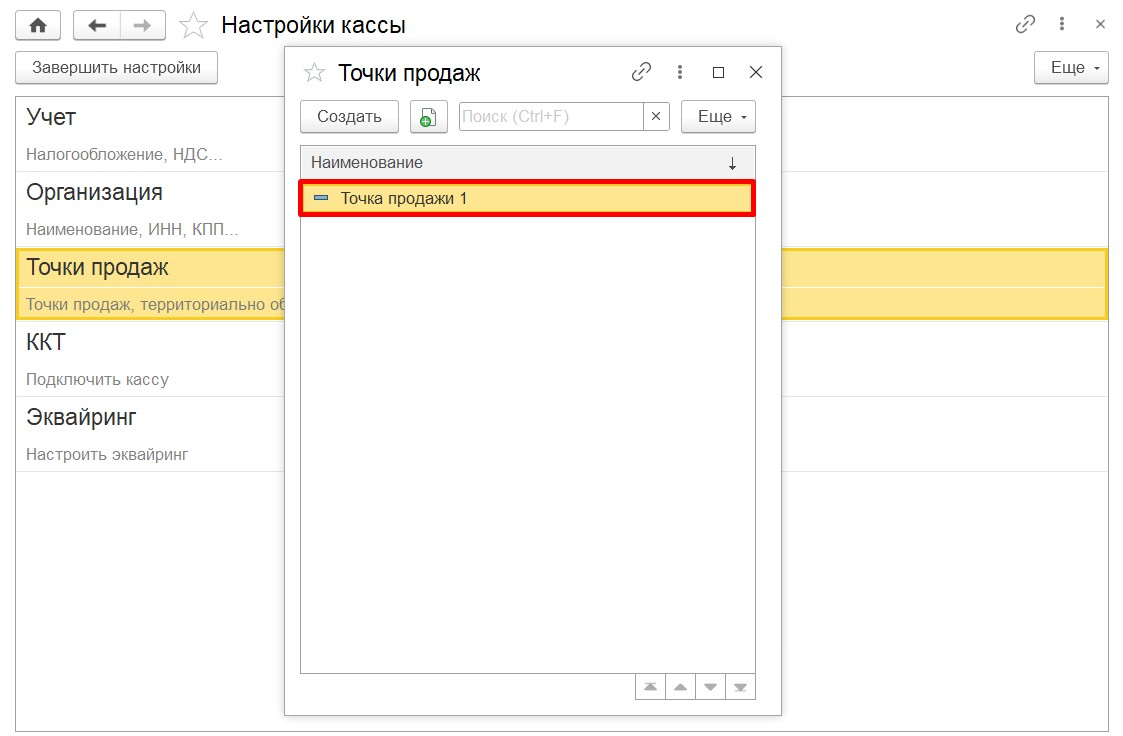
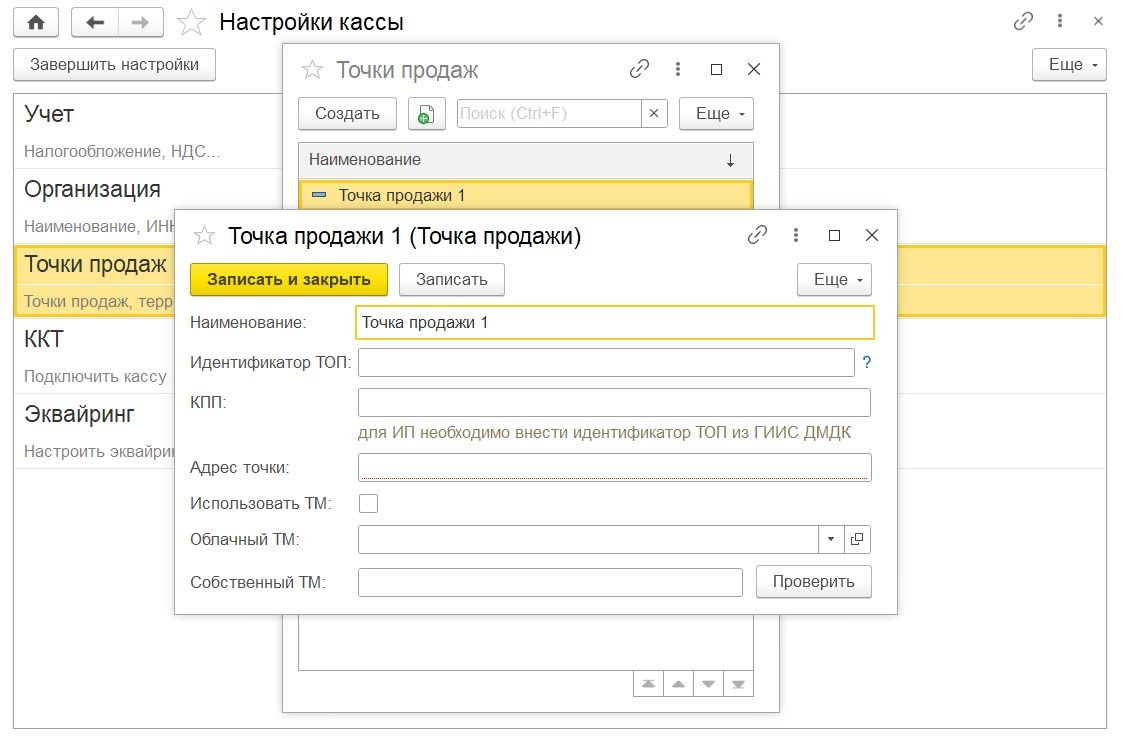
Дважды кликните по точке продаж и заполните данные.
-
Наименование — название точки продаж (заполнено автоматически).
-
Идентификатор ТОП — идентификатор ТОП из личного кабинета ГИИС ДМДК.
-
КПП — КПП точки продаж; для ИП укажите идентификатор ТОП из личного кабинета ГИИС ДМДК.
Где найти идентификатор ТОП
- В личном кабинете ГИИС ДМДК нажмите значок профиля в правом верхнем углу и выберите Моя организация.
- Идентификатор ТОП указан вверху под фразой «Состоит на спецучёте» (пример:
ЮЛ770100114600000). - У разных ТОП организации разные идентификаторы. Чтобы переключиться на другой ТОП, нажмите значок профиля и выберите Мой профиль. В разделе Активная организация выберите нужный ТОП из выпадающего списка, нажмите Применить и Сохранить. Затем перейдите в раздел Моя организация и скопируйте идентификатор ТОП.
- В личном кабинете ГИИС ДМДК нажмите значок профиля
-
Адрес точки — фактический адрес точки продаж.
-
Использовать ТМ — установите флаг, если требуется использовать транспортный модуль.
-
Облачный ТМ — выберите из списка ранее созданный облачный транспортный модуль.
-
Собственный ТМ — укажите ссылку для подключения собственного транспортного модуля, установленного на компьютере.
-
Проверить — нажмите для проверки работоспособности собственного транспортного модуля.
По завершении нажмите Записать и закрыть. Аналогичным образом создайте все точки продаж.
ККТ
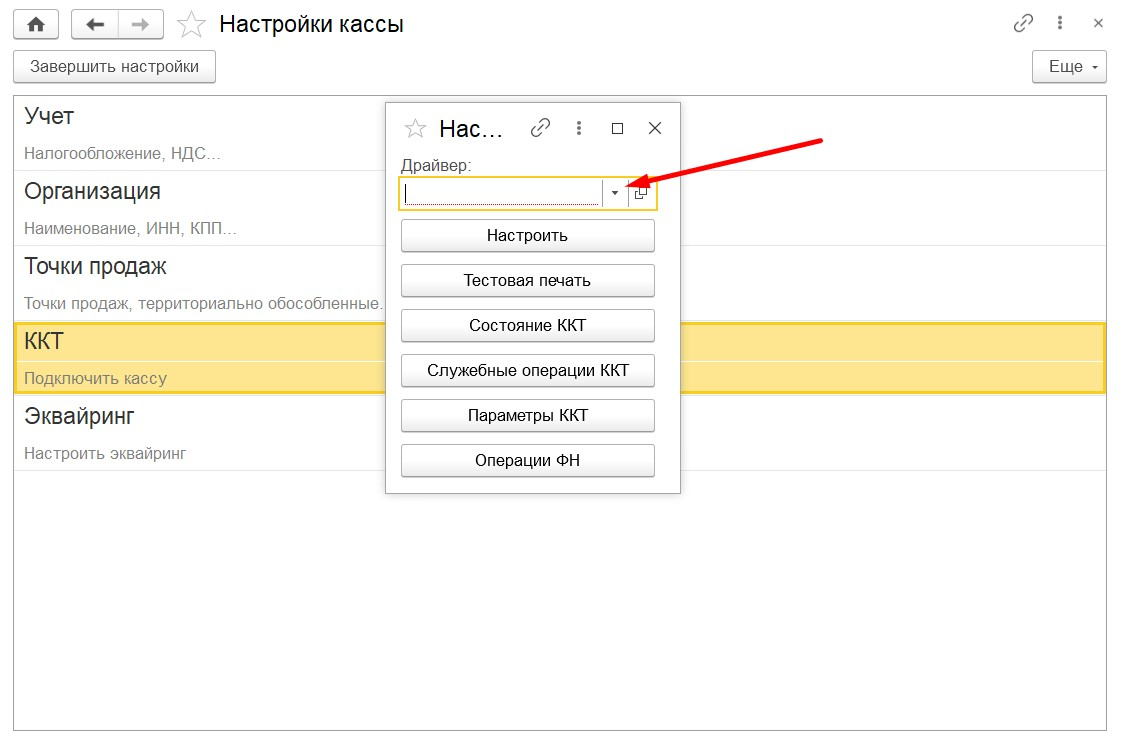
Дважды кликните по разделу ККТ. Откроется окно Настройки кассы.
-
В поле Драйвер выберите из выпадающего списка драйвер подключаемой ККТ.
-
Нажмите Настроить — отобразится информация о драйвере и подтверждение его установки.
-
Нажмите Тест подключения.
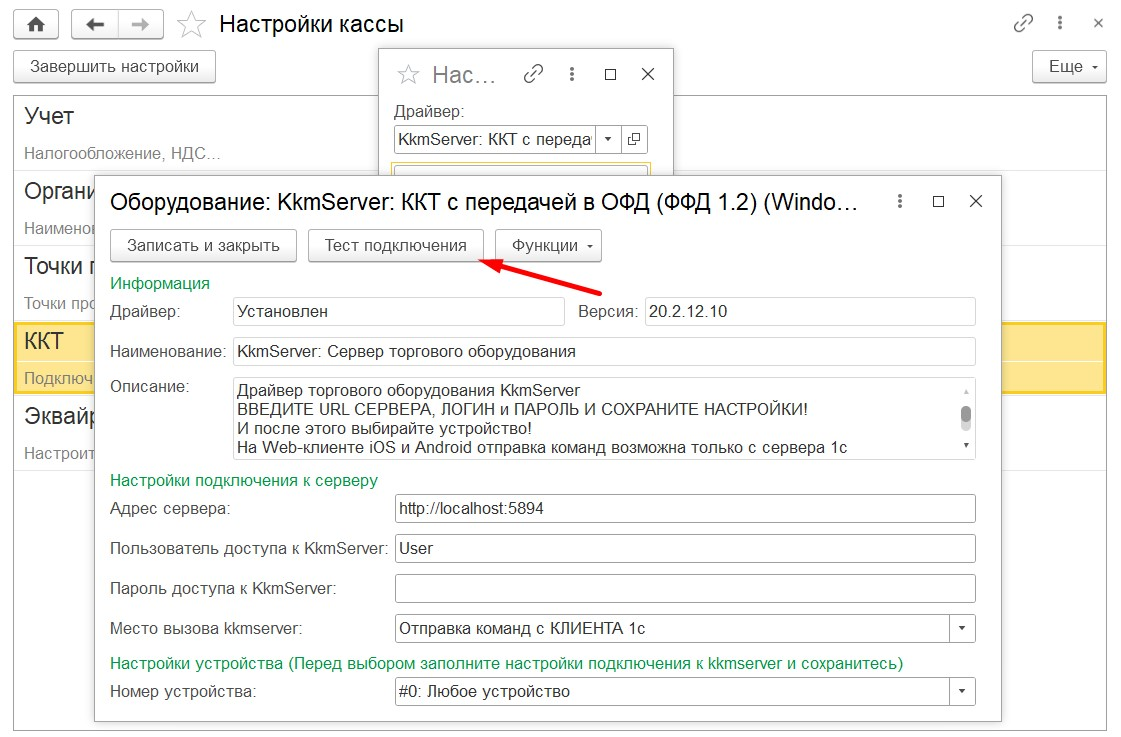
При успешном подключении внизу экрана появится сообщение «Тест успешно пройден». Сообщение «Тест не пройден» указывает на ошибку — требуется диагностика.
-
Нажмите Тестовая печать и убедитесь, что ККТ напечатала чек «Тестовая печать».
Дополнительные функции раздела:
-
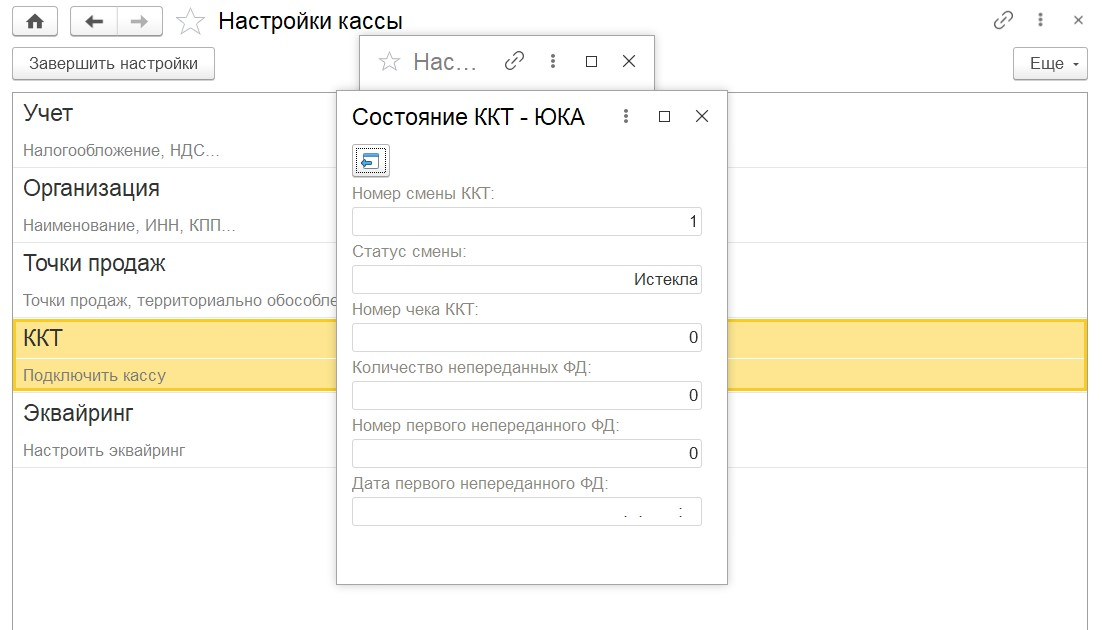
Состояние ККТ — номер и статус смены, номер чека, количество непереданных ФД, номер и дата первого непереданного ФД.
-
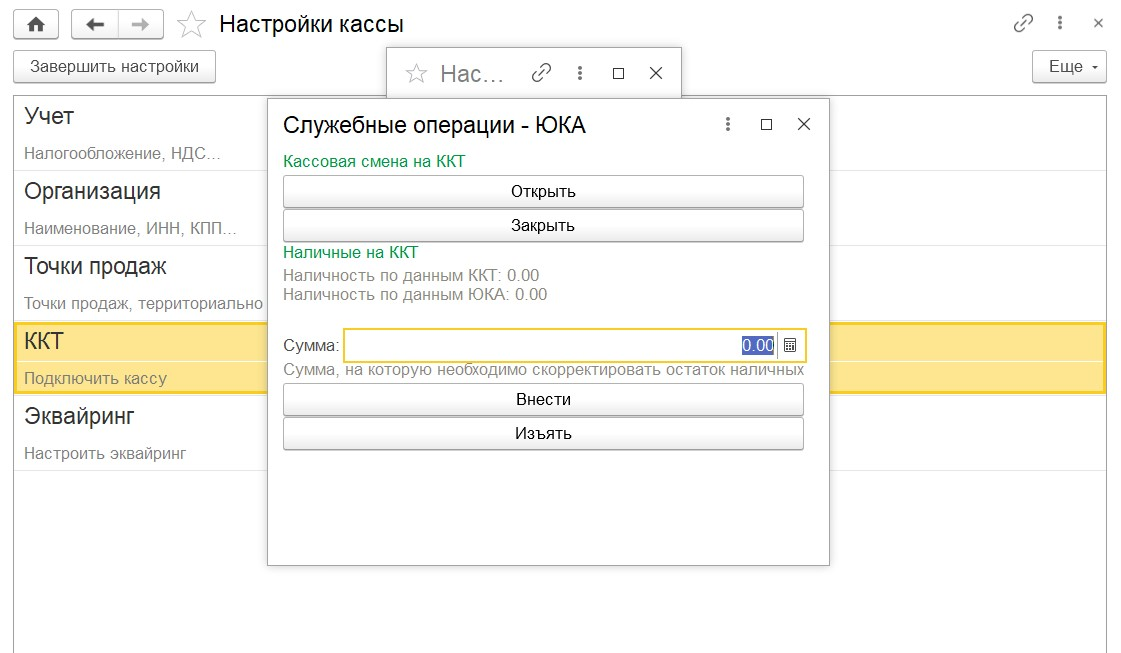
Служебные операции ККТ — открытие и закрытие смены, сведения о наличности, корректировка суммы путём внесения и изъятия денежных средств.
-
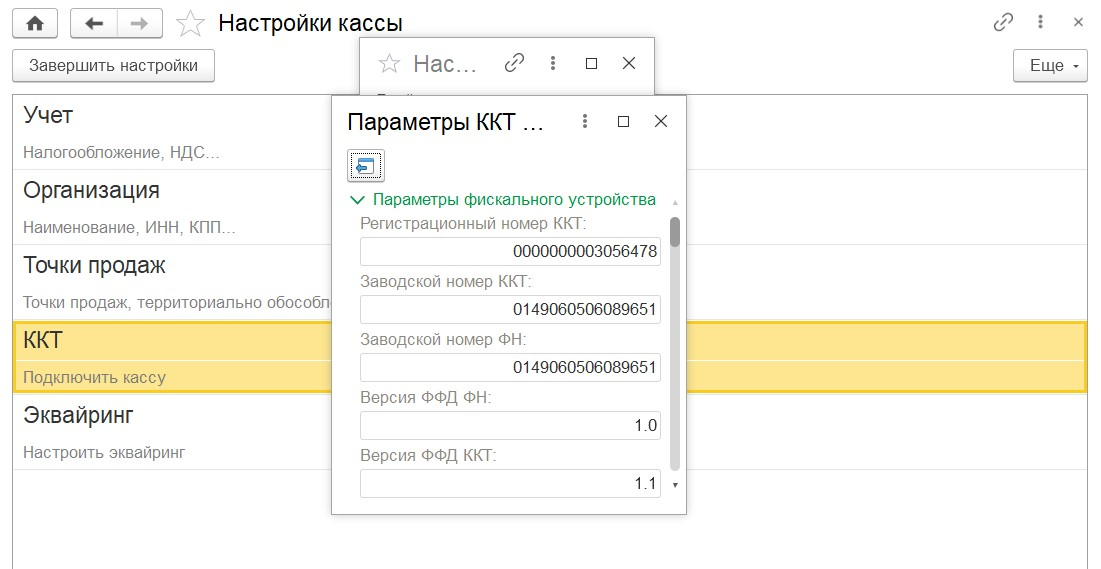
Параметры ККТ — регистрационный и заводской номер ККТ, заводской номер ФН, версии ФФД ФН и ККТ, данные организации (название, ИНН и др.).
-
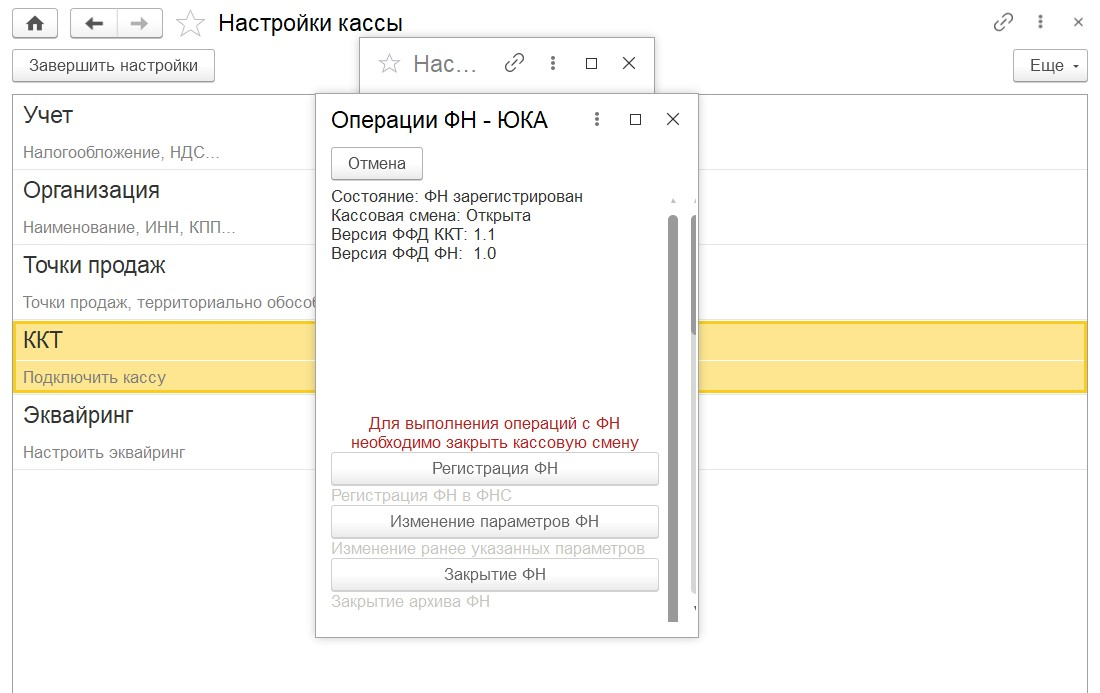
Операции ФН — регистрация ФН, изменение его параметров, закрытие архива ФН.
Эквайринг
Дважды кликните по разделу Эквайринг. Откроется окно Эквайринг.
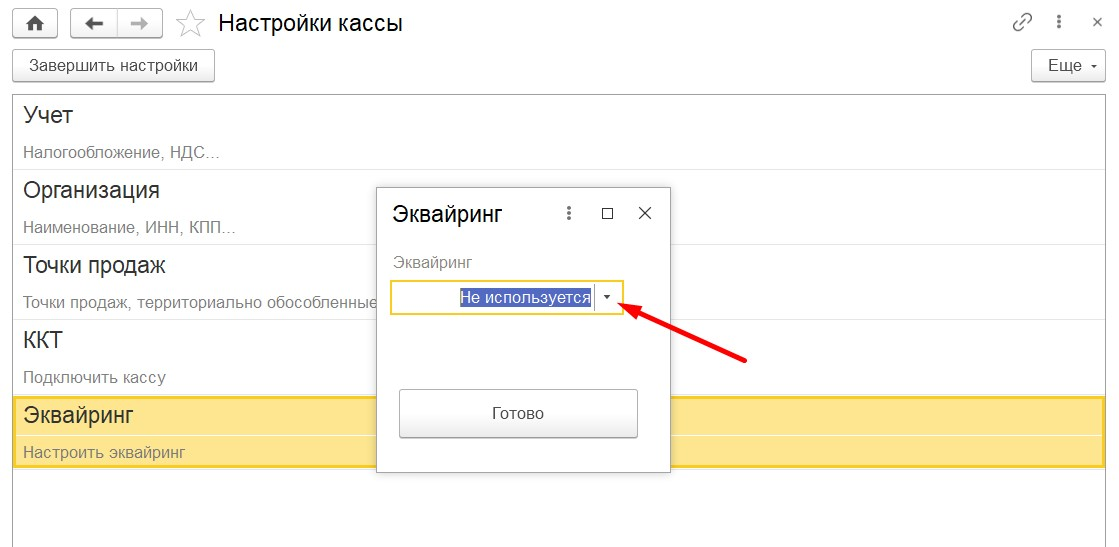
Нажмите на стрелку выпадающего списка — откроется окно Эквайринг — Ювелирный Комплекс Аскорт. Выберите нужный вариант:
- Не используется — эквайринг не применяется.
- Внешний автономный терминал — терминал не подключён к ювелирной кассе; сумму операции ответственный вводит на терминале вручную.
- Внешний подключаемый терминал — терминал подключён к ювелирной кассе; сумму операции передаёт касса.
Дважды кликните по нужному варианту и нажмите Готово.
Завершение настроек ювелирной кассы
По завершении всех настроек нажмите Завершить настройки. После этого окно настроек не будет открываться при запуске ювелирной кассы.
Создание безделушек
Безделушки — дополнительные товары, доступные для продажи в точках продаж.
-
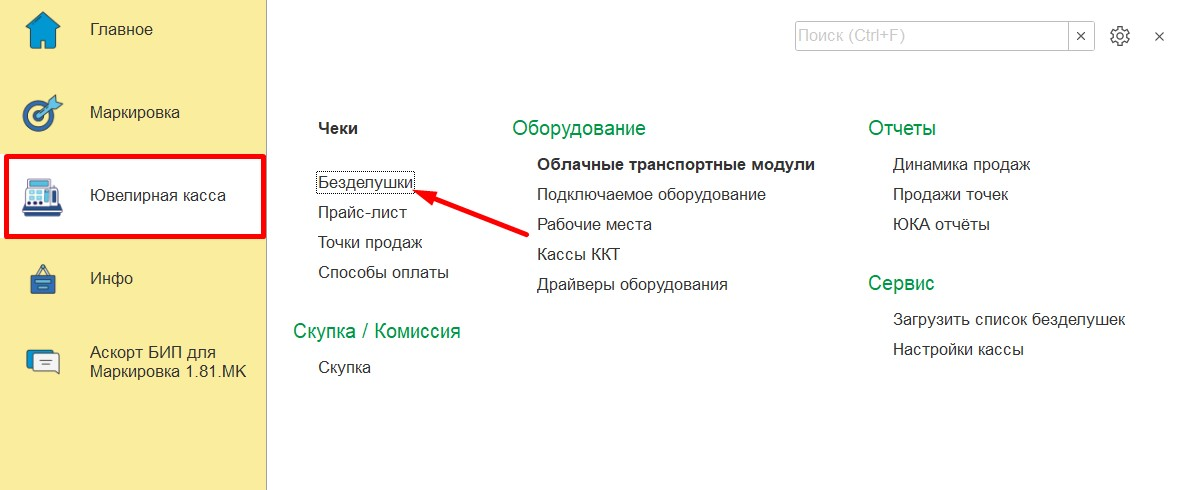
Перейдите в раздел Ювелирная касса → Безделушки.
-
В окне Безделушки нажмите Создать и заполните данные номенклатуры.
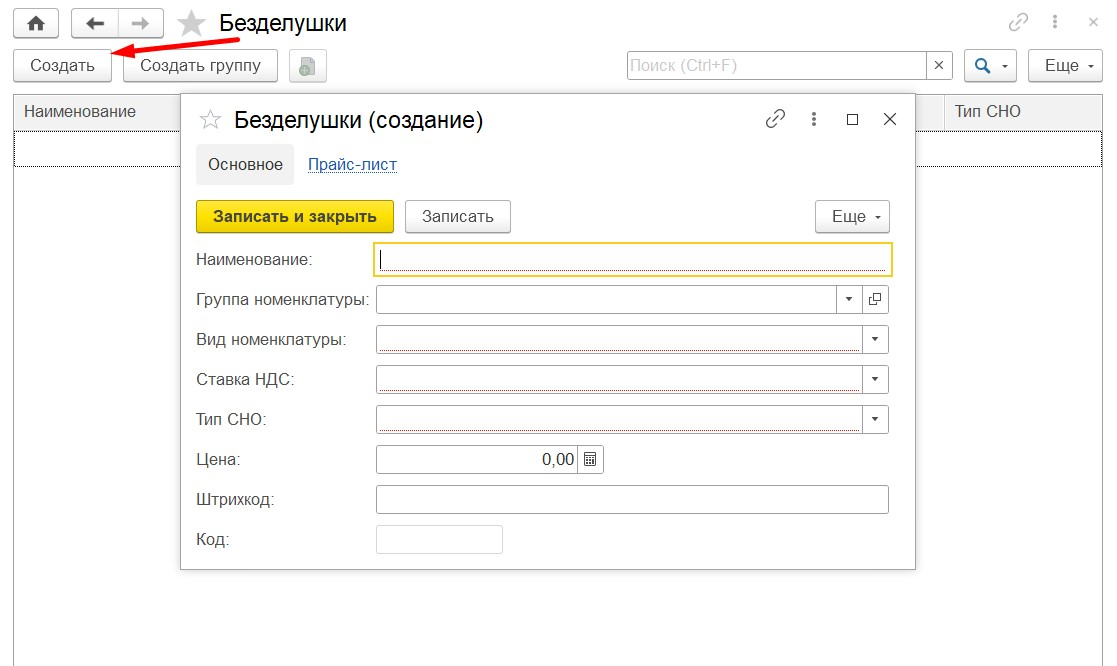
- Наименование — наименование товара или услуги.
- Группа номенклатуры — выберите из ранее созданного списка группу, к которой относится товар или услуга (например: посуда, упаковка, бижутерия).
- Вид номенклатуры — выберите из выпадающего списка: товар или услуга.
- Ставка НДС — ставка НДС по товару или услуге.
- Тип СНО — система налогообложения по номенклатуре.
- Цена — цена товара.
- Штрихкод — номер штрихкода товара. Без штрихкода товар нельзя отсканировать при продаже.
- Код — присваивается автоматически.
-
Нажмите Записать и закрыть.
Прайс-лист
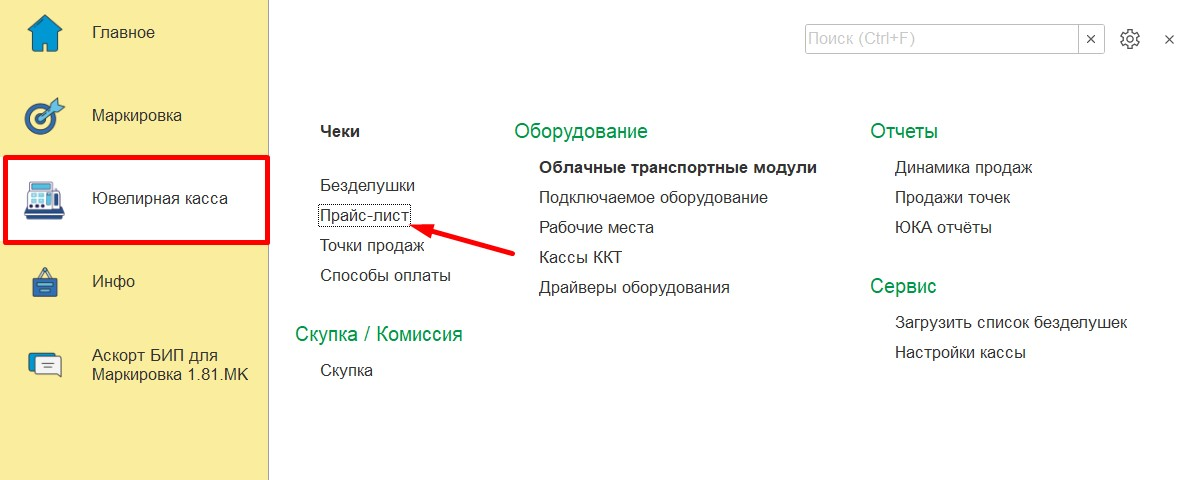
Для назначения цены на дополнительные товары или ювелирные изделия по позициям перейдите в раздел Ювелирная касса → Прайс-лист.
-
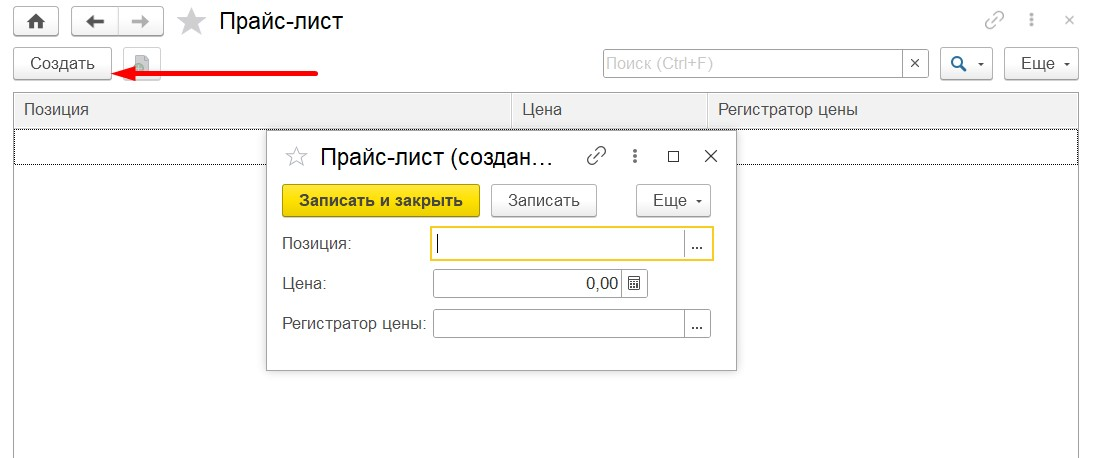
В окне Прайс-лист нажмите Создать и заполните данные.
-
Позиция — нажмите на три точки справа от поля и выберите тип номенклатуры: Безделушки или Партия.
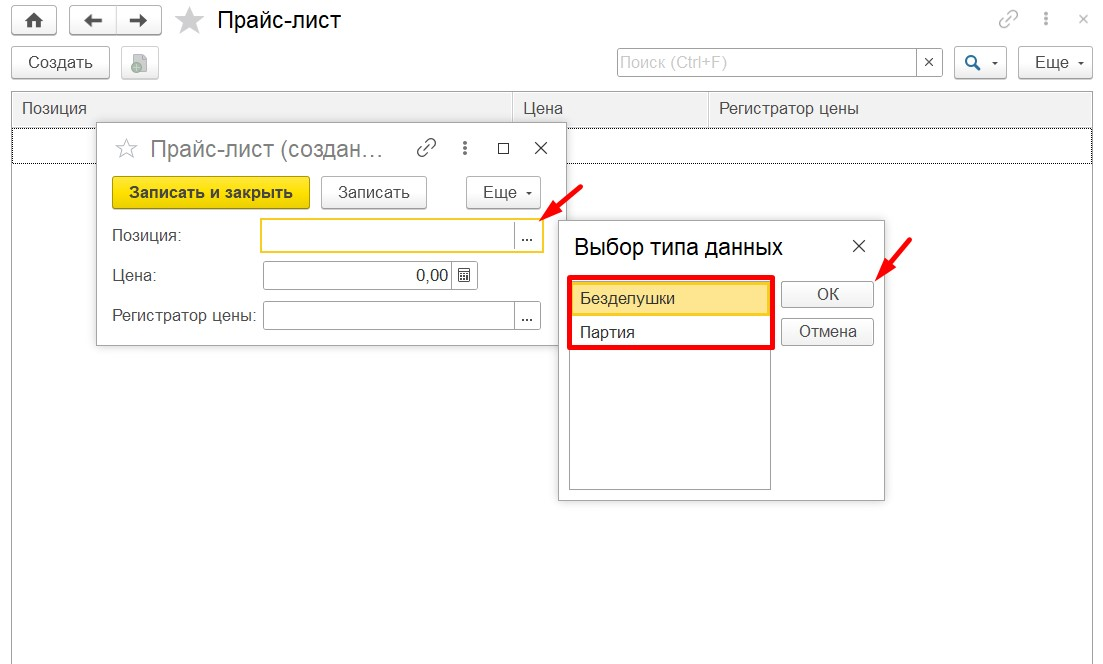
Откроется список безделушек или партий — дважды кликните по нужной строке.
-
Цена — укажите цену.
-
Регистратор цены — заполнять не требуется.
-
-
Нажмите Записать и закрыть.
Цену за грамм на ювелирные изделия можно также указывать в рабочем месте продавца — подробнее в разделе Чеки.
Порядок определения цены. Если конкретная цена товара не задана в прайс-листе, она рассчитывается по указанной цене за грамм. Если не указаны ни цена по прайс-листу, ни цена за грамм, цену необходимо ввести вручную при создании розничной продажи.
Способы оплаты
-
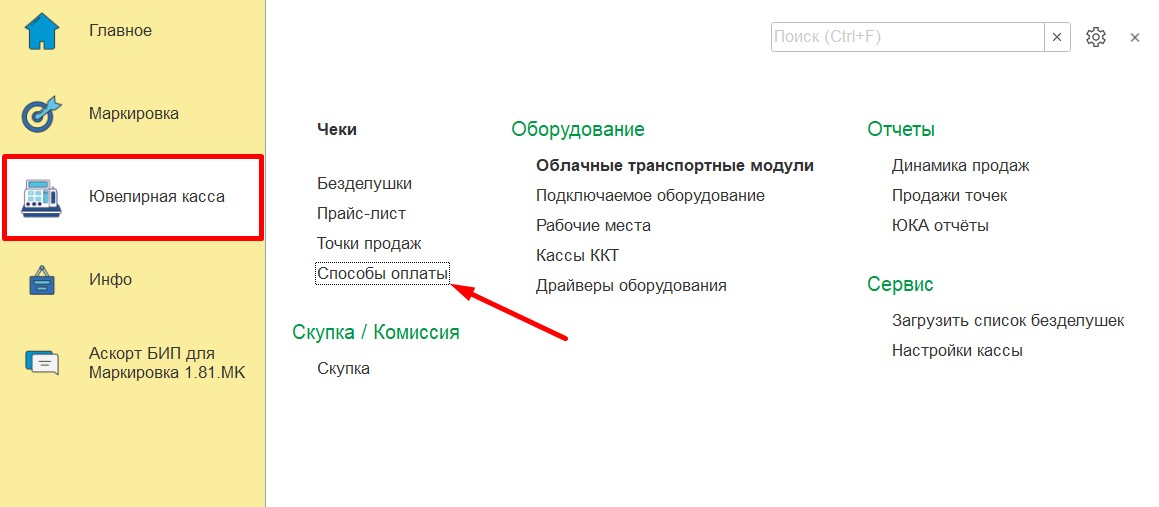
Перейдите в раздел Ювелирная касса → Способы оплаты.
-
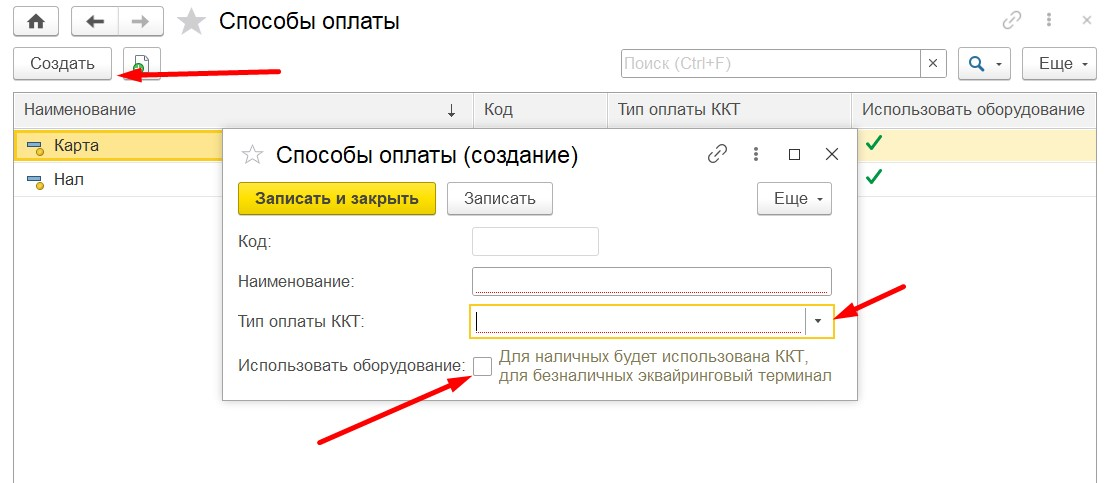
Нажмите Создать и заполните реквизиты:
- Наименование — удобное наименование способа оплаты.
- Тип оплаты ККТ — выберите нужный тип из выпадающего списка.
Установите флаг Использовать оборудование, если при выборе данного способа оплаты требуется задействовать ККТ или эквайринг. Если кассовое оборудование не используется, флаг не устанавливайте.
-
Нажмите Записать и закрыть.
Подключение оборудования (на примере сканера)
-
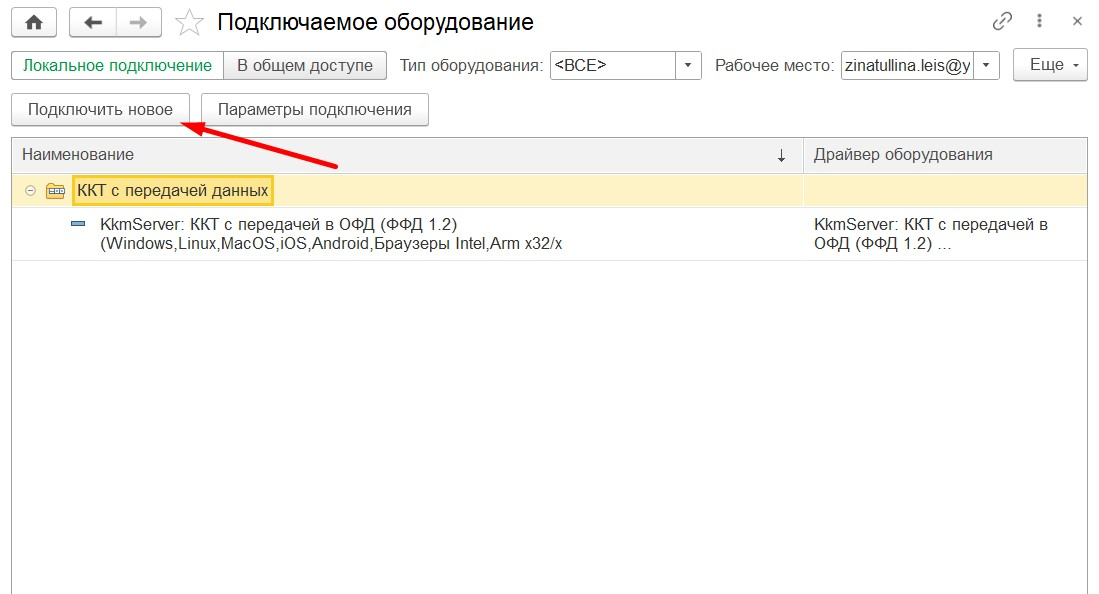
Перейдите в раздел Ювелирная касса → Подключаемое оборудование. В списке отобразятся ранее подключённые ККТ и эквайринг.
-
Нажмите Подключить новое.
-
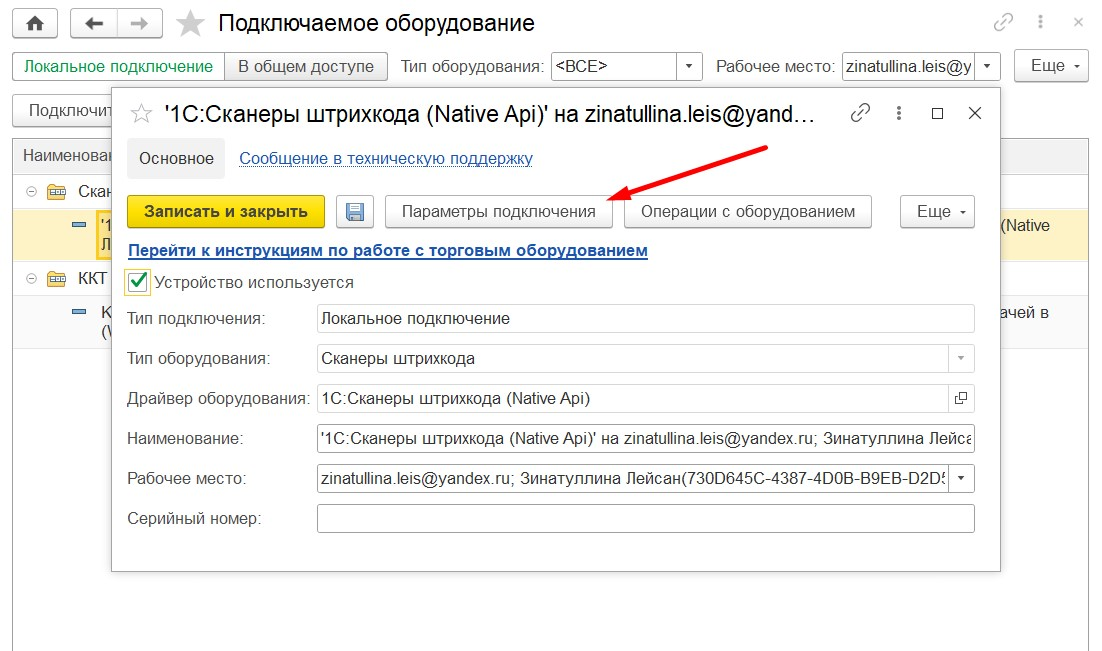
Выберите тип оборудования из выпадающего списка (для сканера — Сканеры штрихкода) и соответствующий драйвер. Нажмите Параметры подключения.
-
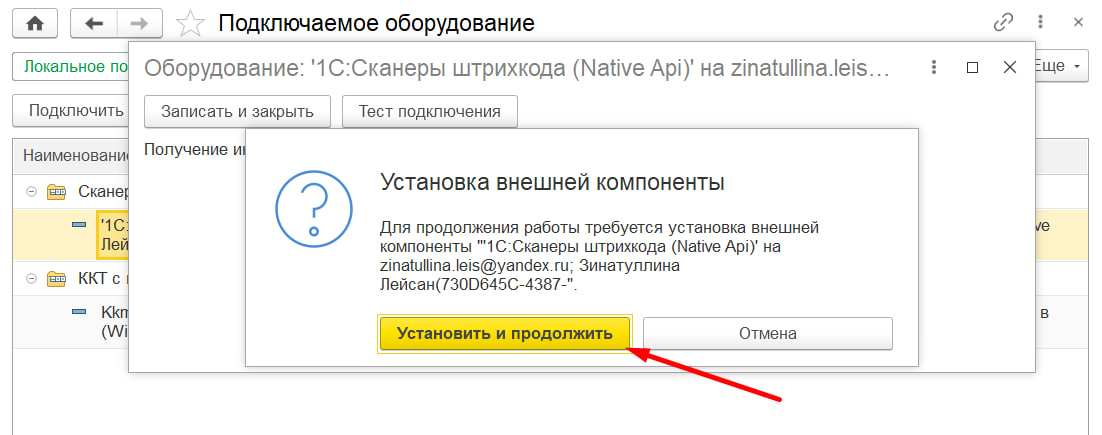
Установите внешнюю компоненту и продолжите.
-
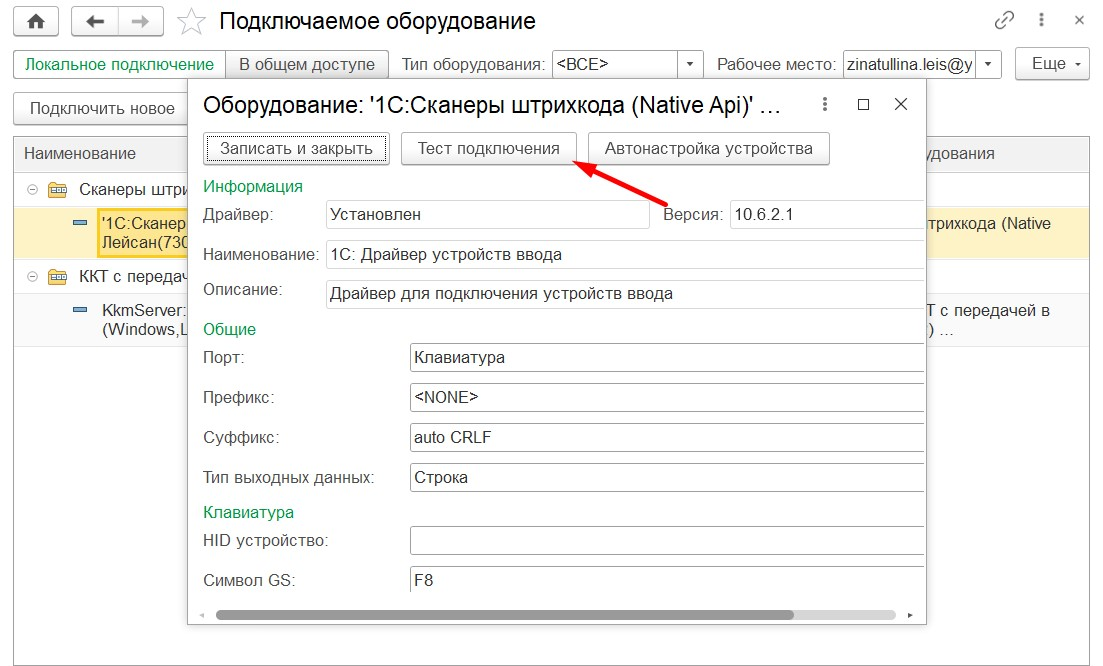
В параметрах отобразятся данные оборудования. Нажмите Тест подключения и отсканируйте код, отображённый на экране.
-
При успешном тесте нажмите Записать и закрыть. При ошибке выполните диагностику.
Настройки блока Маркировки
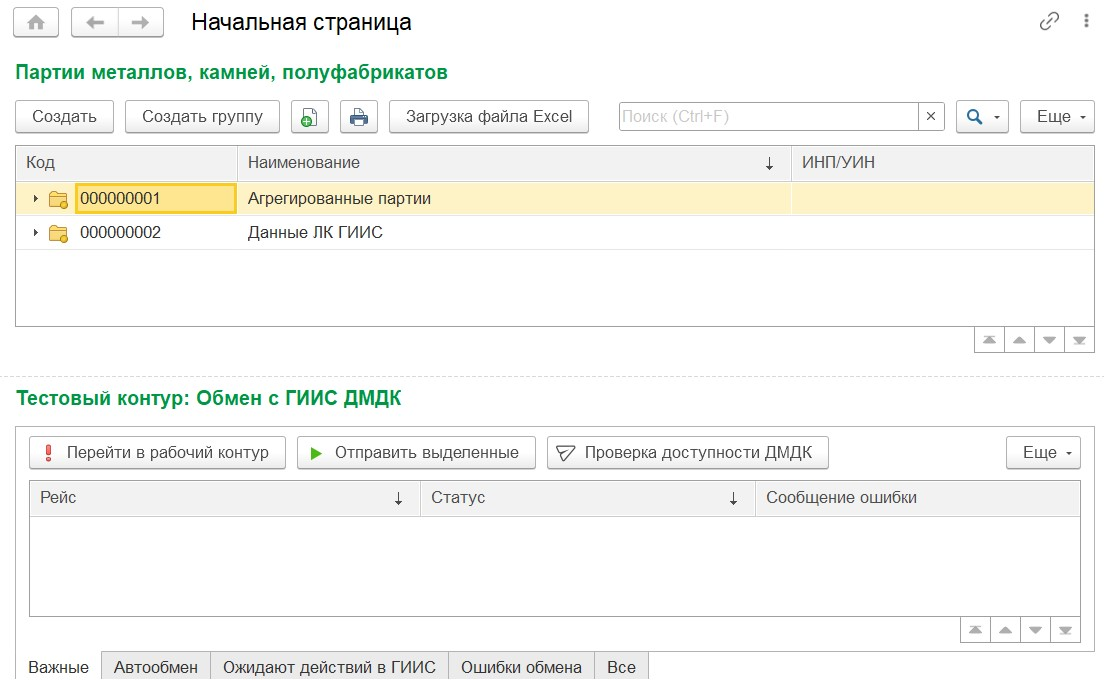
После завершения основных настроек ювелирной кассы настройте интеграцию с личным кабинетом ГИИС ДМДК. Перейдите на начальную страницу.
Переход в рабочий контур
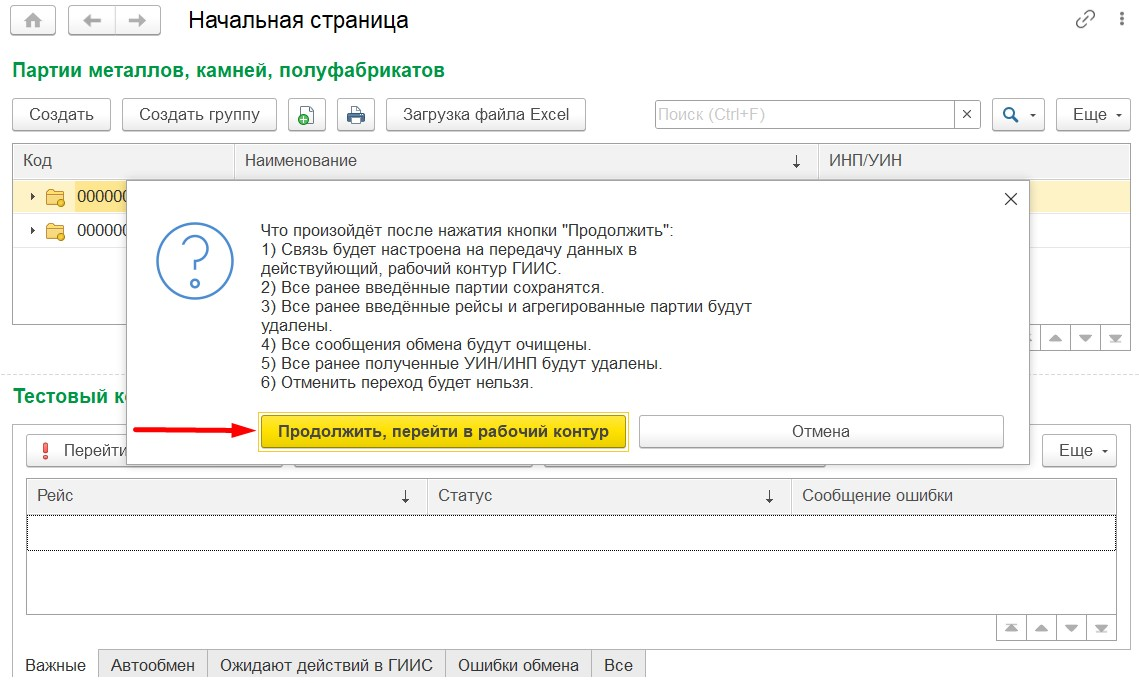
На Начальной странице нажмите Перейти в рабочий контур и во всплывающем окне подтвердите действие кнопкой Продолжить, перейти в рабочий контур.
Внимание. Обратный переход в тестовый контур будет невозможен.
Далее проверьте доступность ГИИС ДМДК, привяжите подпись и отправьте тестовый рейс.
Привязать электронную цифровую подпись (ЭЦП)
Сервис поддерживает интеграцию со следующими видами ЭЦП:
- Обезличенная ЭЦП организации — привязывается в личном кабинете ГИИС ДМДК.
- Личная ЭЦП генерального директора.
- Личная ЭЦП сотрудника с машиночитаемой доверенностью — требует заполнения поля ОГРН в разделе Аскорт БИП → Маркировка → Организации → ОГРН организации.
Предварительное условие. Перед привязкой ЭЦП к Аскорт: Маркировка войдите с этой ЭЦП в личный кабинет ГИИС ДМДК.
-
На Начальной странице нажмите Проверка доступности ДМДК.
Если начальная страница отсутствует, перейдите в раздел Маркировка → Сервис → Обмен с ГИИС ДМДК и нажмите Проверка доступности ДМДК.
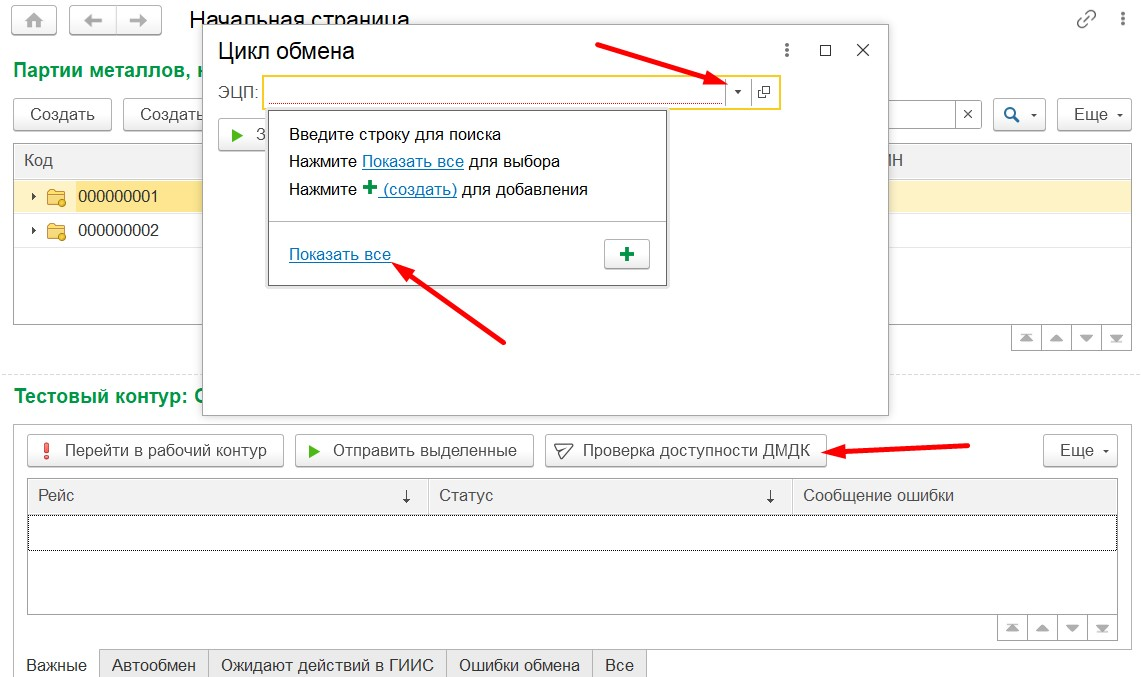
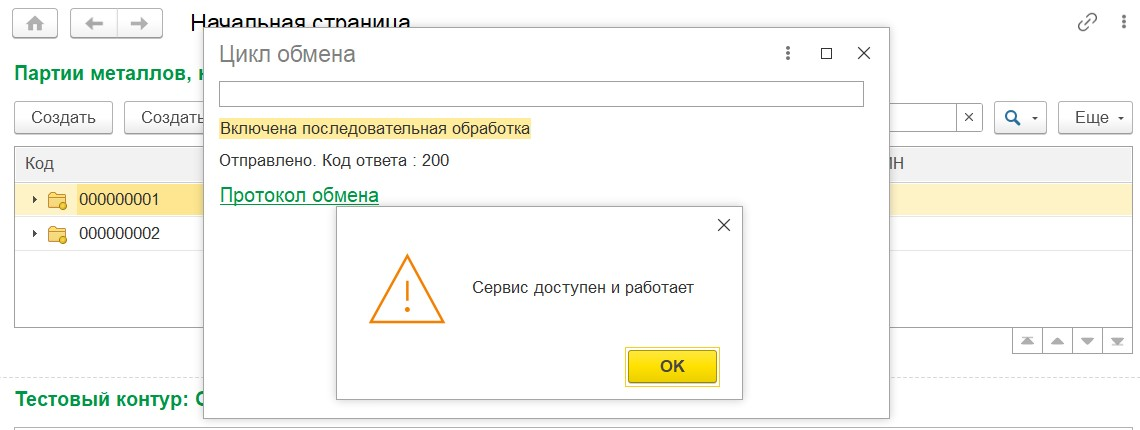
Откроется окно Цикл обмена. Перед выбором ЭЦП её необходимо привязать к Сервису.
-
В поле ЭЦП нажмите стрелку вниз и выберите Показать все.
-
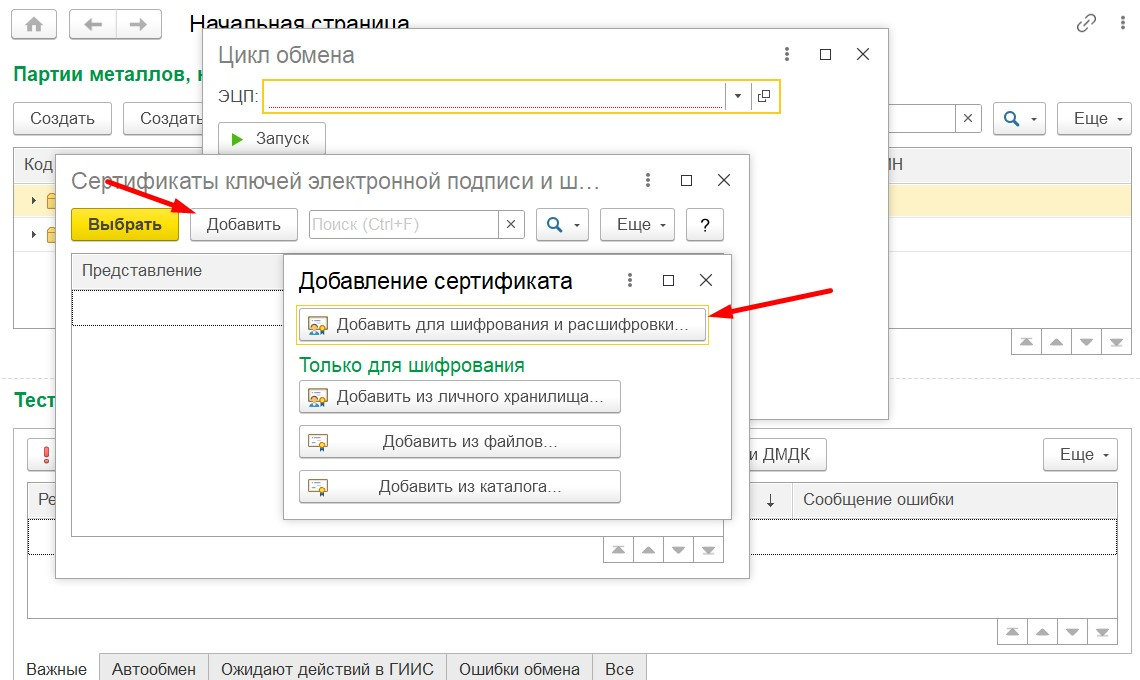
В окне Сертификаты ключей электронной подписи и шифрования нажмите Добавить, выберите Для шифрования и расшифровки и нажмите Добавить.
-
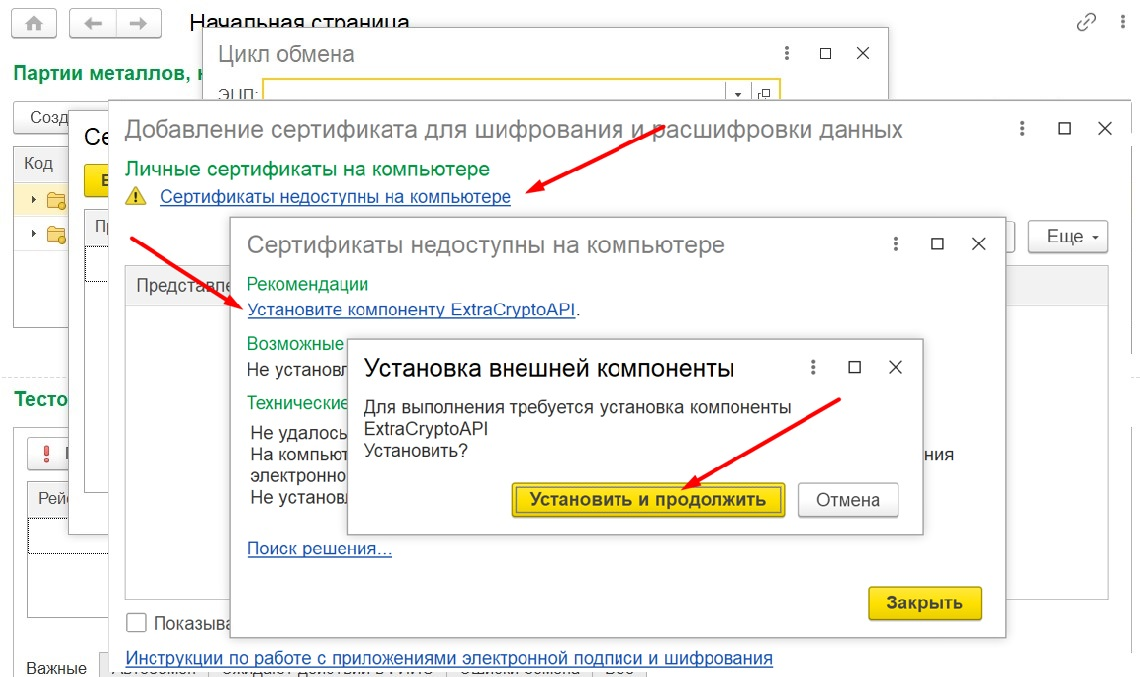
В окне Добавление сертификатов для шифрования и расшифровки данных нажмите ссылку «Сертификаты недоступны на компьютере», затем ссылку «Установите компоненту ExtraCryptoAPI». В окне Установка внешней компоненты нажмите Установить и продолжить.
-
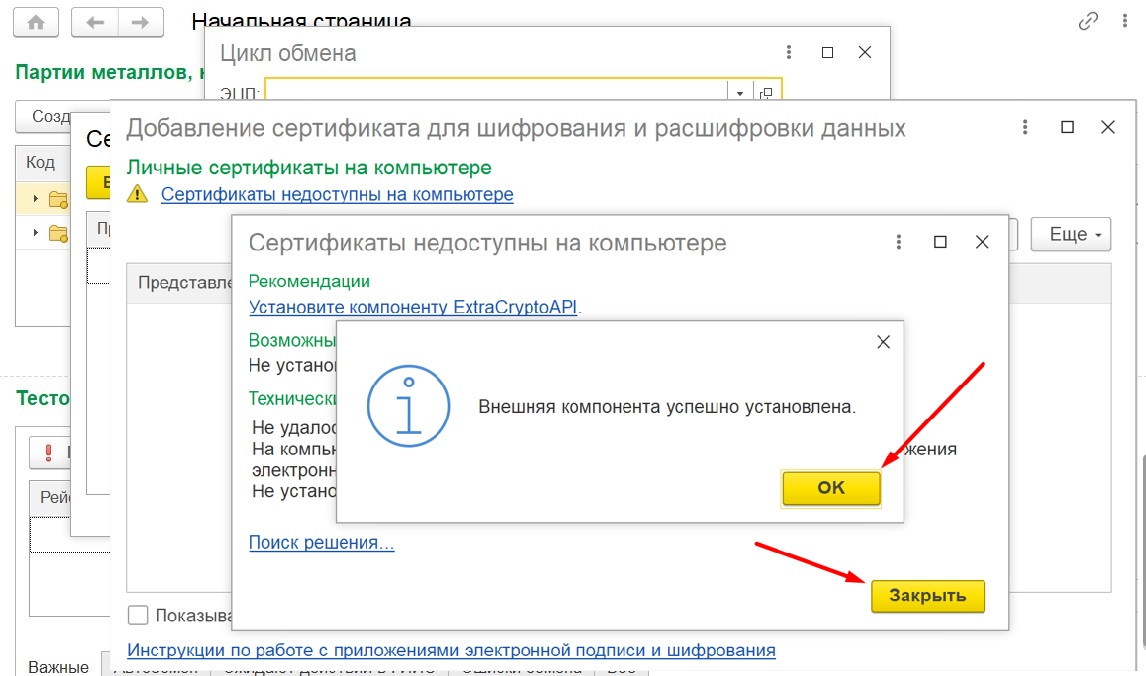
После установки в окне Внешняя компонента установлена нажмите ОК.
-
В окне Добавление сертификата для шифрования и расшифровки данных отобразится список ЭЦП. Выберите нужную подпись и нажмите Далее.
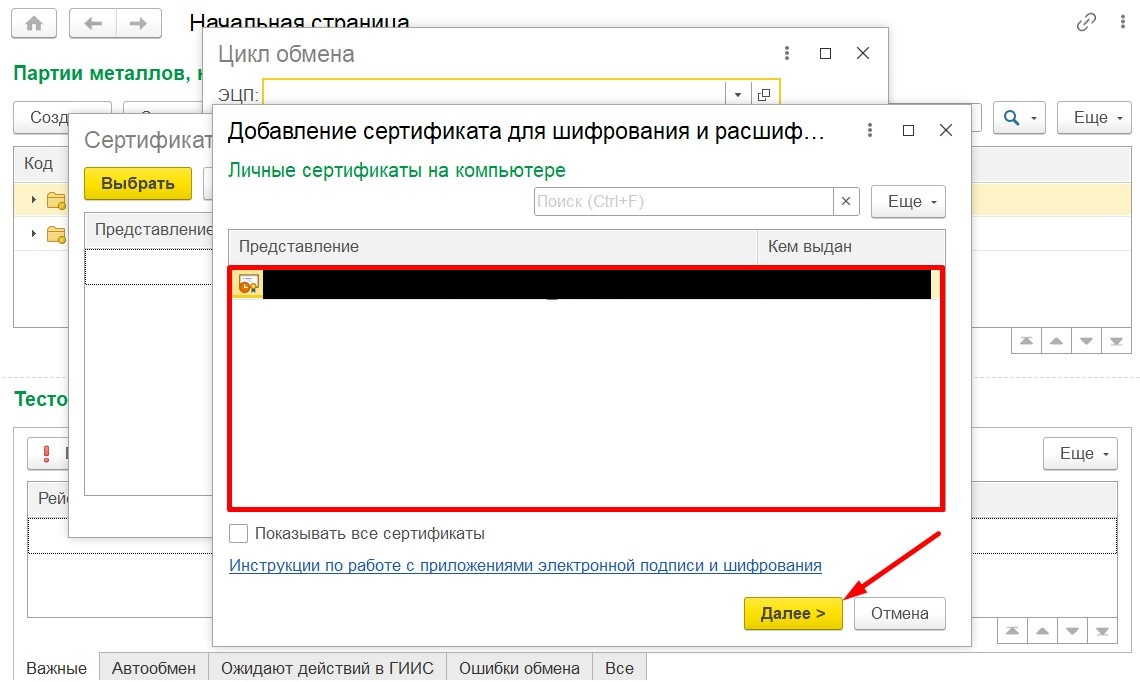
-
Введите пароль, установите флаг Заполнить на время сеанса и нажмите Добавить.
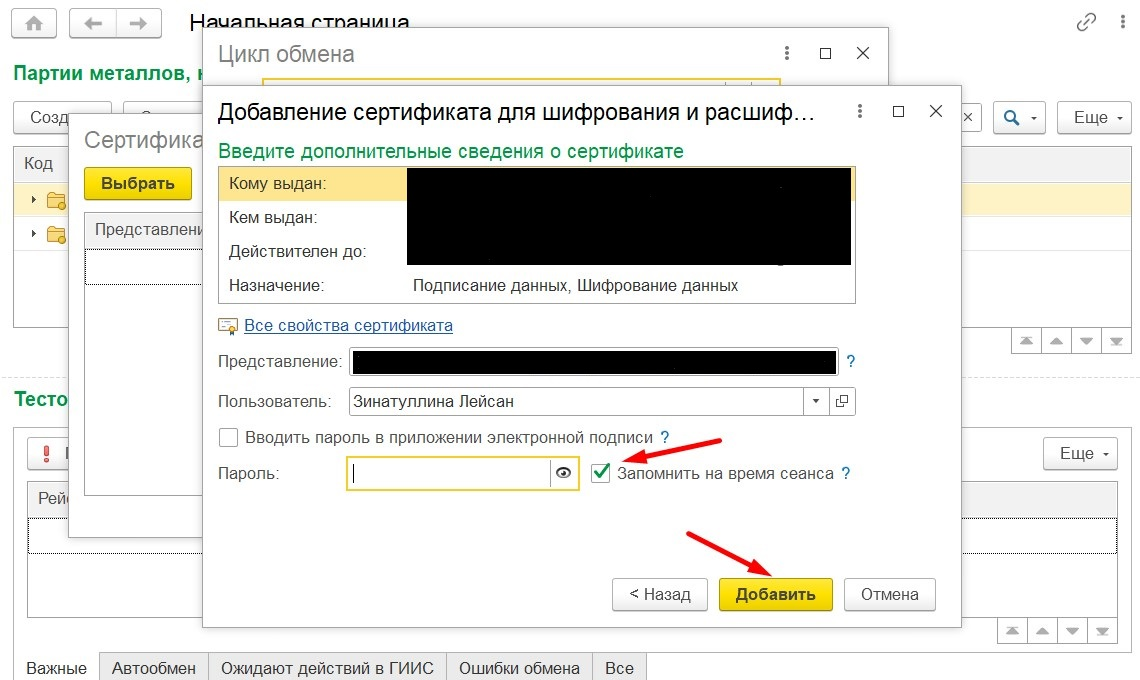
Примечание. Как правило, используется пароль
12345678либо пароль отсутствует. -
В окне Сертификаты ключей электронной подписи и шифрования выберите добавленную подпись и нажмите Выбрать.
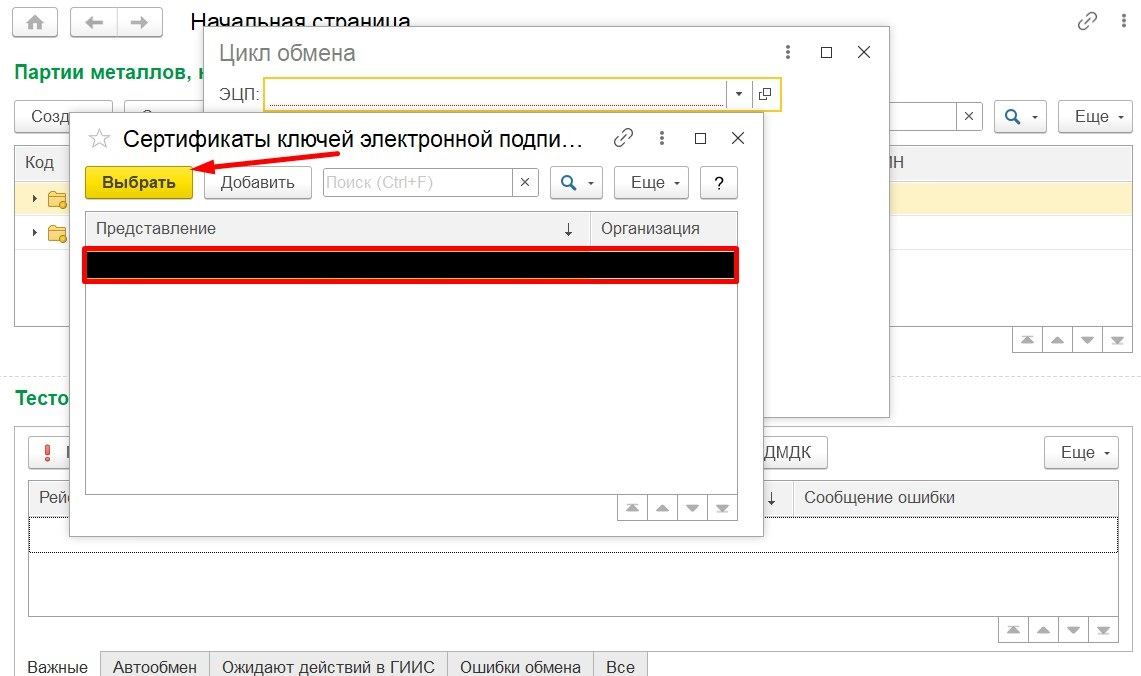
-
В окне Цикл обмена нажмите Запуск.
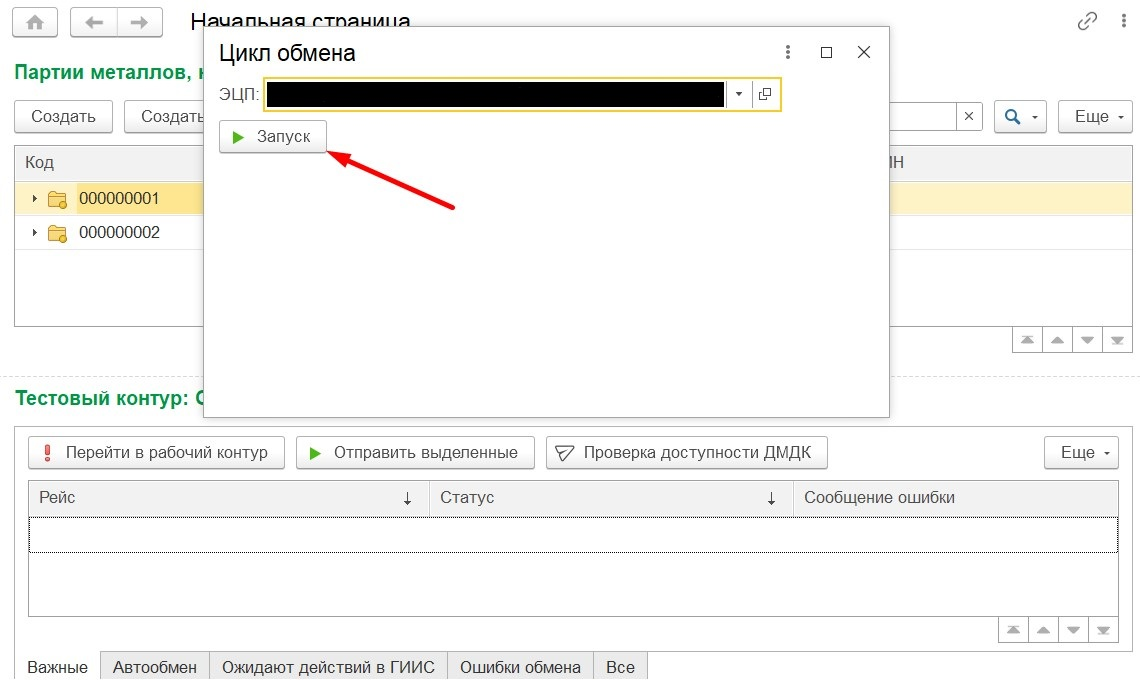
-
По завершении цикла появится уведомление Сервис доступен и работает. Привязка выполнена — можно приступать к работе.
Загрузка партий из ЛК ГИИС в ЮК
Для загрузки данных используйте рейс 3.3.3 «Получить партии из ГИИС».
Пользователи
Каждому пользователю назначаются индивидуальные логин и пароль. Пользователи создаются в менеджере сервиса — см. создание пользователей.