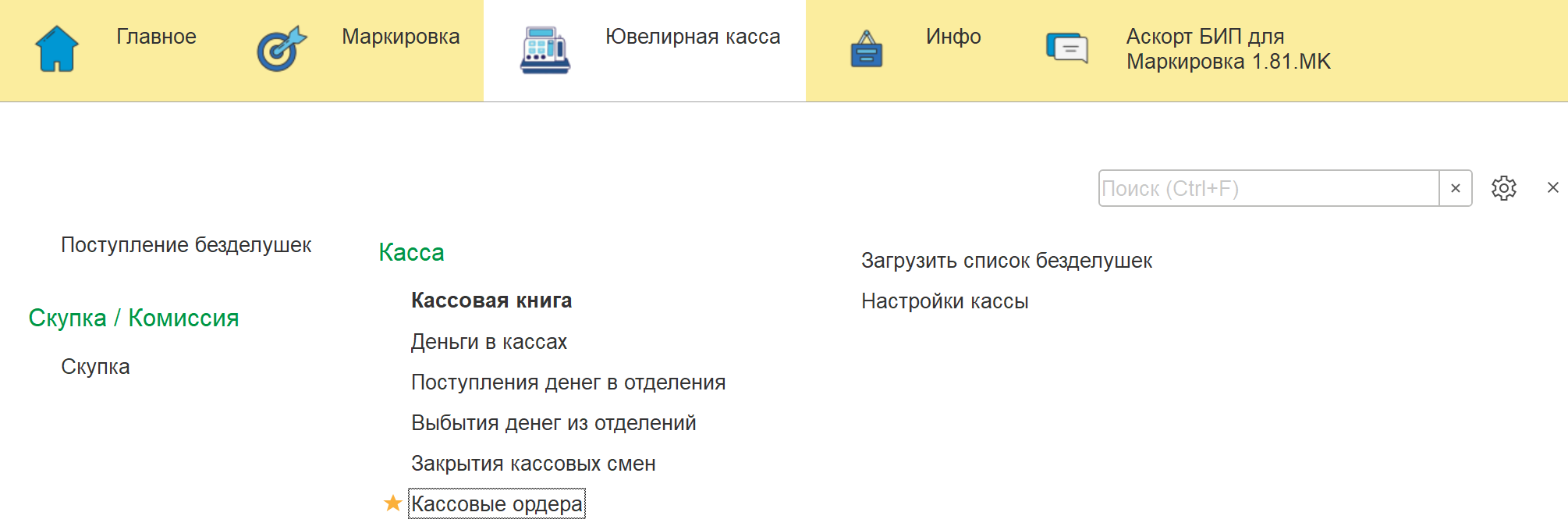
Касса
- Кассовая книга
- Деньги в кассах
- Поступления денег в отделения
- Выбытия денег из отделений
- Закрытия кассовых смен
- Кассовые ордера
Кассовая книга
Кассовая книга — регистр учёта движения наличных денег в кассе, в котором регистрируются все кассовые операции.
Для формирования кассовой книги перейдите в раздел Ювелирная касса → Кассовая книга.
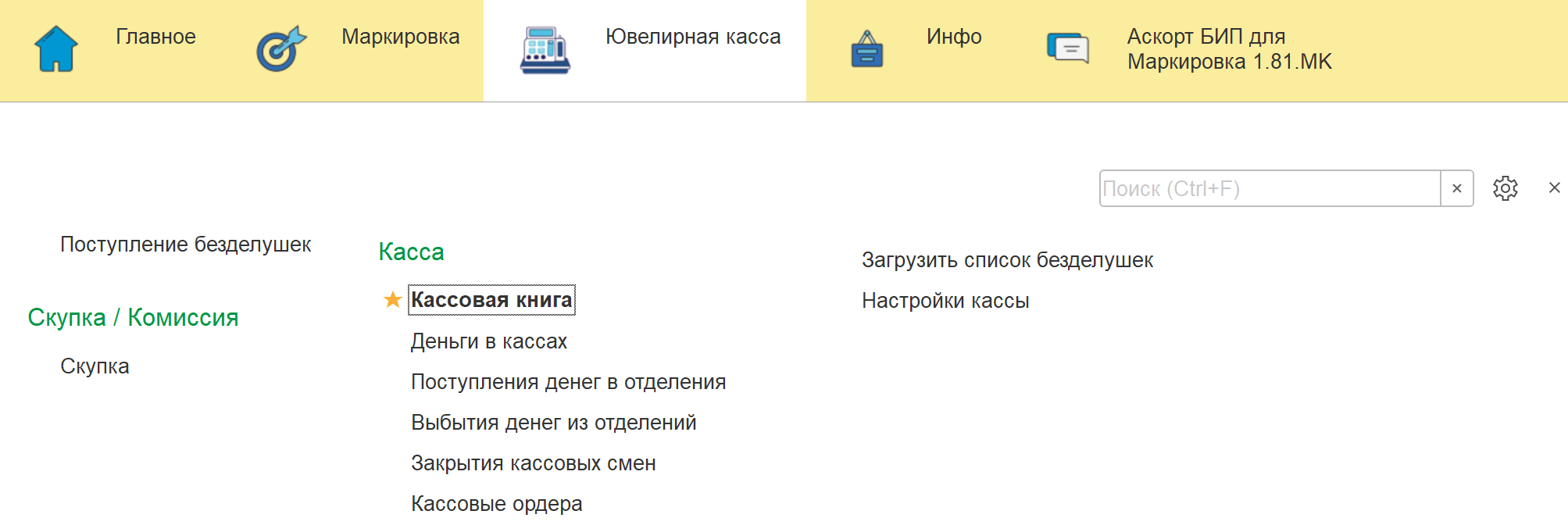
Либо в разделе Деньги в кассах нажмите ссылку «Кассовая книга».

В справочнике Кассовая книга отображается перечень созданных листов. Для создания нового листа нажмите Создать.

В документе Кассовая книга (создание) реквизиты предзаполнены:
- Дата — дата листа кассовой книги. Сервис автоматически предлагает создать лист за самый ранний день, в котором есть кассовые операции, но нет листа кассовой книги.
- Подразделение — отделение, в котором оформляется лист.
- Ответственный — пользователь, ответственный за создание документа (по умолчанию — текущий пользователь).
- Нумерация — выберите из выпадающего списка: Продолжить (продолжить существующую нумерацию) или Начать заново (начать нумерацию сначала).
- Начать с — заполняется автоматически; номер страницы можно ввести вручную.
Вкладка Кассовые ордера заполняется автоматически после проведения документа.
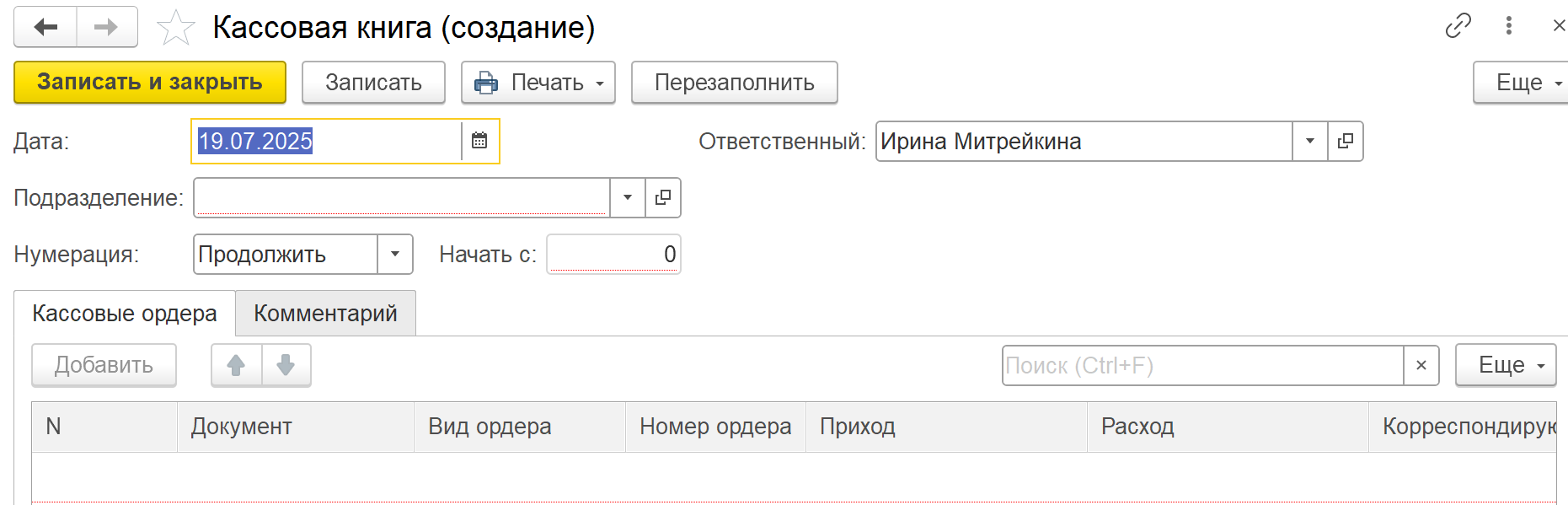
Если лист за нужный день отсутствует, укажите дату в поле Дата и нажмите Перезаполнить.

Для печати нажмите Печать и выберите документ (титульный лист или лист кассовой книги).

Деньги в кассах
Для перехода в раздел откройте Ювелирная касса → Деньги в кассах.
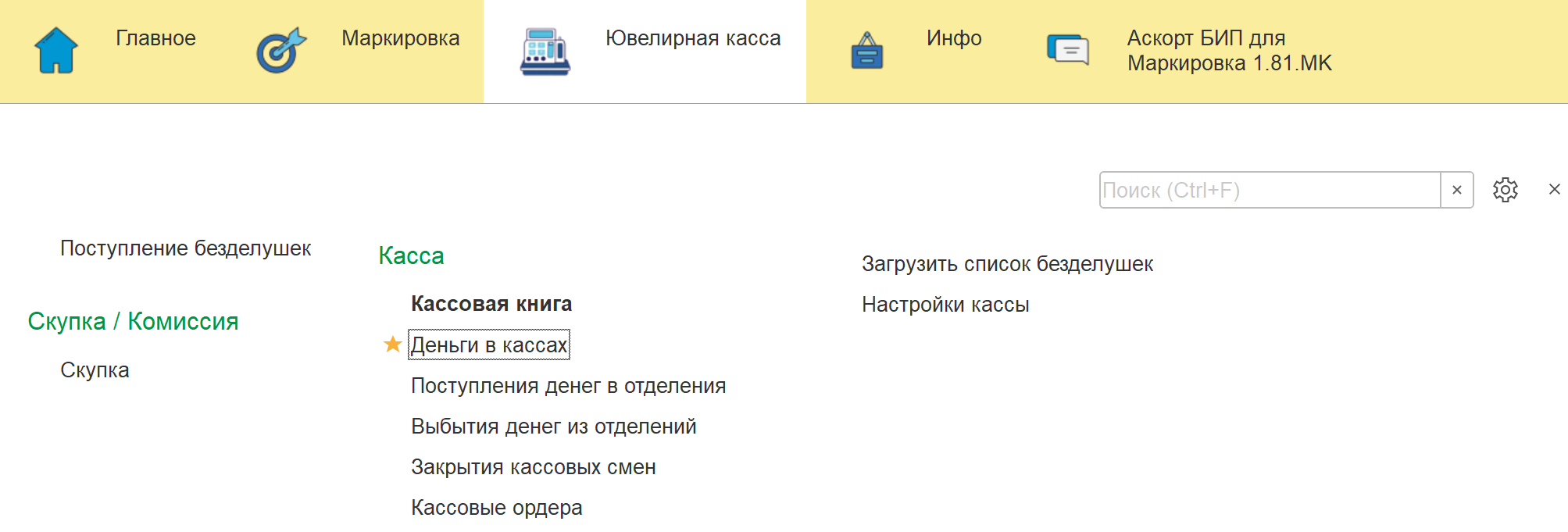
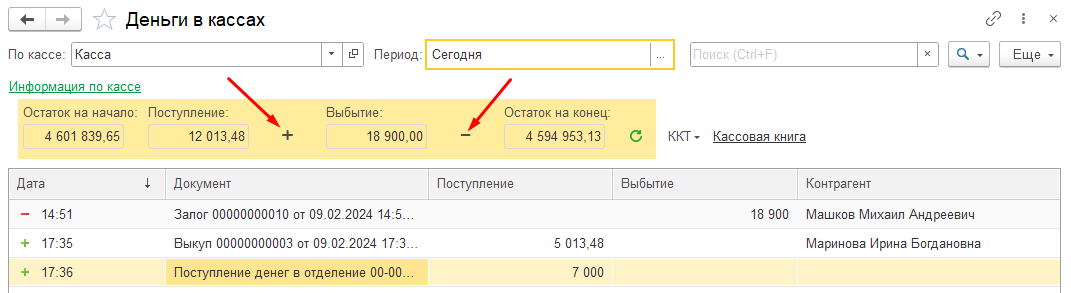
В документе Деньги в кассах отображаются сведения о денежных средствах в кассе:
- остаток на начало;
- поступление;
- выбытие;
- остаток на конец.
Внесение начальных остатков. Создайте документ поступления денег в отделение с видом операции Прочее поступление денег.
Кнопки + и − создают операции Поступления денег в отделения и Выбытия денег из отделений.
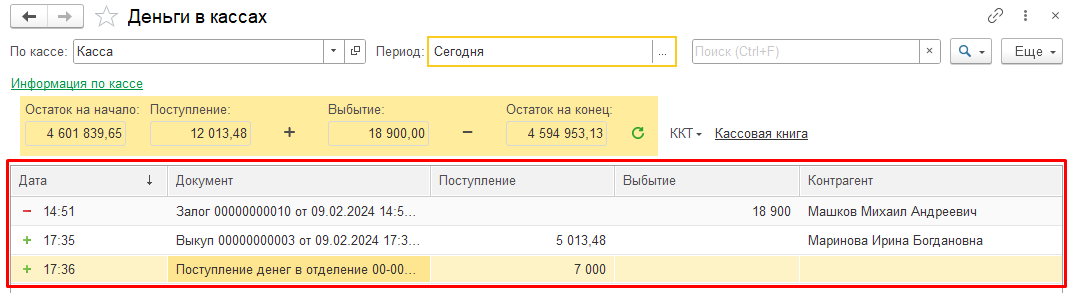
В табличной части отображаются все движения денежных средств за выбранный день.
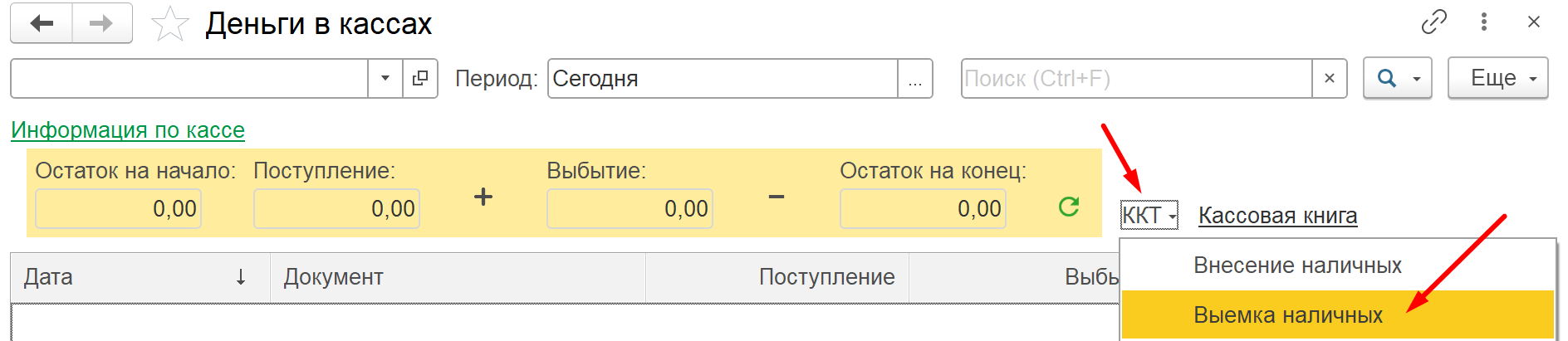
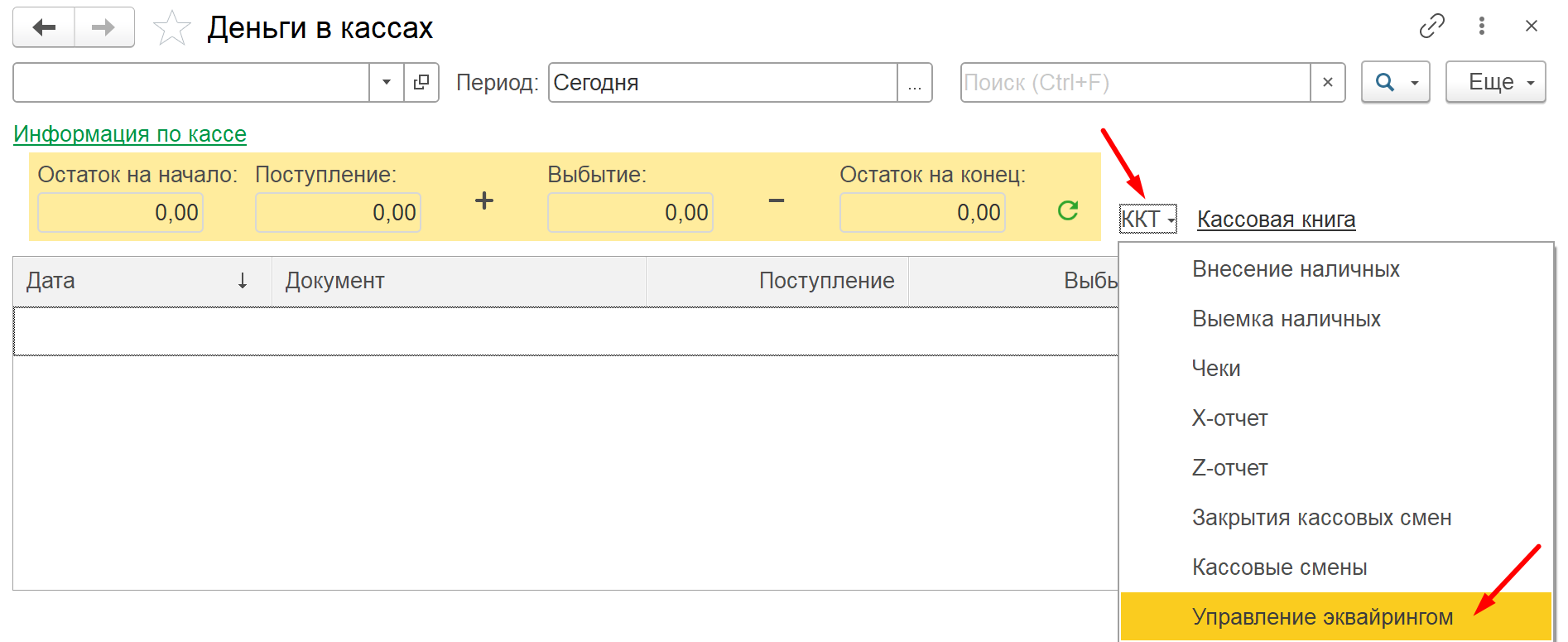
По кнопке ККТ доступны операции:
- Внести наличные — внесение денежных средств в кассовый аппарат.
- Выемка наличных — изъятие денежных средств из кассового аппарата.
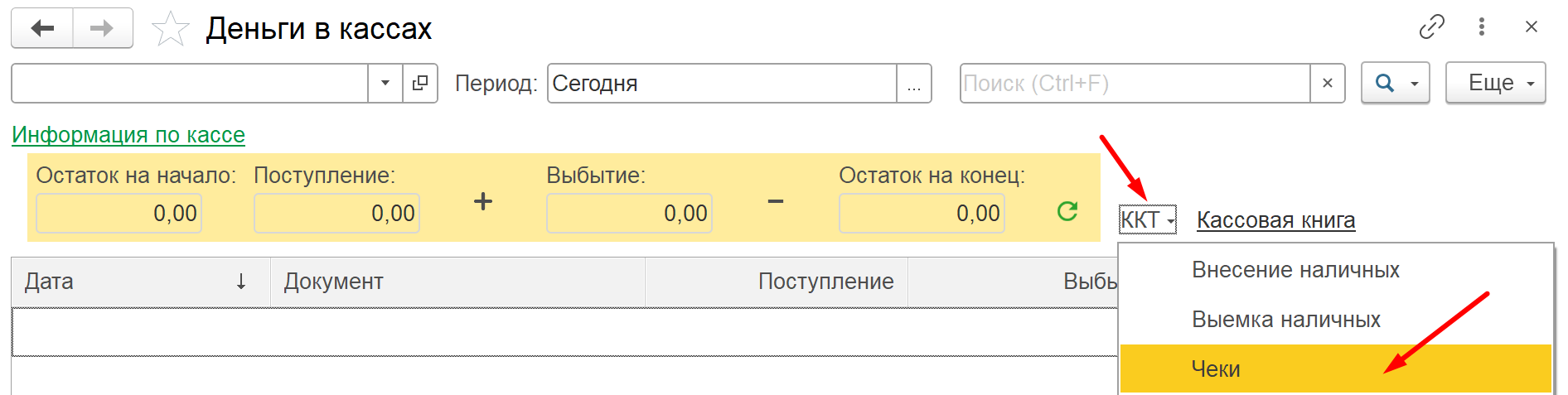
- Чеки — переход в документ Чеки ККМ (список всех пробитых чеков; подробнее в разделе «Чеки»).
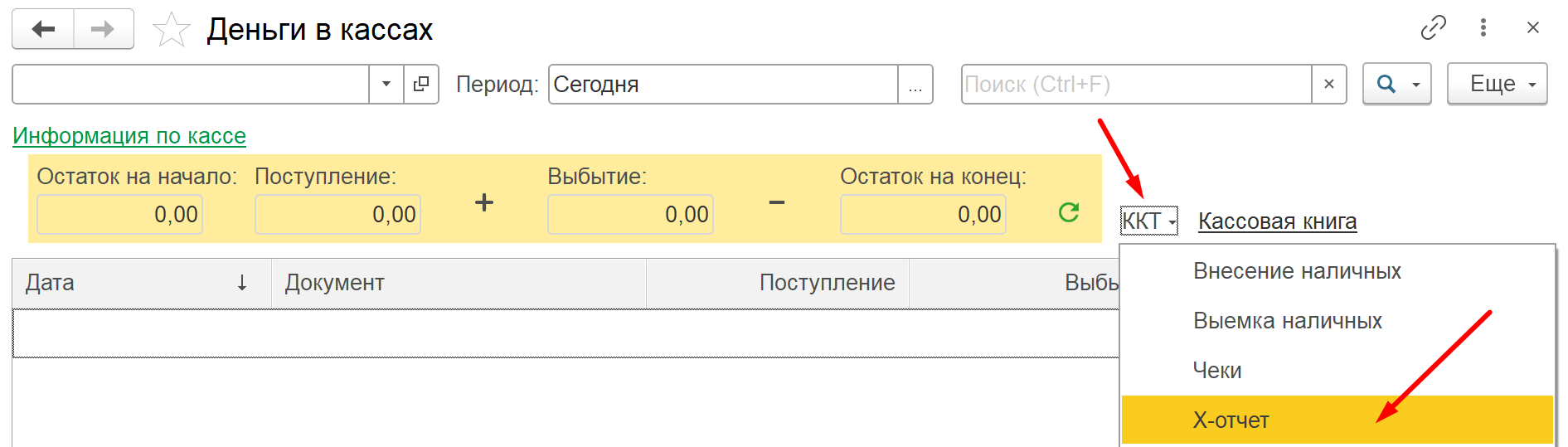
- Х-отчёт — снятие X-отчёта для сверки данных ККТ.
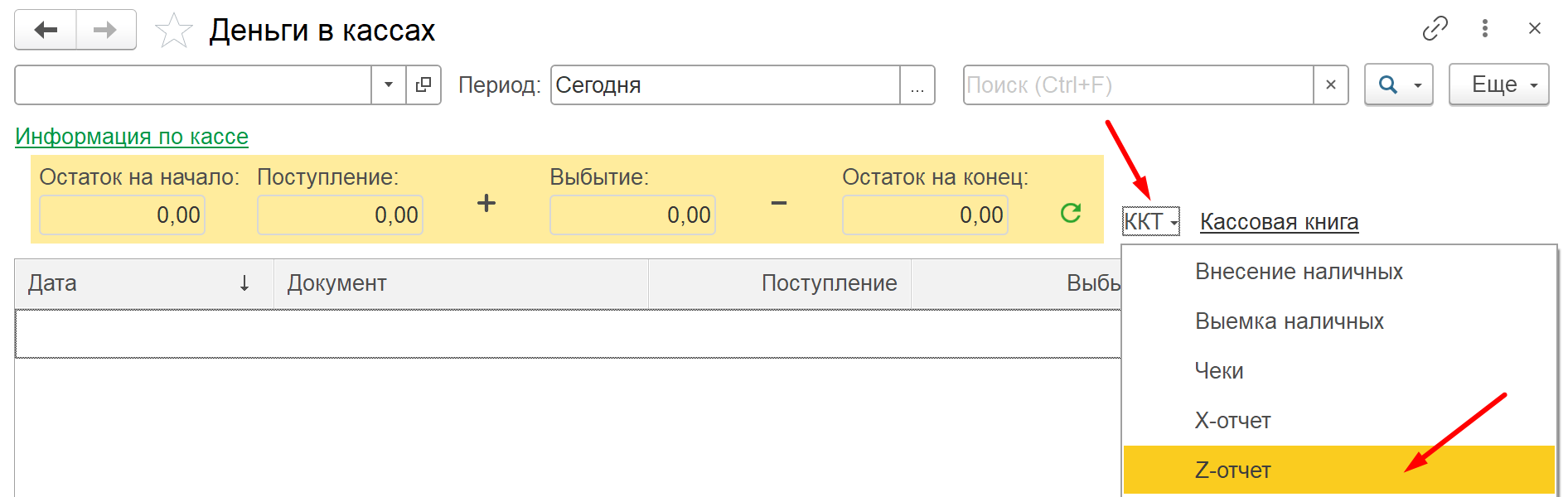
- Z-отчёт — снятие Z-отчёта и закрытие кассовой смены.
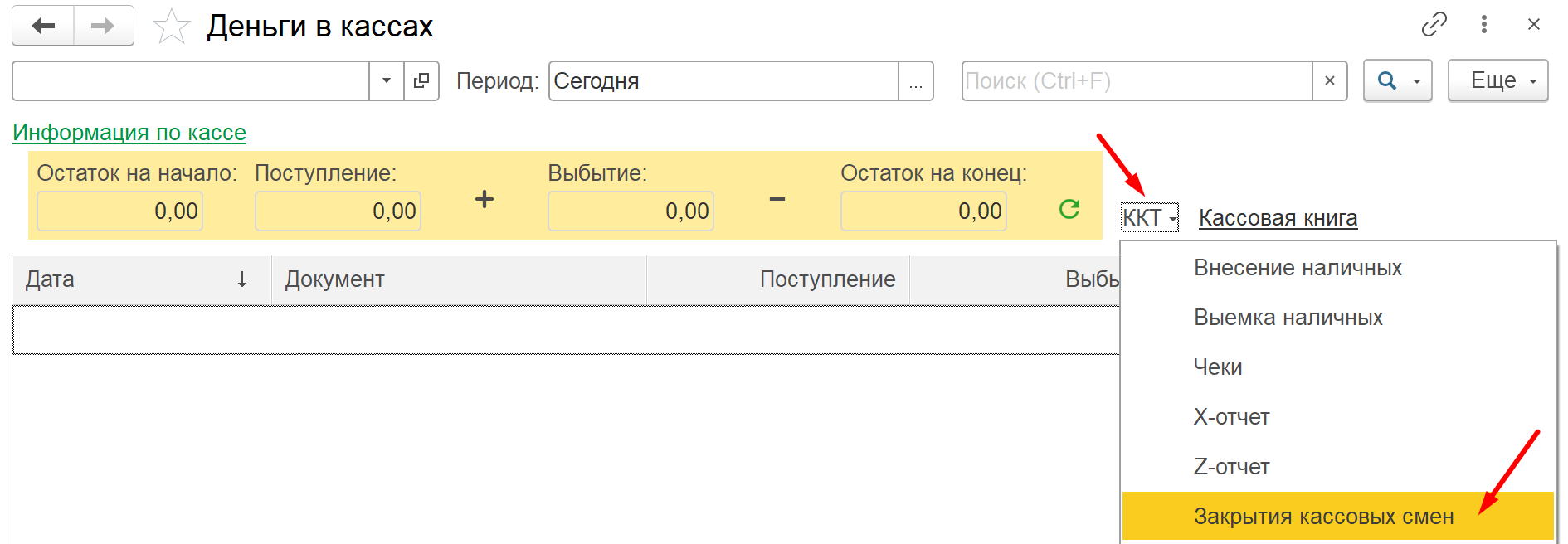
- Закрытие кассовых смен — переход к документам закрытия кассовых смен.
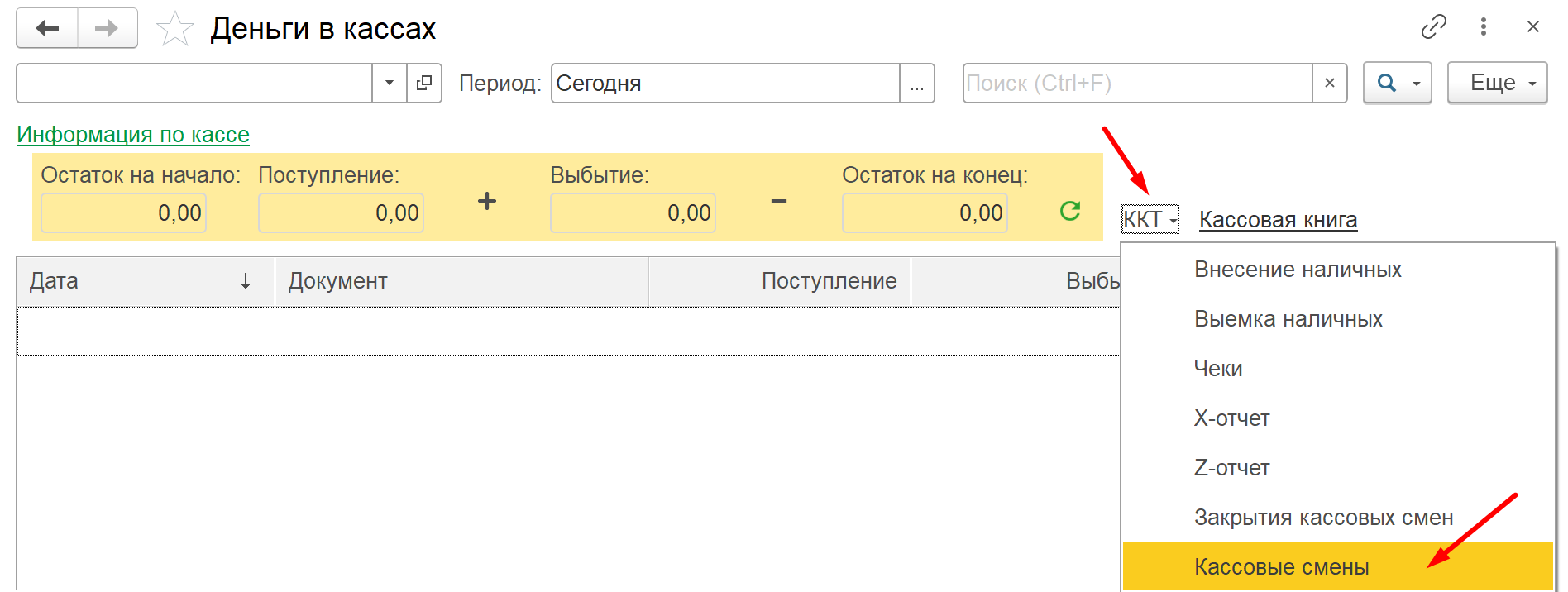
- Кассовые смены — справочник кассовых смен.
- Управление эквайрингом — сервисные функции управления эквайринговым терминалом.
Ссылка «Кассовая книга» открывает раздел документов кассовой книги.
Внести наличные в ККТ
Перейдите в раздел Ювелирная касса → Деньги в кассах → ККТ → Внесение наличных.

Выемка наличных из ККТ
Перейдите в раздел Ювелирная касса → Деньги в кассах → ККТ → Выемка наличных.
Чеки
Перейдите в раздел Ювелирная касса → Деньги в кассах → ККТ → Чеки.
Х-отчёт
Х-отчёт — отчёт сверки кассы ККТ без гашения.
Для снятия перейдите в раздел Ювелирная касса → Деньги в кассах → ККТ → Х-отчёт.
Z-отчёт
Z-отчёт — отчёт сверки кассы ККТ с гашением и закрытием кассовой смены.
Для снятия перейдите в раздел Ювелирная касса → Деньги в кассах → ККТ → Z-отчёт.
Закрытия кассовых смен
Перейдите в раздел Ювелирная касса → Деньги в кассах → ККТ → Закрытия кассовых смен.
Кассовые смены
Перейдите в раздел Ювелирная касса → Деньги в кассах → ККТ → Кассовые смены.
Управление эквайрингом
Перейдите в раздел Ювелирная касса → Деньги в кассах → ККТ → Управление эквайрингом.
В рабочем месте Управление эквайринговым терминалом доступны функции:
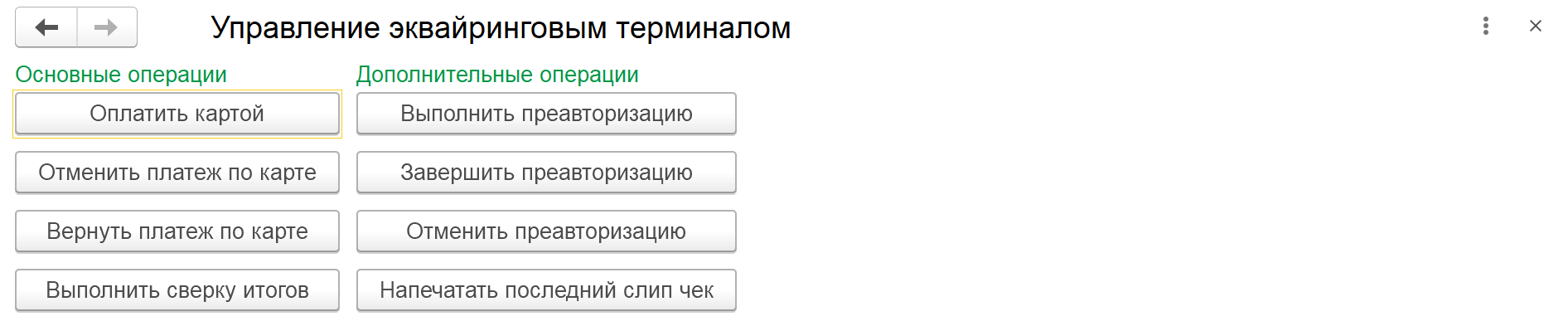
- Оплатить картой — сервисные функции оплаты картой.
- Отменить платёж по карте — сервисные функции отмены платежа.
- Вернуть платёж по карте — сервисные функции возврата платежа.
- Выполнить сверку итогов — сверка итогов эквайрингового терминала: обнуление памяти, загрузка обновлений и получение чека с количеством операций за смену. Выполняется один раз в конце дня. Рекомендуется проводить сверку ежедневно, чтобы не пропускать обновления и обеспечить стабильную работу терминала.
- Напечатать последний слип-чек — печать последнего слип-чека.
Поступления денег в отделения
Для создания документа перейдите в раздел Ювелирная касса → Поступления денег в отделения и нажмите Создать.
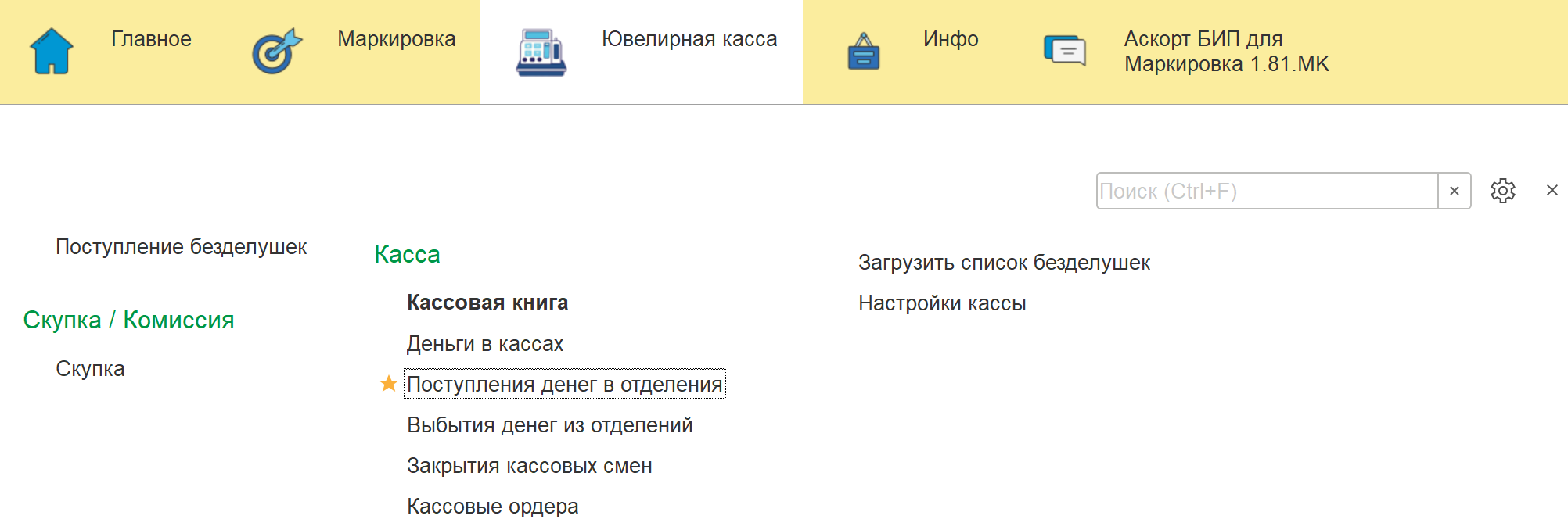

Либо в разделе Ювелирная касса → Деньги в кассах нажмите + для создания документа Поступления денег в отделения.

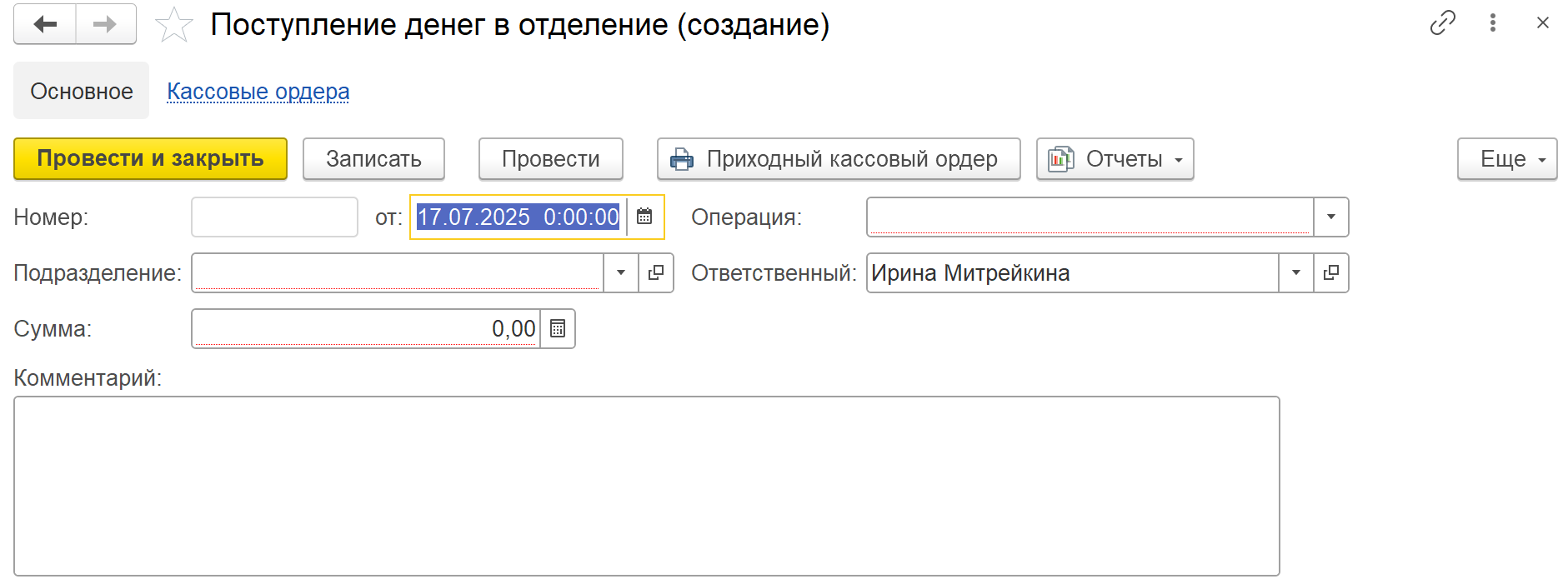
В документе Поступление денег в отделение (создание) реквизиты предзаполнены:
- Номер — заполняется автоматически после записи.
- от — автоматически проставляются текущие дата и время.
- Подразделение — проставляется автоматически по выбранной точке продажи в разделе Чеки.
- Касса — выберите кассу для поступления.
- Сумма — укажите сумму поступления.
- Операция — выберите тип поступления из выпадающего списка.
- Ответственный — пользователь, ответственный за документ (по умолчанию — текущий пользователь).
- Комментарии — текстовое поле для комментария.
Вкладка Кассовые ордера заполняется автоматически после проведения документа.
После проведения можно распечатать Приходный кассовый ордер одноимённой кнопкой.
Выбытия денег из отделений
Для создания документа перейдите в раздел Ювелирная касса → Выбытия денег из отделений и нажмите Создать.
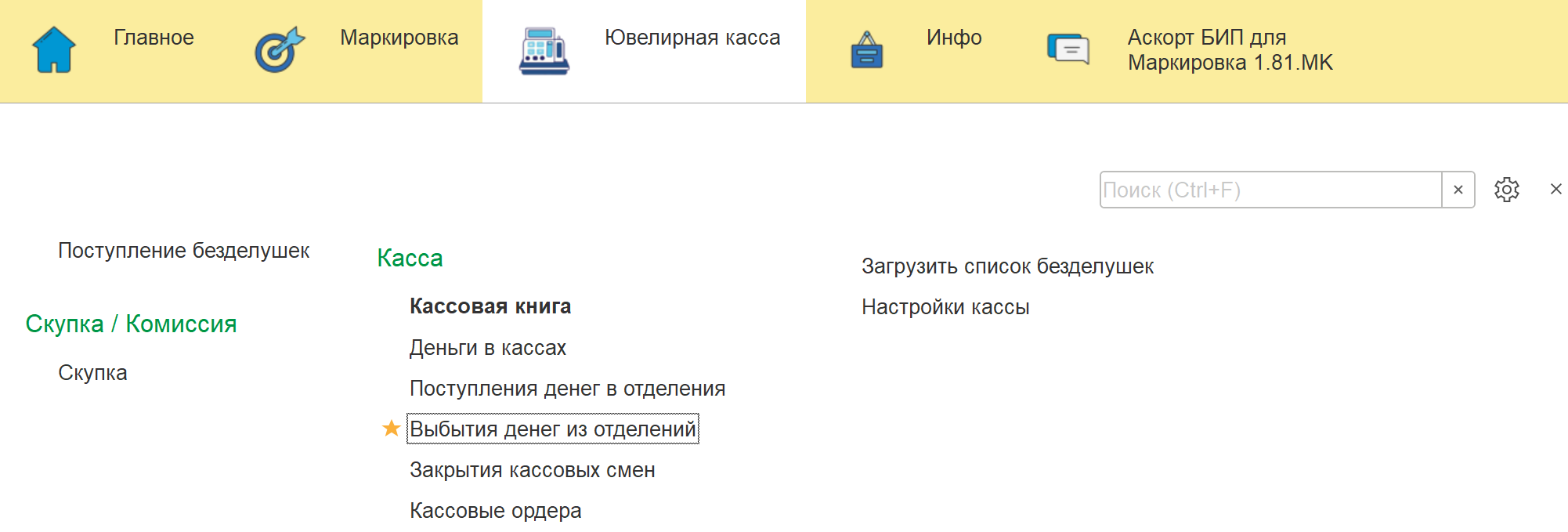

Либо в разделе Ювелирная касса → Деньги в кассах нажмите − для создания документа Выбытия денег из отделений.

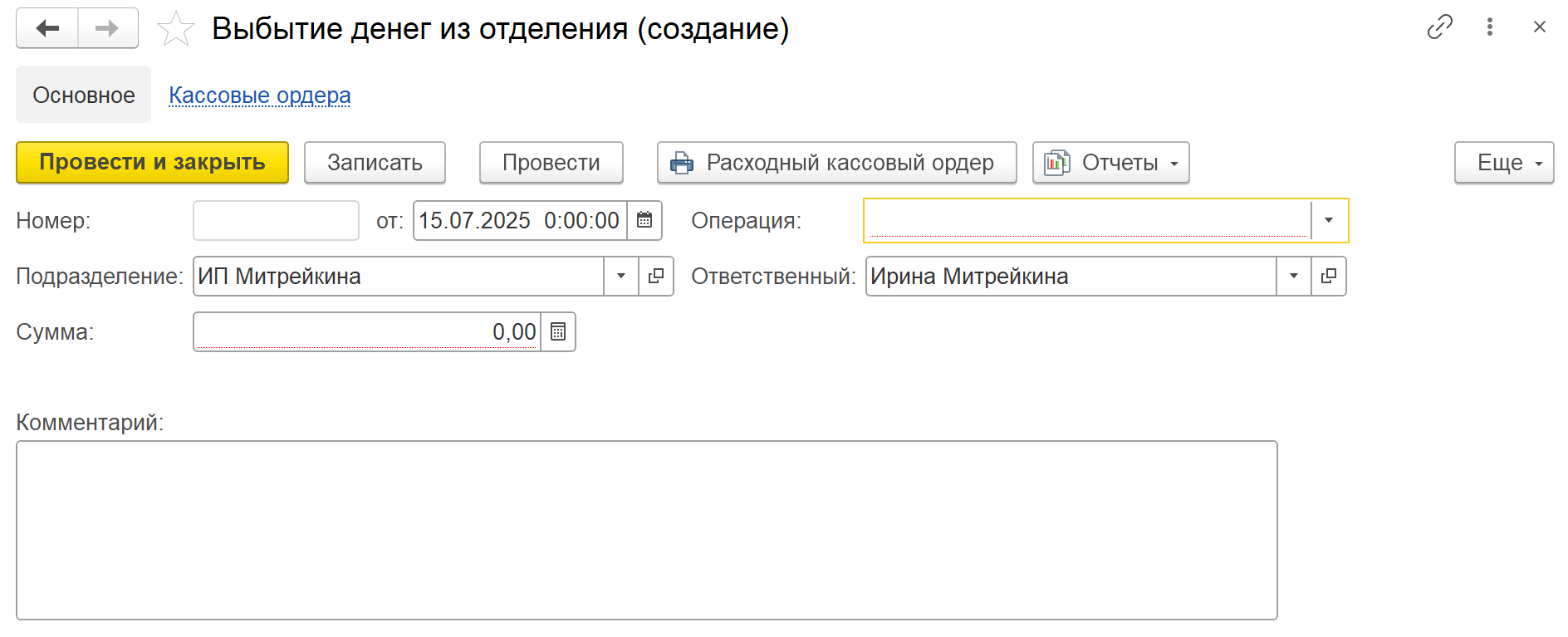
В документе Выбытие денег из отделений (создание) заполните данные:
- Номер — заполняется автоматически после записи.
- от — автоматически проставляются текущие дата и время.
- Подразделение — проставляется автоматически по выбранной точке продажи в разделе Чеки.
- Сумма — укажите сумму к выбытию.
- Операция — выберите тип выбытия из выпадающего списка.
- Ответственный — пользователь, ответственный за документ (по умолчанию — текущий пользователь).
- Комментарии — текстовое поле для комментария.
Вкладка Кассовые ордера заполняется автоматически после проведения документа.
После проведения можно распечатать Расходный кассовый ордер одноимённой кнопкой.
Закрытия кассовых смен
Закрытие кассовой смены выполняется при снятии Z-отчёта: в справочнике Закрытия кассовых смен автоматически создаются приходный и расходный кассовые ордера. Документ закрытия кассовой смены отражает данные Z-отчёта и формирует ПКО и РКО; его также можно создать вручную.
Для создания документа перейдите в раздел Ювелирная касса → Закрытия кассовых смен.
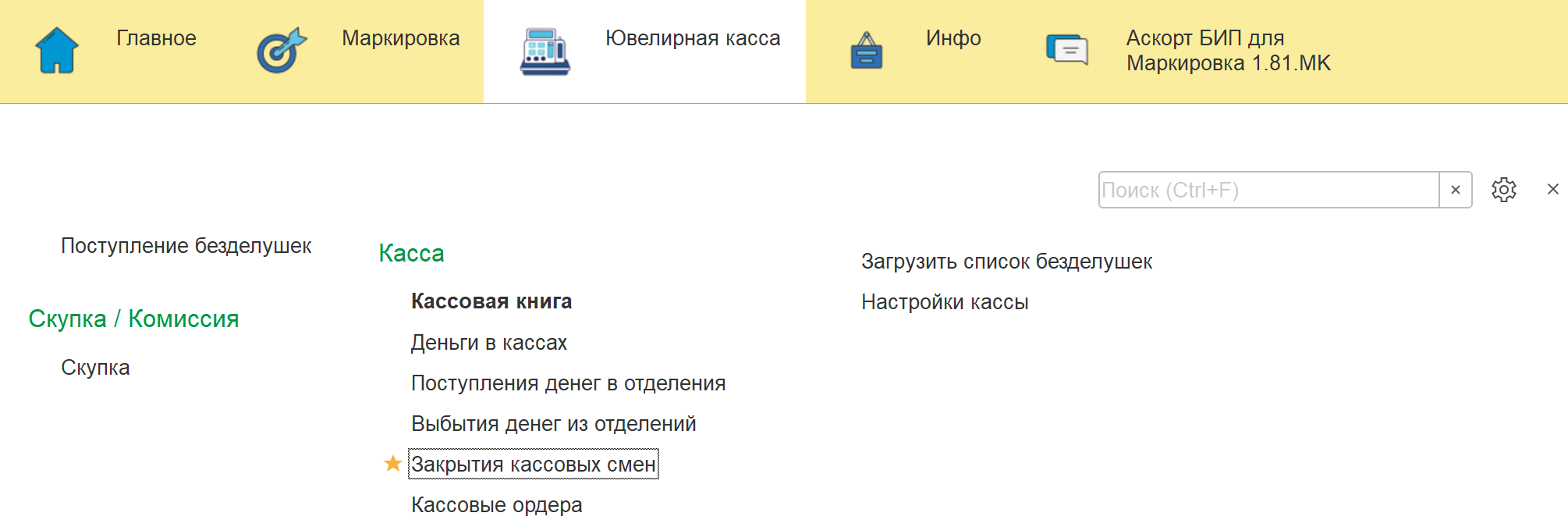
В документе Закрытия кассовых смен нажмите Создать.

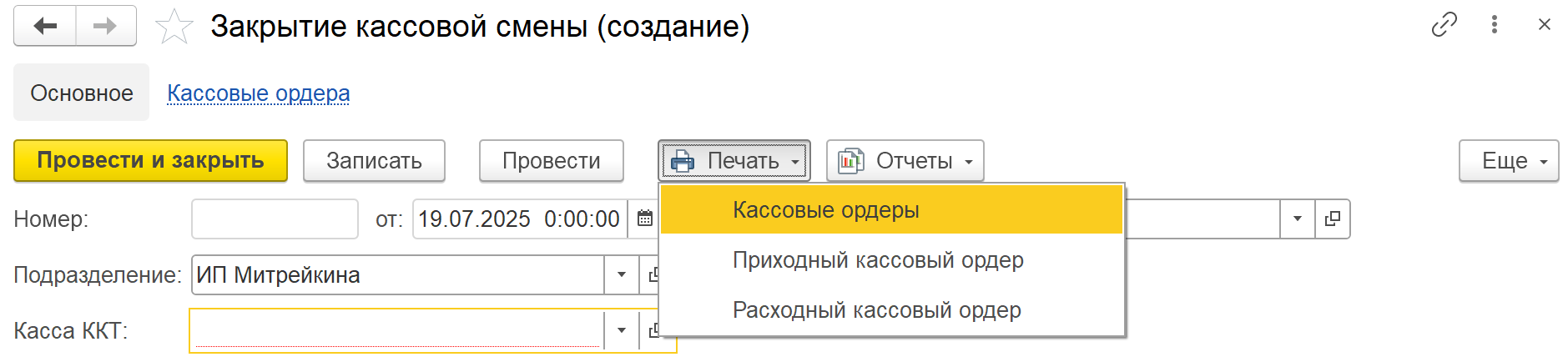
В документе Закрытие кассовой смены (создание) заполните данные и нажмите Провести и закрыть:
- Номер — заполняется автоматически после записи.
- Дата — автоматически проставляются текущие дата и время.
- Ответственный — проставляется автоматически.
- Подразделение — проставляется автоматически по выбранному подразделению в разделе Чеки.
- Касса ККТ — выберите кассу ККТ.
- Поступило — укажите сумму поступления.
- Выбыло — укажите сумму выбытия.
- Комментарий — текстовое поле для комментария.
После записи на вкладке Кассовые ордера формируются ПКО и РКО.

Для печати ПКО и РКО нажмите Печать.
Кассовые ордера
Для перехода в справочник кассовых ордеров откройте раздел Ювелирная касса → Кассовые ордера.