Выгрузка в 1С:Бухгалтерия
Выгрузка в 1С:Бухгалтерию
Внешняя обработка для выгрузки данных из ЮКА в 1С:Бухгалтерию. Совместима только с тарифами ЮКА, ЮКА ПРОФ и ЮКА СМАРТ.
Для получения обработки обратитесь в чат поддержки Аскорт:Маркировка_Розница.
Порядок подключения внешней обработки
Выберите вариант в зависимости от типа установки:
- 1С:Бухгалтерия (облачная версия, 1С:Фреш) — направьте файл обработки в обслуживающую организацию для прохождения аудита и последующего добавления в конфигурацию.
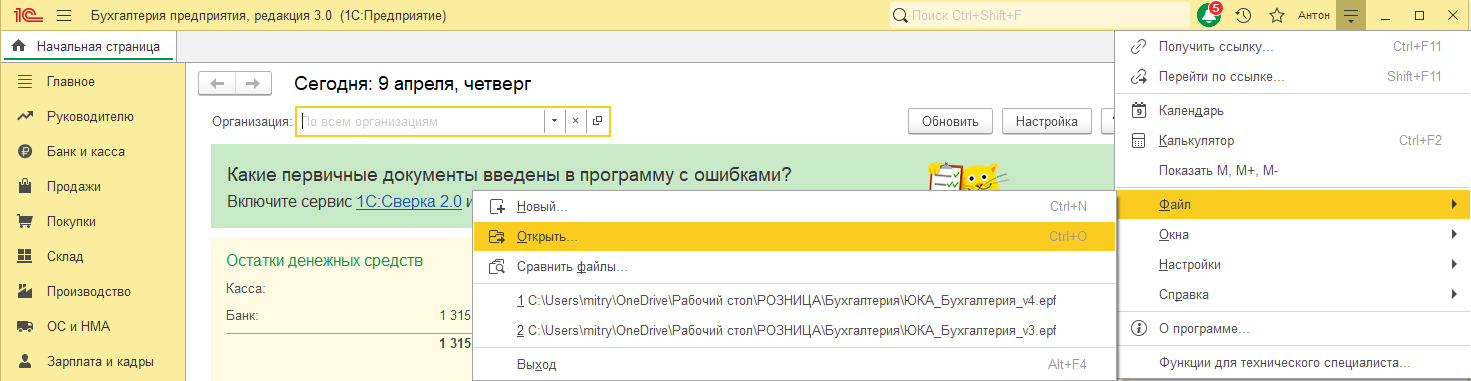
- 1С:Бухгалтерия (локальная установка) — откройте обработку непосредственно в программе: меню Файл → Открыть.
Обработка загружает из ЮКА:
- Продажи — розничные продажи (отчёты о розничных продажах).
- Поступления — закупки у поставщиков (поступления товаров и услуг).
- Скупки — скупка ювелирных изделий у физических лиц (поступления товаров и услуг + расходные кассовые ордера по наличным выплатам; выплаты на карту отражаются банковской выпиской).
- Оптовые продажи — оптовая реализация ювелирных изделий покупателям (реализация товаров и услуг).
Подключение
Откройте внешнюю обработку в базе 1С:Бухгалтерия и заполните данные:
- Логин — логин для входа в базу ЮКА.
- Пароль — пароль от базы ЮКА.
Нажмите Войти, затем заполните:
- Адрес ЮКА — адрес базы ЮКА.
- Организация — организация, в которую загружаются данные.
- Дата начала — дата начала периода загрузки.
- Дата окончания — дата окончания периода загрузки.
По кнопке Загрузить из ЮКА загружаются данные по всем вкладкам (продажи, поступления, скупки и оптовые продажи) за указанный период.

Вкладка «Настройки → Подбор номенклатуры»
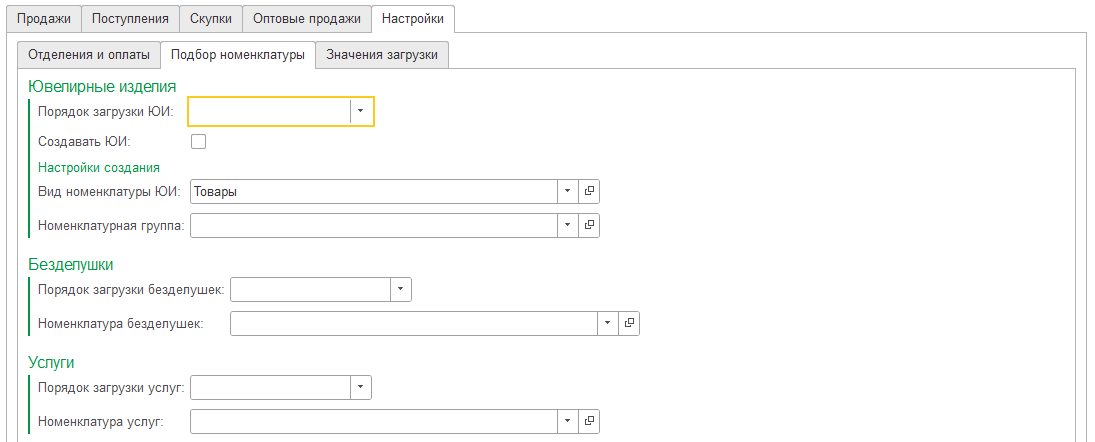
Выполните сопоставление данных ЮКА с данными 1С:Бухгалтерии. Настройки сохраняются между сеансами.
Порядок загрузки ЮИ
Порядок загрузки ЮИ — выберите способ поиска ювелирных изделий:
- УИН в артикуле — поиск по УИН, записанному в артикуле номенклатуры.
- УИН в доп. реквизите — поиск по УИН в дополнительном реквизите. При выборе заполните поле Доп. реквизит ЮИ.
Создавать ЮИ — при установленном флаге изделие, отсутствующее в 1С:Бухгалтерии, создаётся автоматически. По ссылке «Настройки» открывается форма преднастроек создания изделий (вид номенклатуры, номенклатурная группа).
Порядок загрузки безделушек
Выберите способ сопоставления:
- В одну номенклатуру — все безделушки загружаются в номенклатуру, указанную в поле Номенклатура безделушек.
- Поиск по коду — сопоставление по полю Код 1С:Бухгалтерия из карточки товара в ЮКА.
- Поиск по наименованию — сопоставление по идентичному наименованию.
Порядок загрузки услуг
Аналогично безделушкам:
- В одну номенклатуру — все услуги загружаются в номенклатуру, указанную в поле Номенклатура услуг.
- Поиск по коду — сопоставление по полю Код 1С:Бухгалтерия из карточки товара в ЮКА.
- Поиск по наименованию — сопоставление по идентичному наименованию.
Вкладка «Настройки → Значения загрузки»
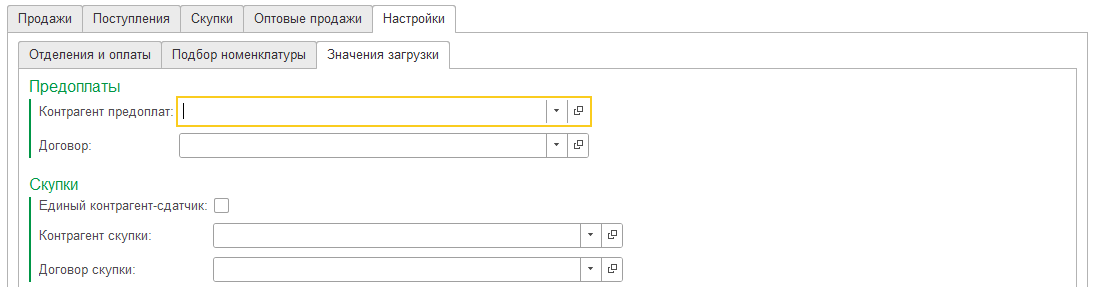
Выполните сопоставление данных ЮКА с данными 1С:Бухгалтерии. Настройки сохраняются между сеансами.
Предоплаты
- Контрагент предоплата — контрагент для зачёта предоплаты.
- Договор — договор контрагента по предоплате.
Скупки
Единый контрагент-сдатчик — при установленном флаге все скупки оформляются на одного контрагента (основной режим); при снятом — каждая скупка привязывается к своему контрагенту-физлицу.
При установленном флаге заполните:
- Контрагент скупки — контрагент, на которого оформляются все документы скупки.
- Договор скупки — договор контрагента скупки для скупок с выплатой наличными.
- Договор скупки (безнал) — отдельный договор того же контрагента для скупок с выплатой на карту. Обязателен, если среди загружаемых скупок есть безналичные.
- Статья ДДС скупки — статья движения денежных средств для расходных кассовых ордеров по скупке (необязательно).
Счёт расчётов (например, 60.01, 76.09 или 76.05) обработка не задаёт — он берётся из настройки 1С:Бухгалтерии «Счета учёта расчётов с контрагентами» по договору. Настройте её для обоих договоров скупки заранее: счёт должен быть одинаковым в поступлениях, РКО и банковских списаниях по скупке.
Подробнее о режимах — в разделе Вкладка «Скупки».
Вкладка «Настройки → Отделения и оплаты»
Выполните сопоставление данных ЮКА с данными 1С:Бухгалтерии. Настройки сохраняются между сеансами.

Отделения и виды оплат
Табличные части заполняются автоматически после загрузки данных.
- Отделения — список загруженных отделений из ЮКА. К каждому отделению выберите соответствующий склад в 1С:Бухгалтерии.
- Виды оплат — список загруженных видов оплат из ЮКА. К каждому виду оплаты выберите соответствующий вид оплаты в 1С:Бухгалтерии.
Виды оплат используются только для розничных продаж — это оплата покупателей картой через эквайринг (в отчёте о розничных продажах). К скупке они отношения не имеют: для выплат сдатчикам виды оплат заводить не нужно.
После завершения настроек перейдите на нужную вкладку данных.
Вкладка «Продажи»
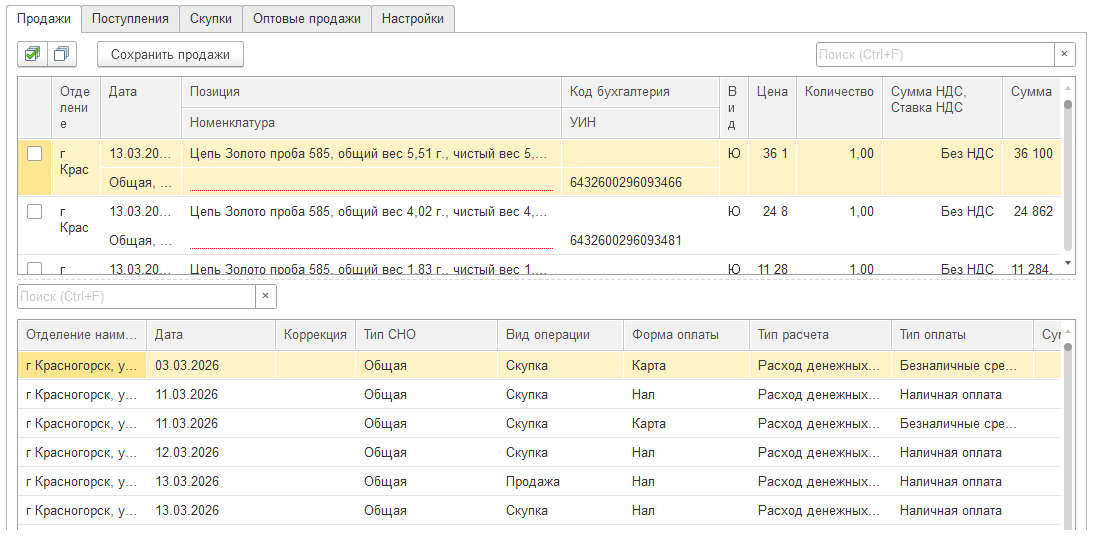
Отображаются розничные продажи по всем отделениям за указанный период.
- Возвраты не загружаются — не каждый возврат является фактическим возвратом.
- Чтобы исключить продажу из загрузки, снимите с неё флаг.
- Отмены чеков по скупке передаются как продажи — проверьте такие чеки и снимите флаг, чтобы данные не загрузились.
По кнопке Сохранить продажи в 1С:Бухгалтерии создаются Отчёты о розничных продажах (без проведения). Проведите документы самостоятельно.
Важно. При повторном нажатии Сохранить продажи документы создаются заново, без перезаписи существующих. Это запланированное поведение — перед повторным сохранением убедитесь, что данные не были загружены ранее.
Вкладка «Поступления»
Отображаются закупки у поставщиков за указанный период. Данные загружаются из спецификаций ЮКА.

Данные поступлений
Каждая строка содержит:
- Дата — дата поступления.
- Позиция — наименование изделия.
- УИН — уникальный идентификационный номер изделия.
- Количество, Цена, Сумма — количественные данные.
- Ставка НДС, Сумма НДС — данные по НДС.
- Контрагент — наименование поставщика (заполняется автоматически по ИНН/КПП).
- Договор — договор контрагента.
- Подразделение — склад (заполняется из сопоставления отделений).
- Номенклатура — сопоставленная номенклатура в 1С:Бухгалтерии.
Перед сохранением убедитесь, что для каждой помеченной строки заполнены Контрагент, Договор, Подразделение и Номенклатура. Если номенклатура не найдена и включён флаг Создавать ЮИ, она создаётся автоматически.
Сохранение
По кнопке Сохранить поступления в 1С:Бухгалтерии создаются документы Поступление товаров и услуг (без проведения):
- Строки группируются по дате, контрагенту, договору и складу — для каждой группы создаётся один документ.
- Защита от дублей. При повторной загрузке обработка проверяет, не были ли данные загружены ранее (по идентификатору операции в комментарии документа). Дубли автоматически пропускаются.
Вкладка «Скупки»
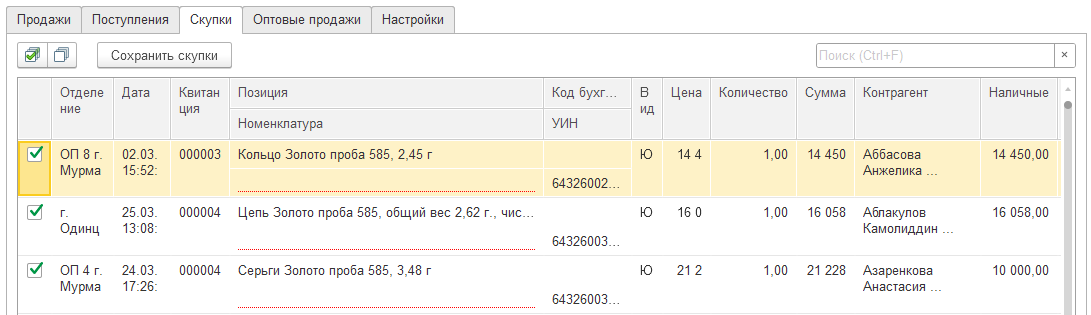
Отображаются операции скупки ювелирных изделий у физических лиц за указанный период.
Данные скупок
Каждая строка содержит:
- Дата — дата скупки.
- Позиция — наименование изделия.
- УИН — уникальный идентификационный номер.
- Количество, Цена, Сумма — стоимость изделия.
- Контрагент — ФИО сдатчика (физического лица).
- Номер квитанции — номер квитанции скупки.
- Сумма наличными / Сумма на карту — разбивка оплаты.
- Подразделение — склад.
- Номенклатура — сопоставленная номенклатура.
Все скупки загружаются без НДС (скупка у физических лиц).
Режимы работы
Режим «Единый контрагент-сдатчик» (основной)
Все скупки оформляются на одного контрагента и договор, указанные в настройках. Режим подходит для упрощения учёта.
При сохранении:
- Создаются документы Поступление товаров и услуг, сгруппированные по дате, складу и способу выплаты: скупки с выплатой наличными — на Договор скупки, с выплатой на карту — на Договор скупки (безнал). В поступлениях установлено «Зачёт авансов: не зачитывать» — оплата привязывается к конкретному поступлению.
- По наличным выплатам автоматически создаются Расходные кассовые ордера (РКО) «Оплата поставщику» — по одному на день, с погашением по документам поступления.
- По выплатам на карту оплата не создаётся — см. Безналичные выплаты.
- Защита от дублей не применяется — при повторном сохранении документы создаются заново (аналогично продажам).
Безналичные выплаты
Выплата сдатчику на карту уходит с расчётного счёта организации, поэтому в учёте её отражает банковская выписка, а не загрузка из ЮКА (иначе оплата задвоится). После загрузки выписки из банк-клиента откройте списание с расчётного счёта по выплате и заполните:
- Вид операции — Оплата поставщику.
- Получатель — контрагент скупки из настроек (банк-клиент подставляет банк — замените).
- Договор — Договор скупки (безнал).
- Счёт расчётов — тот же, что в поступлении скупки.
- Погашение задолженности — По документу, документ расчётов — безналичное поступление скупки за соответствующий день.
Проведите списание. Проверка — оборотно-сальдовая ведомость по счёту расчётов с разбивкой по договорам и документам расчётов: поступление должно закрыться в ноль.
Режим «По физическим лицам»
Каждая скупка привязывается к своему контрагенту — физическому лицу.
Привязка контрагента выполняется автоматически в три этапа:
- Поиск по комментарию контрагента — обработка ищет контрагента с идентификатором
юка:{ID клиента}в комментарии. - Если не найден — поиск по ИНН физического лица (12 знаков).
- Если не найден — автоматическое создание контрагента (Юр./физ. лицо = Физическое лицо) с записью
юка:{ID клиента}в комментарий для последующего поиска.
При сохранении:
- Создаются документы Поступление товаров и услуг, сгруппированные по дате, контрагенту, договору и складу.
- Оплаты не создаются автоматически — перед сохранением обработка предупредит, что наличные (РКО) и безналичные выплаты (списания с расчётного счёта) необходимо разнести вручную по каждому сдатчику.
- Защита от дублей работает — ранее загруженные операции пропускаются.
Перед сохранением для каждой помеченной строки должны быть заполнены Контрагент, Договор, Подразделение и Номенклатура.
Сохранение
По кнопке Сохранить скупки в 1С:Бухгалтерии создаются документы (без проведения). Проведите документы самостоятельно.
Вкладка «Оптовые продажи»
Отображаются оптовые продажи ювелирных изделий покупателям за указанный период. Данные загружаются из документов Оптовый сбыт и самостоятельных рейсов 2.9 (Оптовая продажа) в ЮКА.
Источники данных
- Оптовый сбыт — основной документ оптовой продажи в ЮКА.
- Рейс 2.9 (Оптовая продажа) — только самостоятельные (без основания «Оптовый сбыт»). Если рейс 2.9 создан на основании оптового сбыта, данные берутся из оптового сбыта, а рейс исключается из выгрузки во избежание дублирования.
Данные оптовых продаж
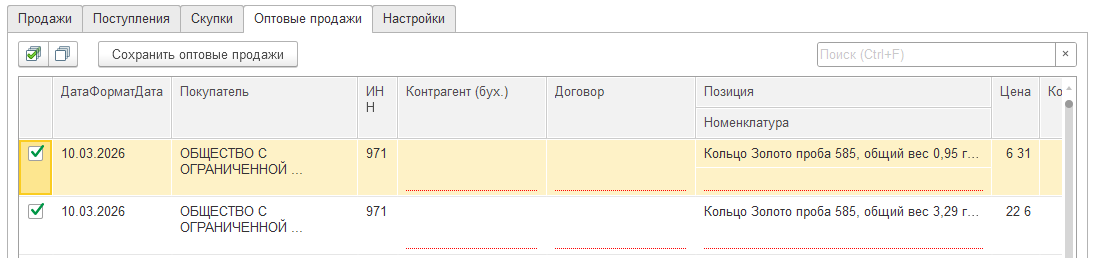
Каждая строка содержит:
- Дата — дата продажи.
- Покупатель — наименование покупателя из ЮКА (только для чтения).
- ИНН — ИНН покупателя из ЮКА (только для чтения).
- Контрагент (бух.) — сопоставленный контрагент в 1С:Бухгалтерии (подбирается автоматически по ИНН).
- Договор — договор контрагента (подбирается автоматически: последний по дате договор с видом «С покупателем»).
- Позиция — наименование ювелирного изделия.
- Номенклатура — сопоставленная номенклатура в 1С:Бухгалтерии.
- Количество, Цена, Сумма — количественные данные.
- Ставка НДС, Сумма НДС — данные по НДС.
- Склад — склад (заполняется из сопоставления отделений).
- Документ — ссылка на созданный документ (заполняется после сохранения).
Подбор контрагента-покупателя
Контрагент-покупатель подбирается автоматически по ИНН из данных ЮКА.
Контрагент не найден. Если в 1С:Бухгалтерии не найден контрагент с таким ИНН, обработка выводит сообщение: «Контрагент с ИНН … не найден в базе».
В отличие от скупок, контрагент не создаётся автоматически — оптовые покупатели (юридические лица) должны быть заведены в базе заранее. При необходимости выберите контрагента вручную в колонке Контрагент (бух.).
Подбор договора
Договор подбирается автоматически — выбирается последний по дате договор с видом «С покупателем» для найденного контрагента. Если договор не найден, выберите его вручную в колонке Договор.
Сохранение
По кнопке Сохранить в 1С:Бухгалтерии создаются документы Реализация товаров и услуг (без проведения):
- Вид операции — Товары.
- Строки группируются по дате, контрагенту, договору и складу — для каждой группы создаётся один документ.
- Счета учёта заполняются автоматически.
- Защита от дублей. При повторной загрузке обработка проверяет, не были ли данные загружены ранее (по идентификатору операции в комментарии документа). Дубли автоматически пропускаются.
Перед сохранением для каждой помеченной строки должны быть заполнены Контрагент (бух.), Договор, Склад и Номенклатура. Если номенклатура не найдена и включён флаг Создавать ЮИ, она создаётся автоматически.
Проведите созданные документы самостоятельно.