ЮКА СМАРТ
Начало работы
Добавление базы в мобильный клиент
-
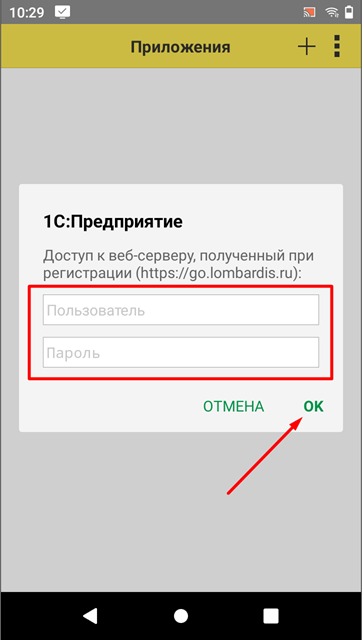
Откройте приложение ЮКА, введите логин и пароль из письма от «Робота Аскорт» и нажмите ОК.
-
Добавьте базу — нажмите + в правом верхнем углу.

-
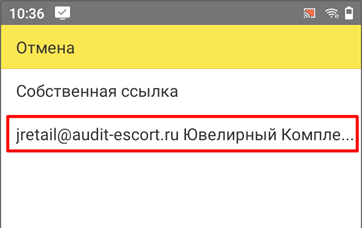
После входа база появится автоматически. Нажмите на неё.
-
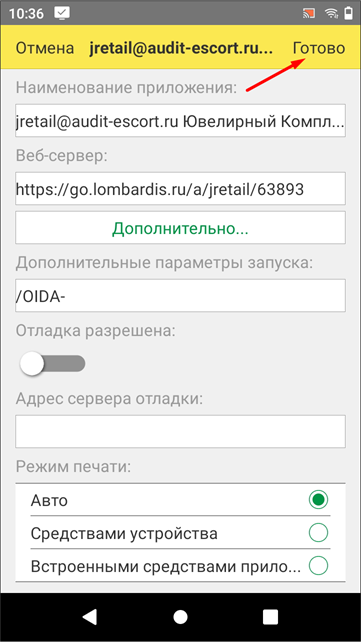
В открывшемся окне нажмите Готово.
-
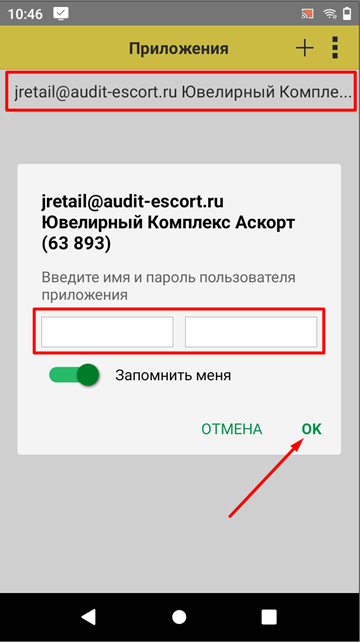
База появится на главной странице стартера. Нажмите на неё, введите логин и пароль и нажмите ОК.
Настройка ЮКА
Перед началом работы настройте драйвер ККТ.
-
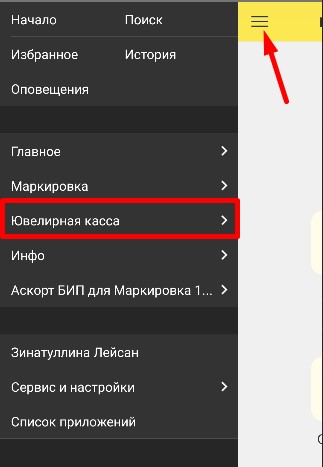
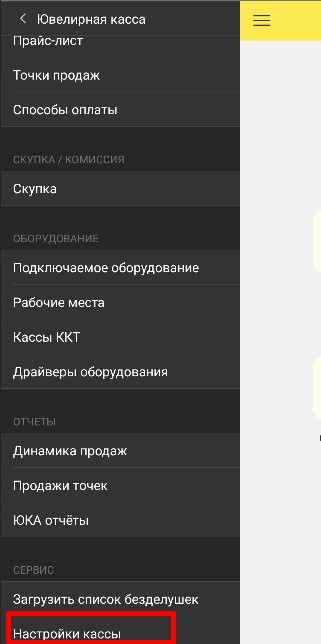
Перейдите в раздел Ювелирная касса → Настройки кассы.
-
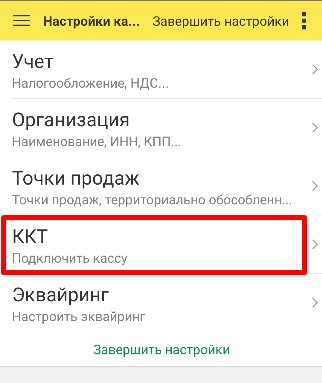
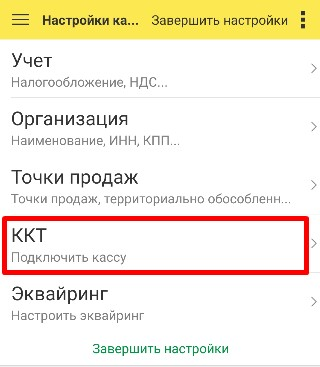
Откройте раздел ККТ.
-
В поле Драйвер выберите 1C:Multisoft MSPOS и нажмите Готово.
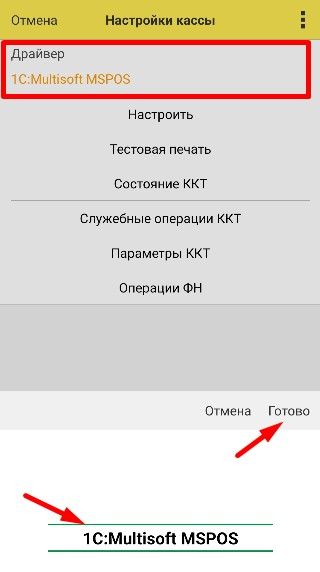
-
Нажмите Настроить. В окне с данными драйвера нажмите Записать и закрыть.
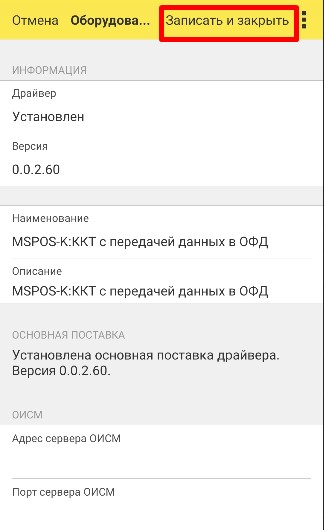
-
Выполните Тестовую печать.
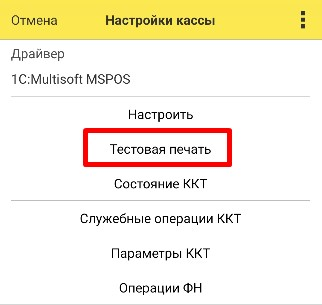
Настройка эквайринга
-
В настройках кассы выберите Эквайринг.
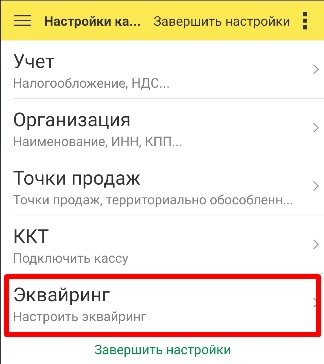
-
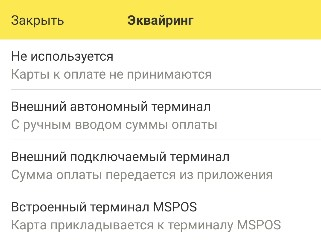
Выберите тип эквайринга:
- Не используется — эквайринг не применяется.
- Внешний автономный терминал — терминал не подключён к смарт-терминалу; сумму операции ответственный вводит на терминале вручную.
- Встроенный терминал MSPOS — эквайринг встроен в смарт-терминал и принимает платежи по операции.
-
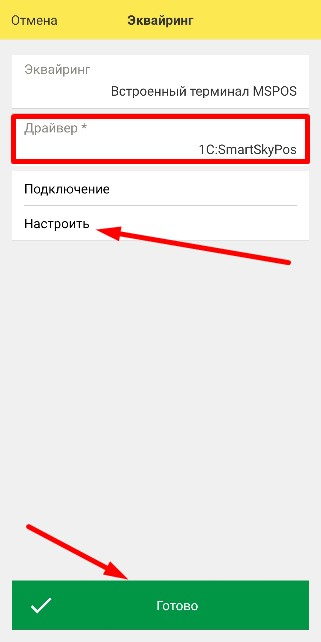
При выборе Встроенный терминал MSPOS поле Драйвер заполняется автоматически значением 1С:SmartSkyPos. Нажмите Настроить и Готово.
-
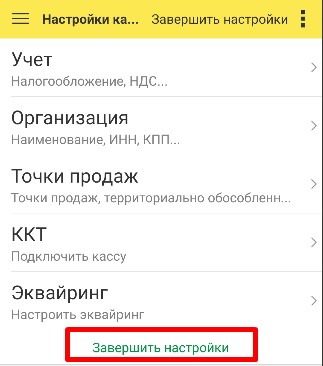
По завершении настройки ККТ и эквайринга нажмите Завершить настройки.
Список доступных операций в ЮКА
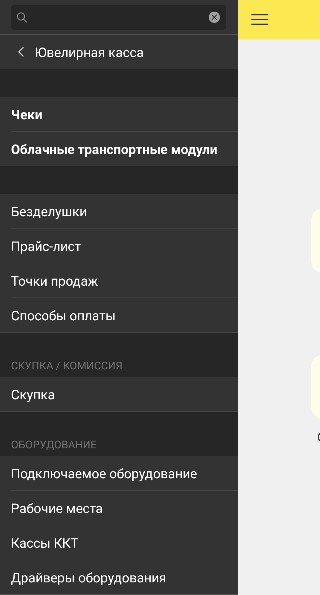
Раздел ЮКА включает следующие вкладки:
- Чеки — рабочее место для создания продаж и чеков.
- Облачные транспортные модули — подключённые ОТМ.
- Безделушки — список сопутствующих товаров, добавляемых вручную (футляры, мешочки и т. д.).
- Прайс-лист — рабочее место для установки цен на каждый товар.
- Точки продаж — список магазинов, осуществляющих розничные продажи.
- Способы оплат — рабочее место для создания и просмотра форм оплаты.
- Подключаемое оборудование — устройства, подключённые к Ювелирной кассе (ККТ, эквайринговый терминал, сканер и т. д.).
- Рабочие места — все созданные рабочие места (одно рабочее место = одно устройство).
- Кассы ККТ — подключённые кассы.
- Настройка кассы — страница настройки данных учёта, организации, точек продаж, ККТ и эквайринга.
Продажа изделия (чек прихода)
-
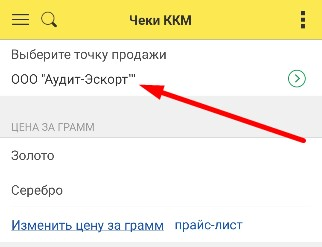
Перейдите на вкладку Чеки и выберите нужную Точку продажи.
-
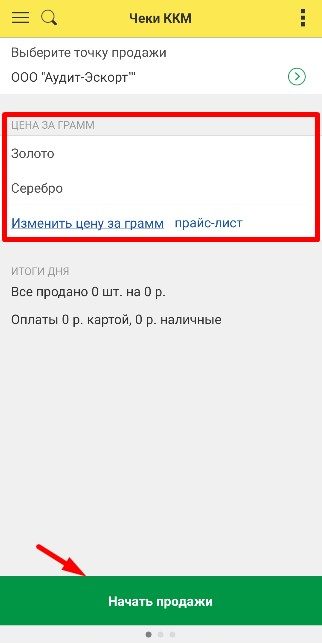
Если стоимость изделия зависит от цены за грамм, заполните Цену за грамм по золоту и серебру — цена изделия будет рассчитываться автоматически. Нажмите Начать продажи.
-
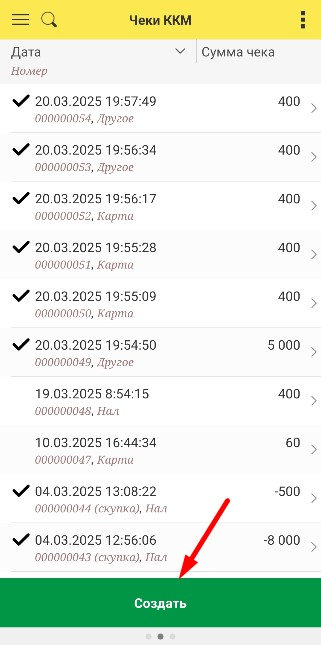
На странице отображаются все созданные чеки (успешно пробитые — с галочкой). Для создания чека нажмите Создать.
-
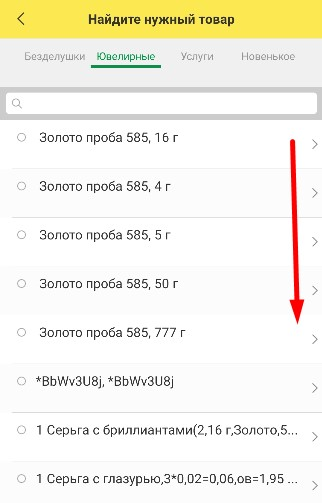
Добавьте изделие одним из способов: Добавить (выбор из списка вручную) или Сканировать (сканирование бирки).
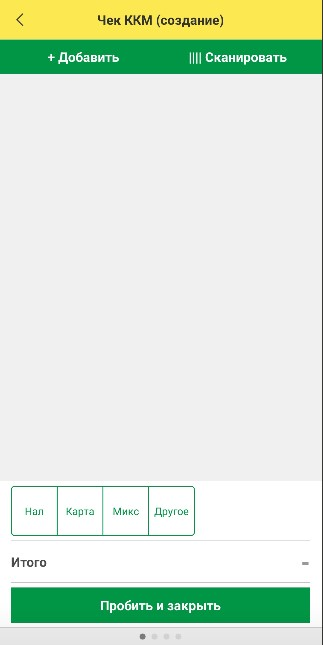
Поиск по УИН. При ручном выборе захватите верхнюю границу списка и потяните вниз — появится поисковая строка для ввода УИН.
-
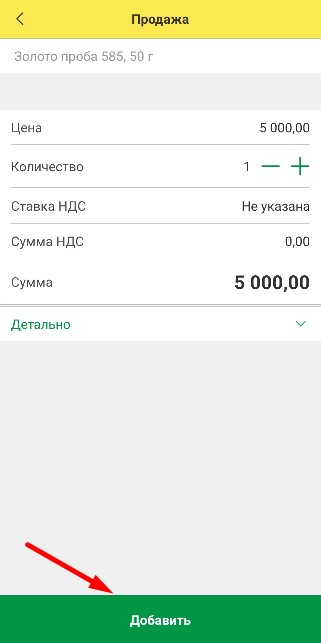
В окне выбранного изделия при необходимости отредактируйте цену, количество и ставку НДС (встаньте на нужный параметр и внесите данные). Нажмите Добавить.
-
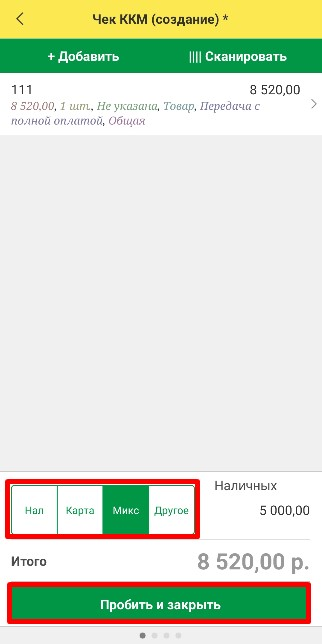
Выберите форму оплаты. Для смешанной оплаты выберите Микс и введите сумму полученных наличных. Нажмите Пробить и закрыть.
Чек на скупку (чек расхода)
-
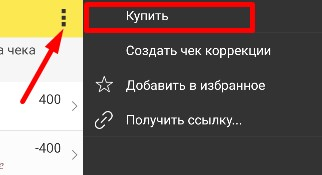
После выбора точки продаж нажмите три точки в правом верхнем углу списка чеков и выберите Купить.
-
Добавьте позицию, выберите форму оплаты и пробейте чек.
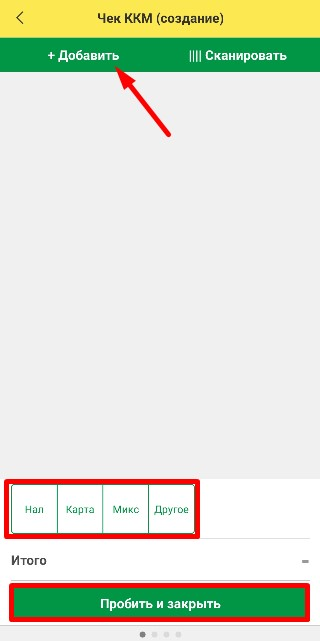
Возврат покупателю или приём возврата от сдатчика
-
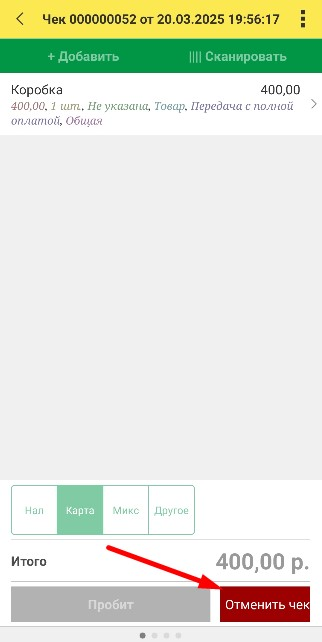
Откройте чек, который нужно отменить, и нажмите Отменить чек.
-
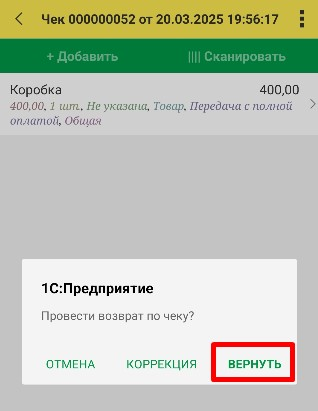
В открывшемся окне нажмите Вернуть.
-
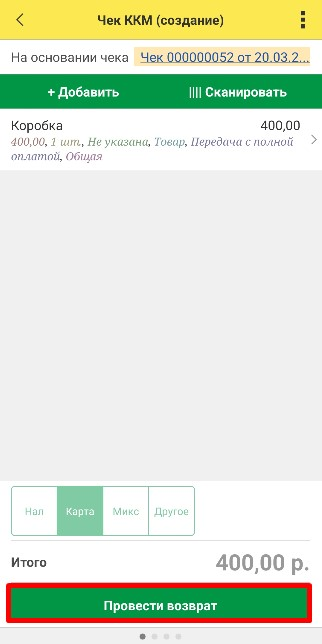
Проверьте сумму и форму оплаты, нажмите Провести возврат.
Чек коррекции
-
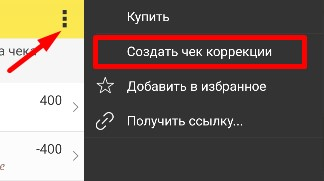
После выбора точки продаж нажмите три точки в правом верхнем углу списка чеков и выберите Сделать чек коррекции.
-
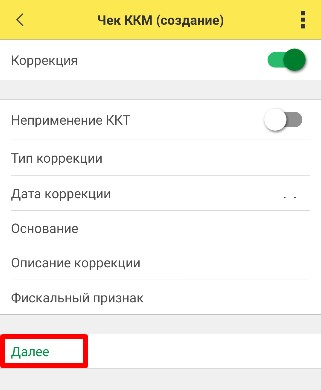
Заполните данные коррекции и нажмите Далее:
- Неприменение ККТ — установите флаг, если чек коррекции формируется по факту неприменения ККТ.
- Тип коррекции — по предписанию или самостоятельно.
- Дата коррекции — дата пробития ошибочного чека.
- Основание — основание для коррекции. При коррекции по требованию ФНС укажите дату и номер предписания налогового органа.
- Описание коррекции — причина коррекции.
- Фискальный признак — фискальный признак ошибочного чека.
-
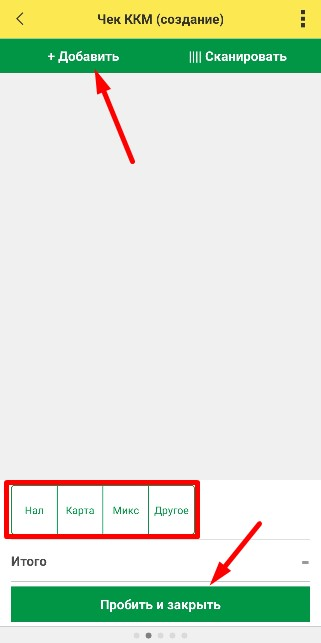
Добавьте товары, выберите тип расчёта и пробейте чек коррекции.
Чек предоплаты
Предварительно создайте в разделе Безделушки товар Предоплата (рекомендуется сделать это из ЮКА).
Отчёт об открытии смены
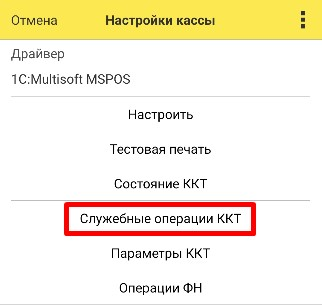
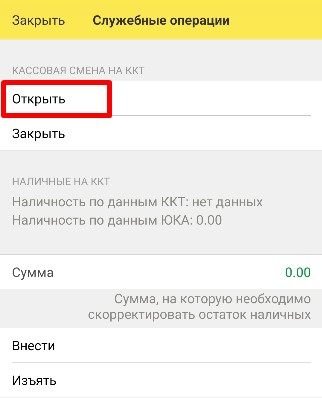
Смена открывается автоматически с первым чеком. Для ручного открытия перейдите в раздел Ювелирная касса → Настройки кассы → ККТ → Служебные операции ККТ → Открыть.
Смена будет открыта либо появится предупреждение о том, что смена уже открыта.
Отчёт о закрытии смены
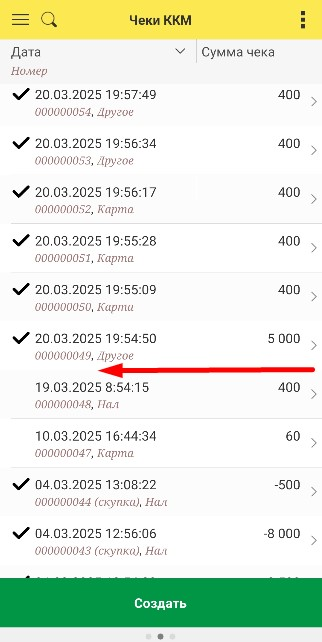
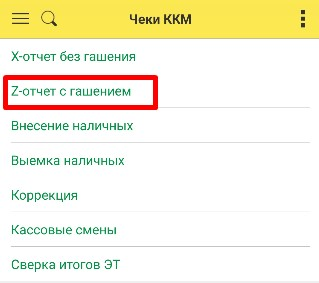
В списке чеков смахните влево для перехода к служебным операциям. Выберите пункт Z-отчёт с гашением.
Операции с фискальным накопителем (регистрация, перерегистрация, закрытие)
-
Перейдите в раздел Ювелирная касса → Настройки кассы → ККТ.
-
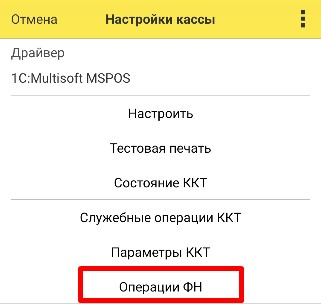
Нажмите Операции ФН.
-
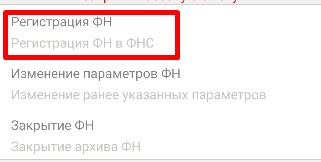
Для регистрации нажмите Регистрация ФН, заполните данные и нажмите Зарегистрировать ФН.
Завершение работы
Завершение работы в ЮКА СМАРТ
-
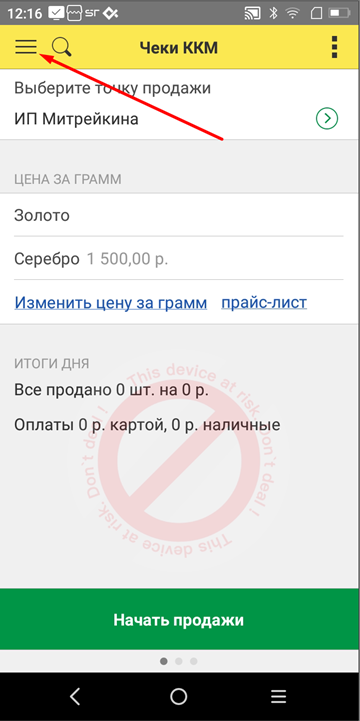
Нажмите значок меню («бутерброд»).
-
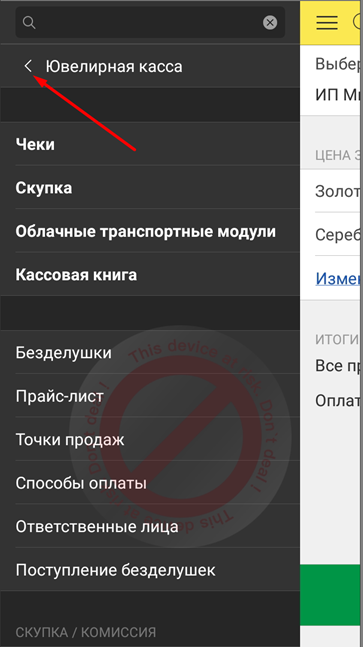
Выйдите из раздела Ювелирная касса.
-
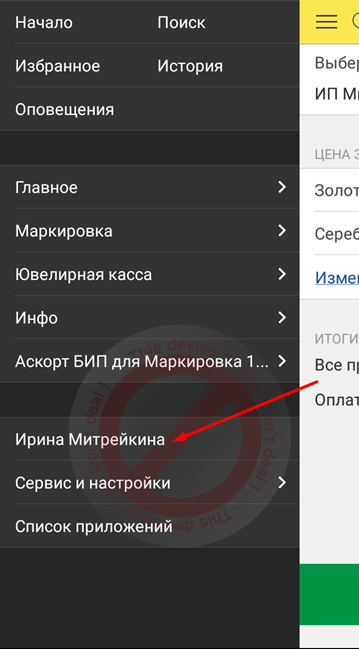
Прокрутите вниз до имени пользователя (им может быть ИНН) и нажмите на него.
-
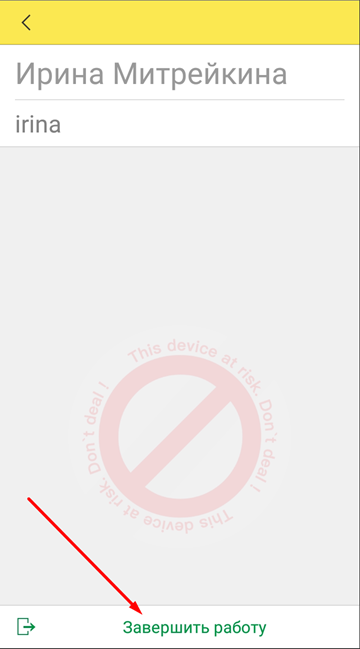
Нажмите Завершить работу.
-
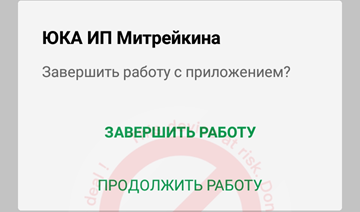
Подтвердите действие кнопкой Завершить работу либо вернитесь к работе кнопкой Продолжить работу.