Чеки
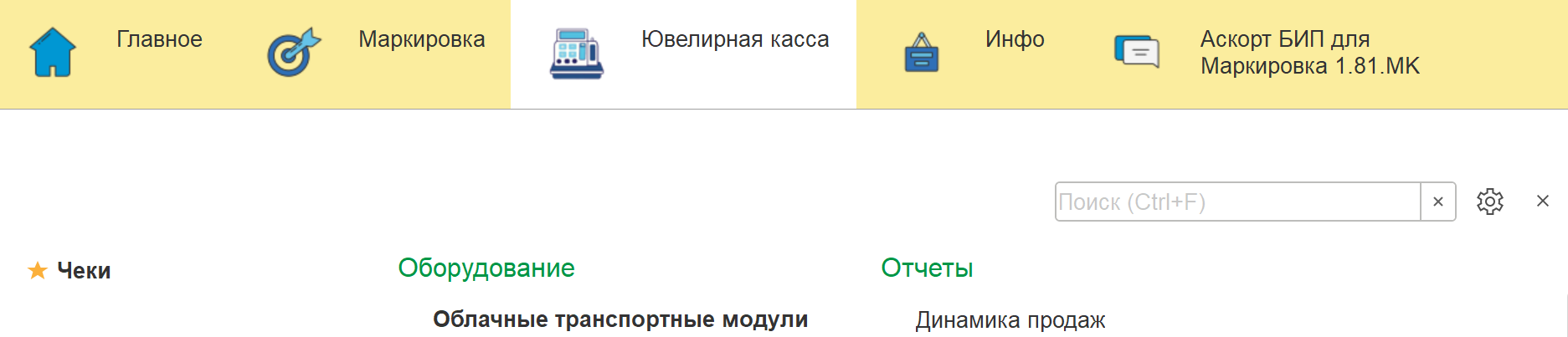
Для осуществления розничной продажи перейти в раздел Ювелирная касса - Чеки.
Вкладка Точка продажи
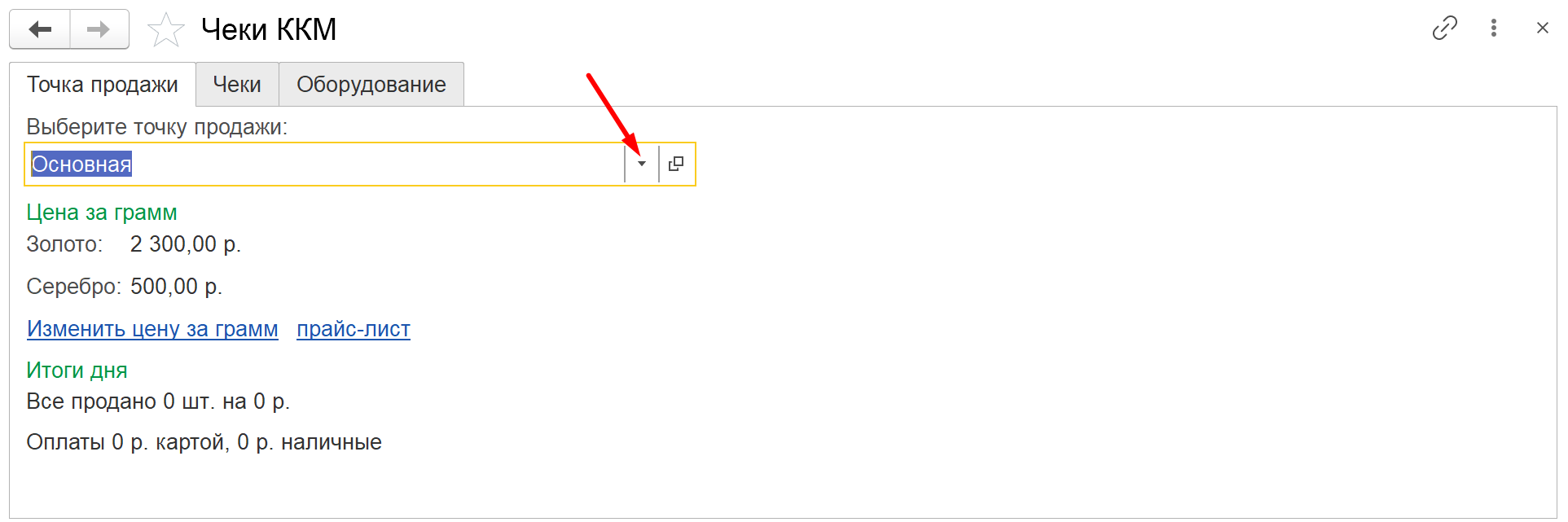
На вкладке Точка продажи в графе Выберите точку продажи выбрать ту точку продажи, в которой работает сегодня продавец. Нажать Показать все для просмотра всех точек.
Цена за грамм.
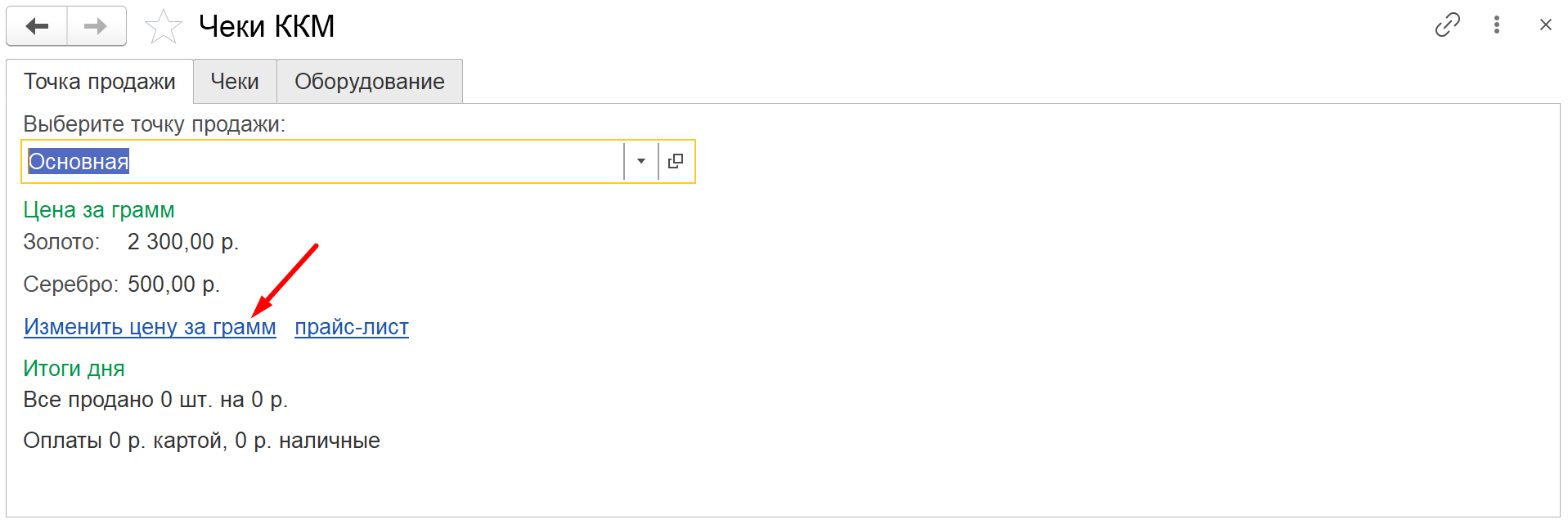
Если цена товара рассчитывается по цене за грамм, указать цену за грамм, в таком случае при добавлении товара в чек цена будет проставлена автоматически.
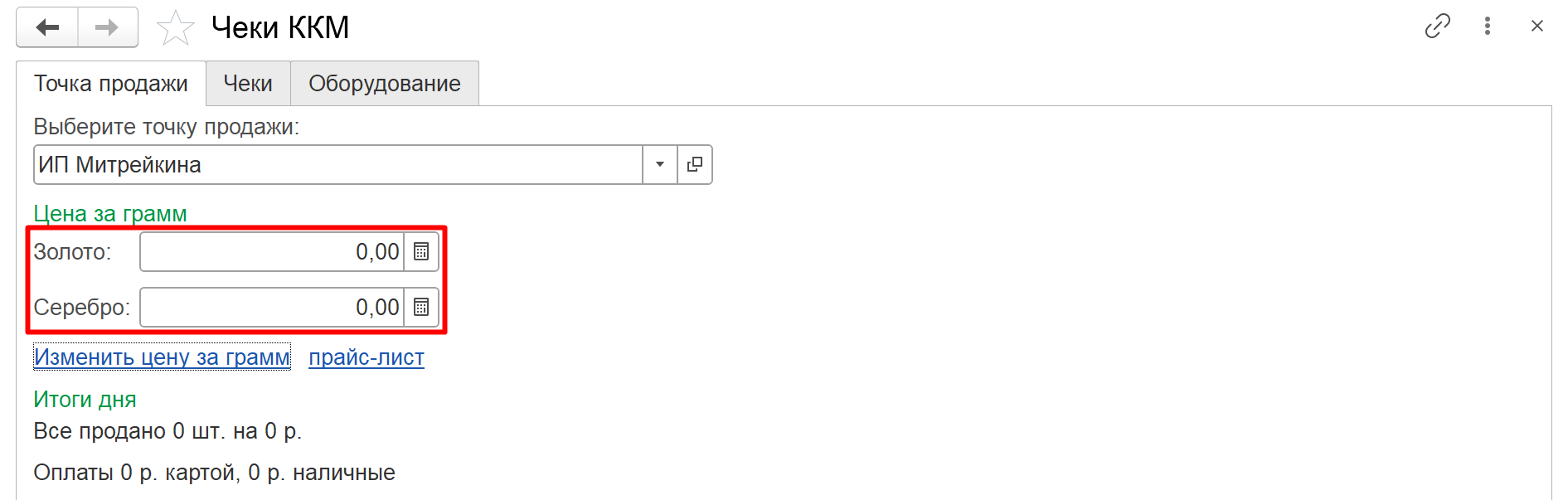
На вкладке Точка продажи в разделе Цена за грамм нажать на гиперссылку Изменить цену за грамм и внести цены в соответствующие графы за золото и серебро.
Внести цены можно только после выбора точки продаж.
По гиперссылке Прайс-лист индивидуальных цен откроется раздел настроек индивидуальных цен на товары.
Вкладка Чеки
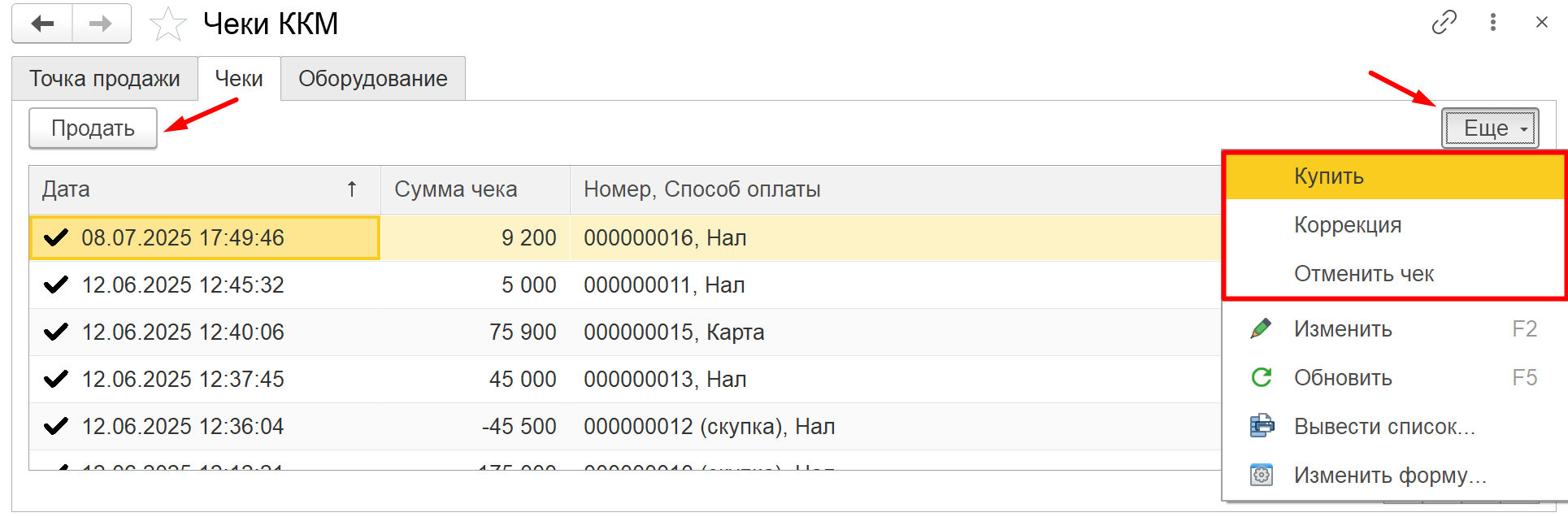
Во вкладке Чеки отображается кнопка Продать, для выбора других функций нажать Ещё.
В этой вкладке будут отображаться созданные чеки на выбранной ранее точке продаж. Успешно пробитые будут с галочкой, чеки с ошибкой будут с крестиками. Если у чека нет ни галочки, ни крестика, то он был создан, но не пробит.
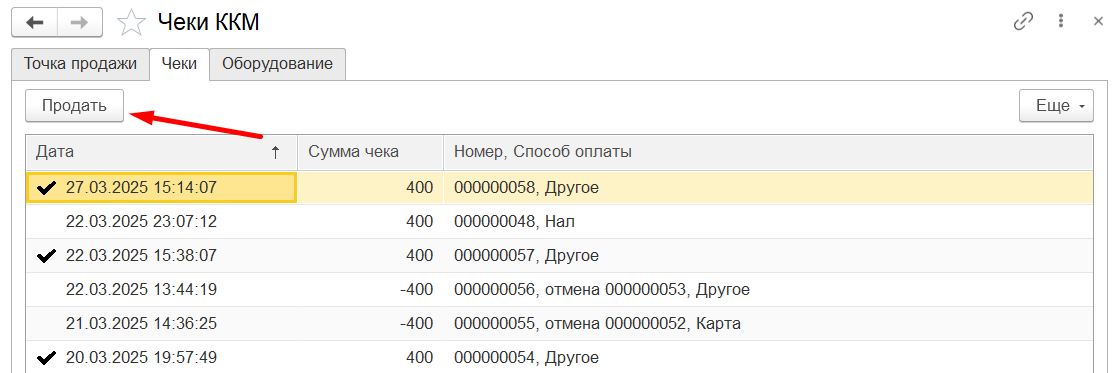
Продать
Для оформления продажи нажать Продать во вкладке Чеки.
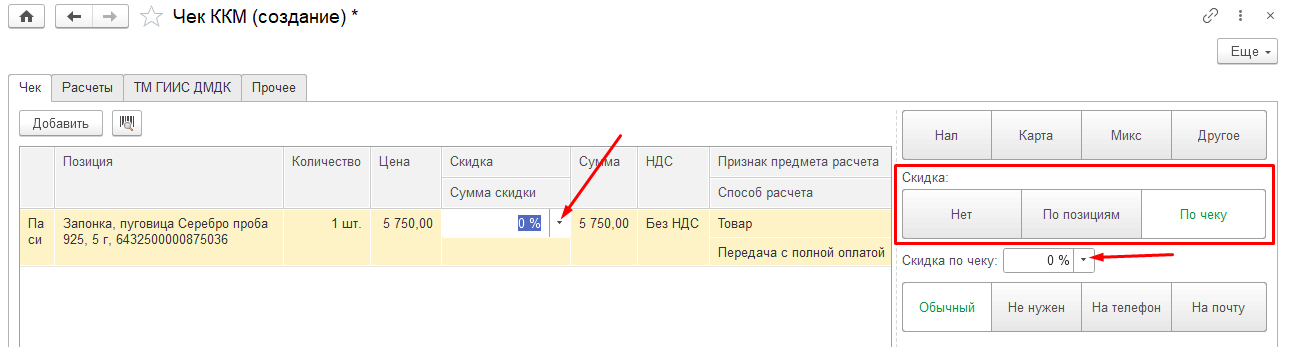
В документе Чеки ККМ (создание) нажать Добавить для добавления товара из справочника загруженных товаров или нажать на кнопку штрихкод  , если подключен сканер штрихкодов и отсканировать ДМ код ювелирного изделия или штрихкод безделушек, если штрихкод добавлен в карточку товара.
После добавления всех позиций нужно указать Цену каждой партии, если эти данные не были настроены ранее.
Если на товар/товары в чеке нужно установить скидку, то можно это сделать на каждую позицию отдельно или на весь чек сразу. Скидка указывается в процентах, можно выбрать из выпадающего списка или внести руками любой процент.
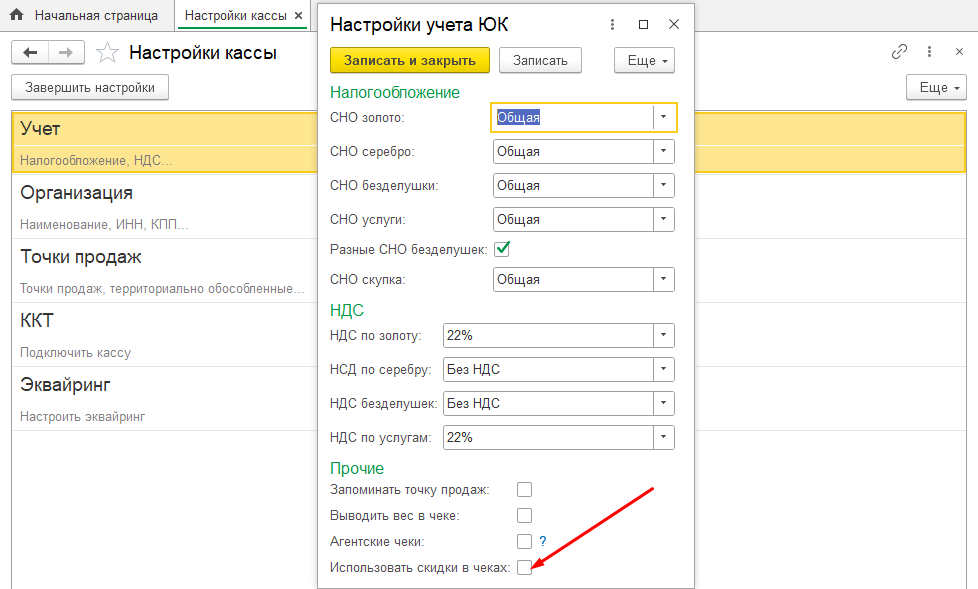
Для включения функциональности скидки необходимо зайти в раздел Ювелирная касса - Настройка кассы - Учёт - в карточке учёта в самом низу формы установить флаг Использовать скидки в чеках.
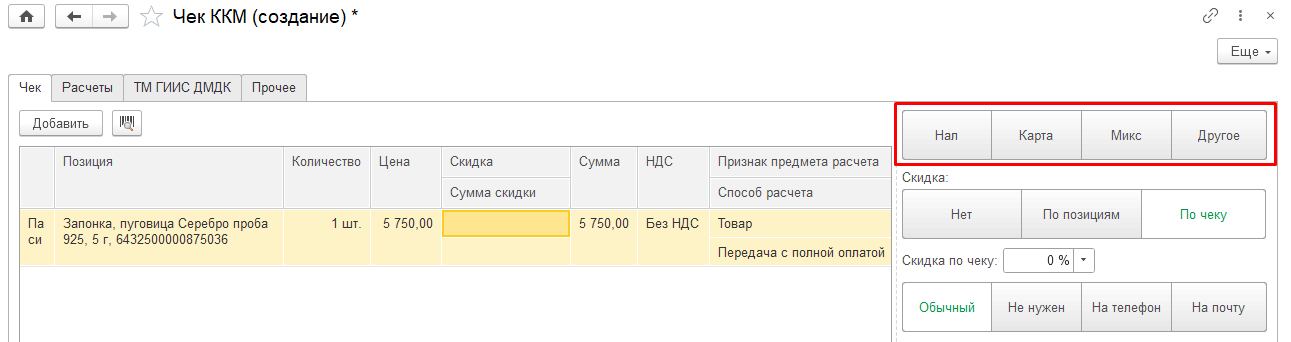
Выбрать форму оплаты:
Нал - оплата наличными.
Карта - оплата картой.
Микс - оплата наличными + картой, при выборе данного способа необходимо ввести только сумму наличными в появившееся окно.
Другое - при выборе данного способа оплаты появляется окно выбора способа оплаты. Как настроить дополнительные способы оплат описано здесь.
Далее выбрать способ печати чека.
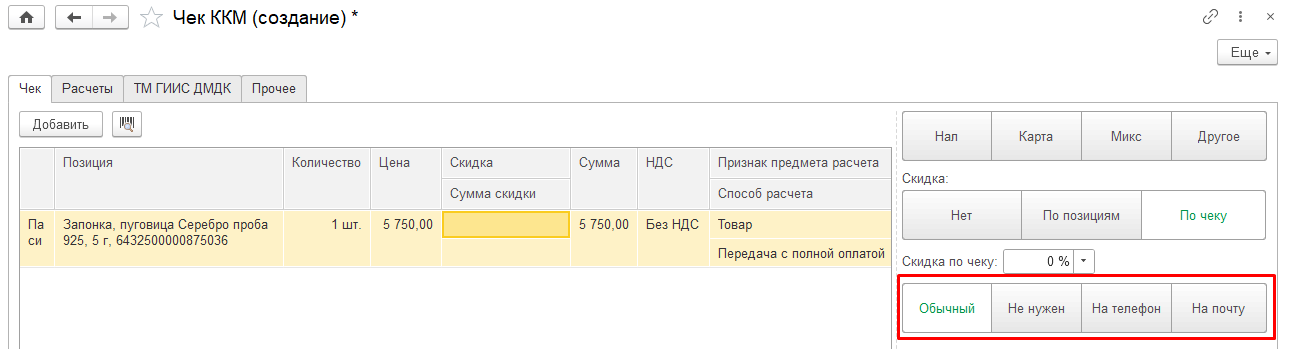
Обычный - чек будет обычно распечатан на ККТ.
Не печатать - чек не будет напечатан на ККТ, но будет направлен на электронную почту организации.
На телефон - необходимо указать телефон клиента в появившемся поле для заполнения, чек будет направлен клиенту в виде ссылки на телефон, данная функциональность работает при наличии соответствующей подписки в ОФД.
На почту - необходимо указать электронную почту клиента в появившемся поле для заполнения, чек будет направлен клиенту на электронную почту, данная функциональность работает при наличии соответствующей подписки в ОФД.
Можно осуществлять продажу, нажать Пробить и закрыть, если подключена касса, и Отправить в ТМ, если касса не подключена.
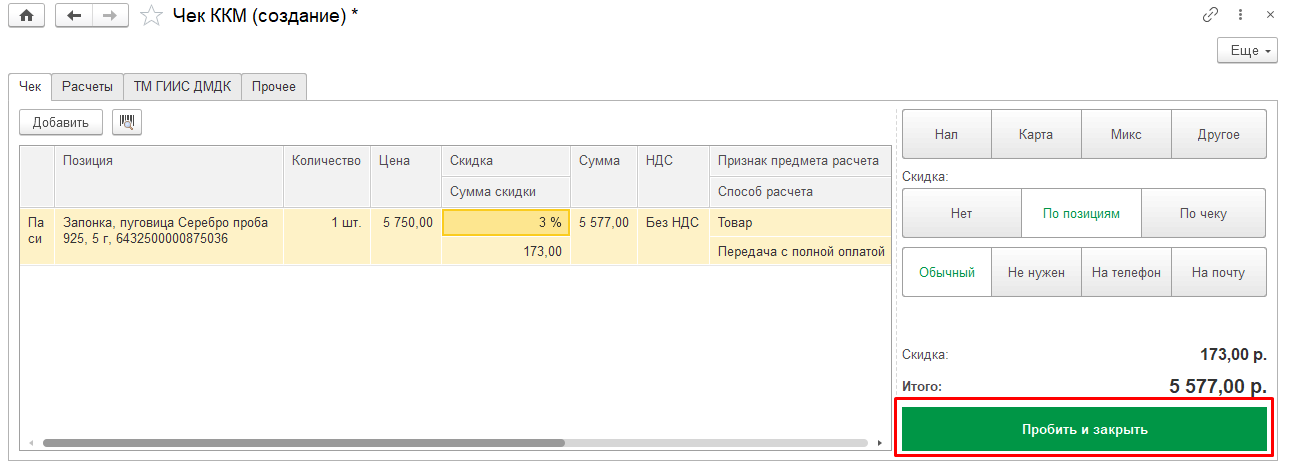
При подключенном транспортном модуле данные сразу уйдут в ЛК ГИИС ДМДК.
Если транспортный модуль не подключен, то ответственному за ГИИС ДМДК нужно сформировать Рейсы 3.3.33 Розничная продажа.
Продажа в кредит от продавца
Перед продажей в рассрочку необходимо создать новый Способ оплаты Кредит. Как создать способ оплаты подробнее тут.
Для оформления продажи в кредит, предоставляемый продавцом, нажать Продать во вкладке Чеки.
В документе Чеки ККМ (создание) нажать Добавить для добавления товара из справочника загруженных товаров или нажать на кнопку штрихкод , если подключен сканер штрихкодов и отсканировать ДМ код ювелирного изделия или штрихкод безделушек, если штрихкод добавлен в карточку товара.
После добавления всех позиций нужно указать полную Цену каждой партии, если эти данные не были настроены ранее.
Способ расчета указать Передача с частичной оплатой,
Способ оплаты указать Другое и выбрать ранее созданный способ оплаты Кредит.
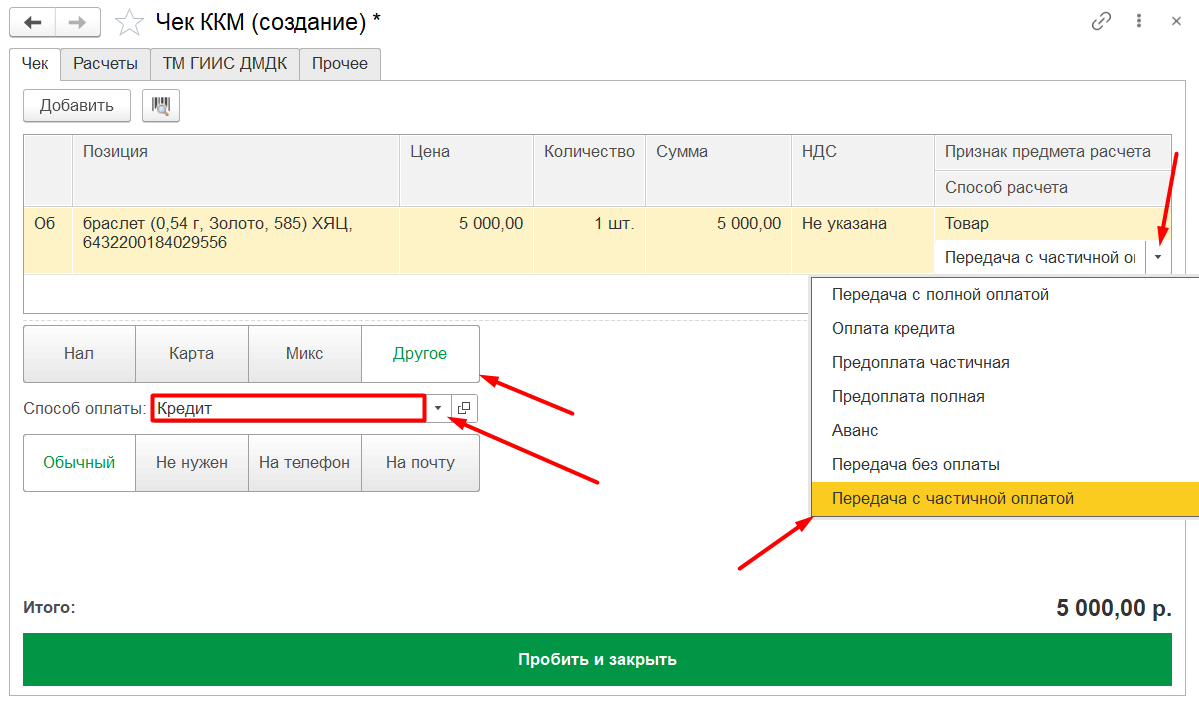
Далее перейти на вкладку Расчеты, нажать Добавить и выбрать форму оплаты первоначального платежа и его сумму.
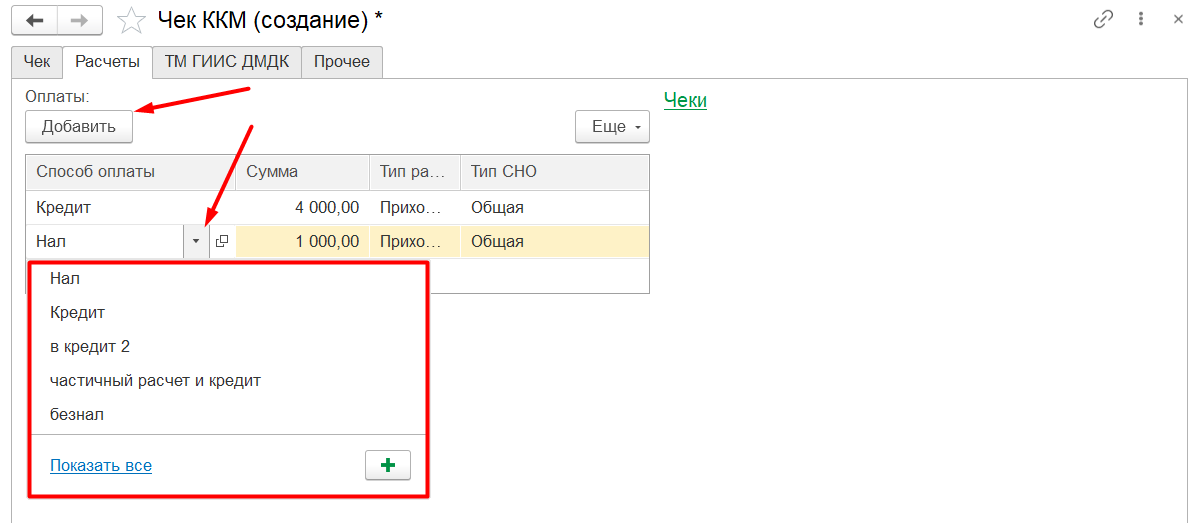
Вернуться на вкладку Чек, нажать Пробить и закрыть.
Для пробития чека об оплате кредита необходимо создать чек по той же схеме, описанной выше. В пункте Цена указывается стоимость кредита, Способ расчета указать Оплата кредита, выбрать необходимый Способ оплаты.
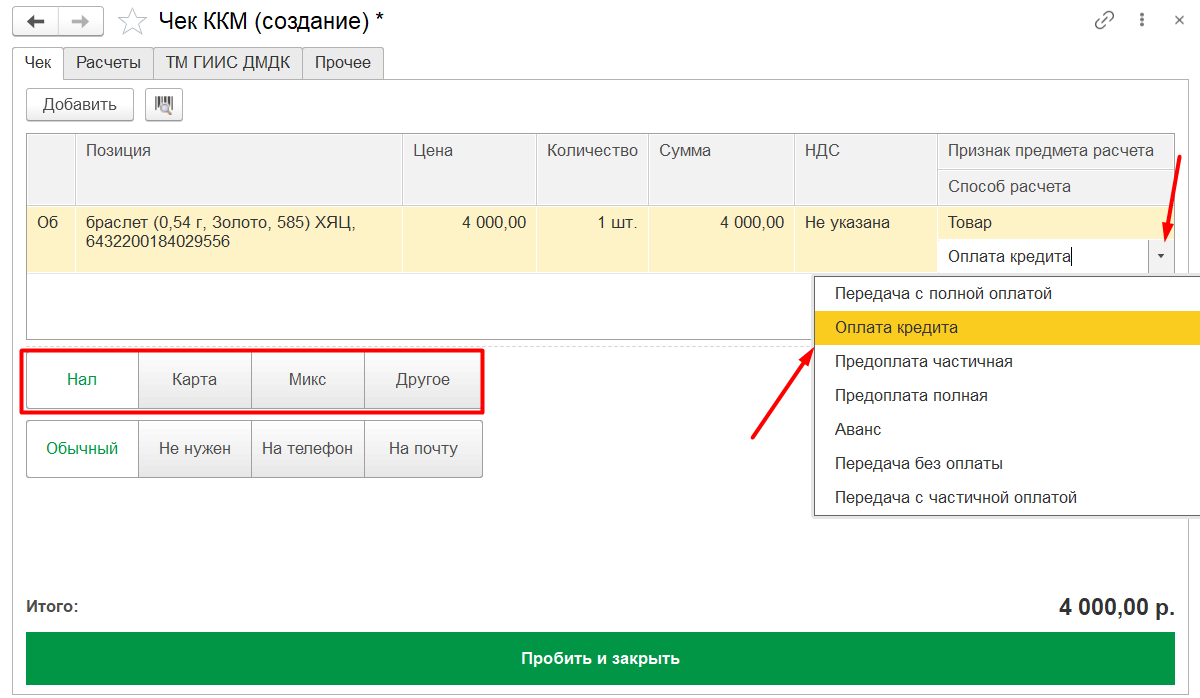
Нажать Пробить и закрыть.
Продажа в кредит от банка
Перед продажей в рассрочку необходимо создать новый Способ оплаты Кредит банка. Как создать способ оплаты подробнее тут.
Для оформления продажи в кредит, предоставляемый продавцом, нажать Продать во вкладке Чеки.
В документе Чеки ККМ (создание) нажать Добавить для добавления товара из справочника загруженных товаров или нажать на кнопку штрихкод , если подключен сканер штрихкодов и отсканировать ДМ код ювелирного изделия или штрихкод безделушек, если штрихкод добавлен в карточку товара.
После добавления всех позиций нужно указать полную Цену каждой партии, если эти данные не были настроены ранее.
Способ расчета указать Передача с полной оплатой,
Способ оплаты указать Другое и выбрать ранее созданный способ оплаты Кредит банка.
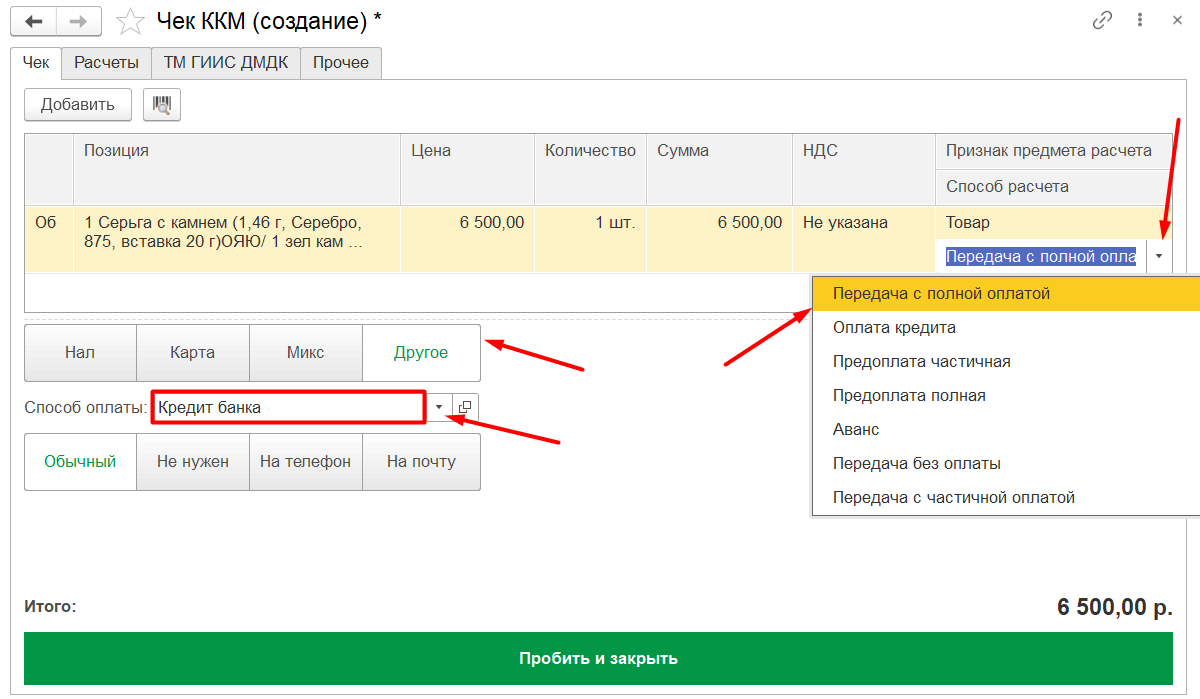
Далее перейти на вкладку Расчеты, нажать Добавить и выбрать форму оплаты первоначального платежа и его сумму.
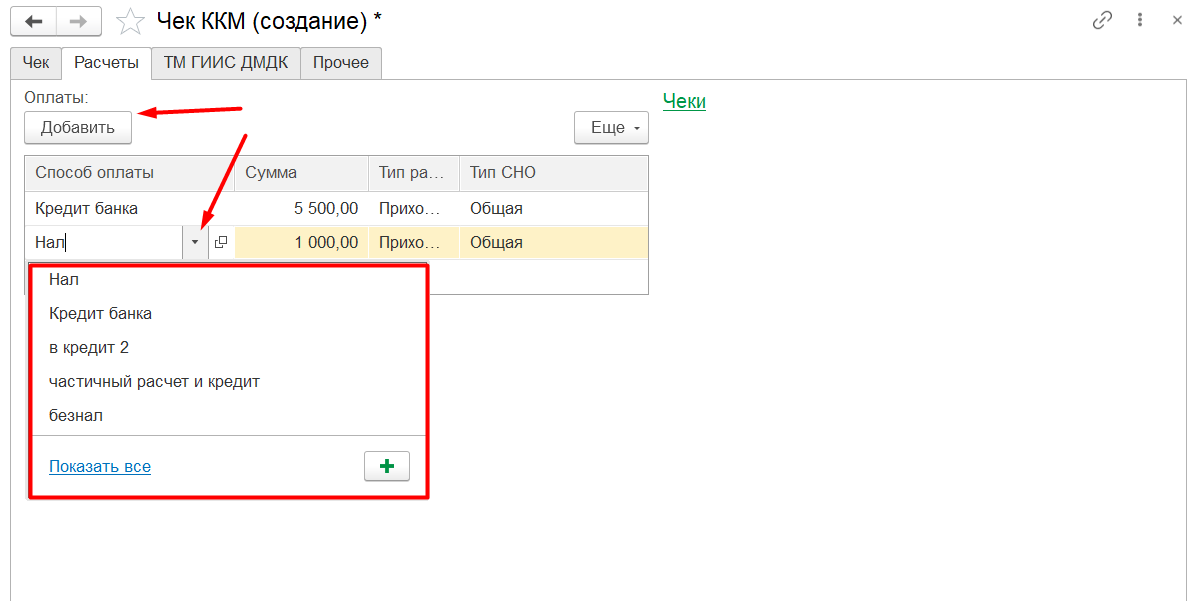
Вернуться на вкладку Чек, нажать Пробить и закрыть.
Продажа сертификата
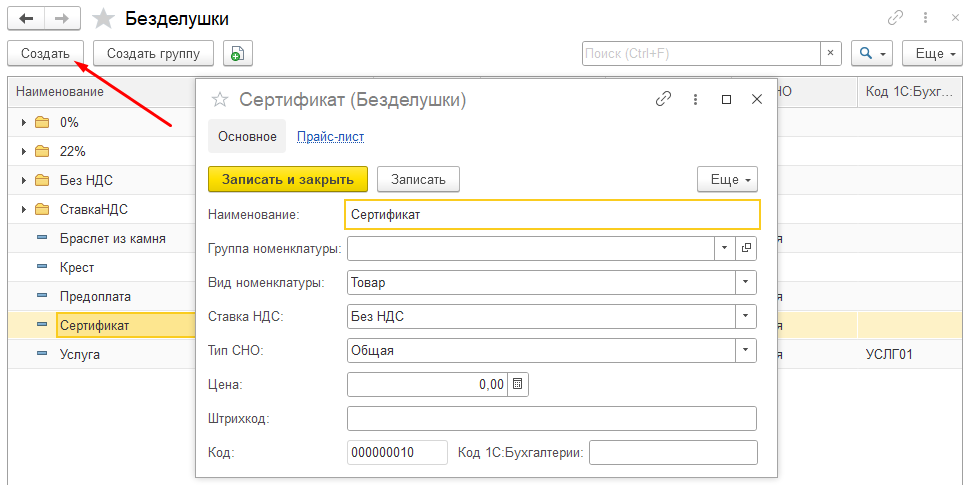
Перед продажей сертификата необходимо заранее создать безделушку Сертификат.
Перейти в раздел Ювелирная касса - Безделушки, нажать Создать, заполнить данные в карточке и нажать Записать и закрыть.
В разделе Ювелирная касса - Чеки нажать Продать. В табличную часть чека по кнопке Добавить добавить безделушку Сертификат, указать количество и цену.
В графе Признак предмета расчёта выбрать Платёж/выплата, в графе Способ расчёта — Аванс.
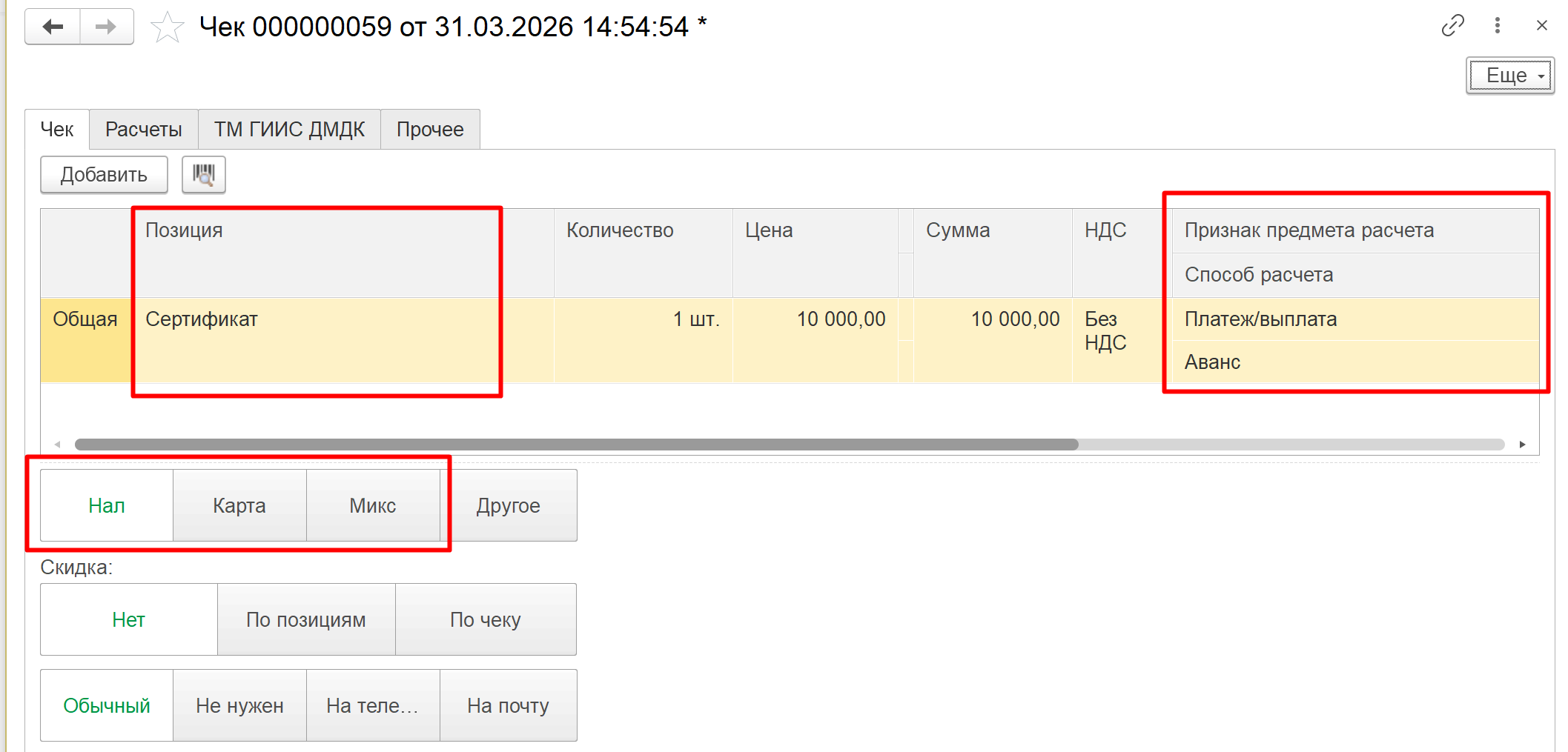
Выбрать способ оплаты и нажать Пробить и закрыть.
Продажа товара с оплатой сертификатом
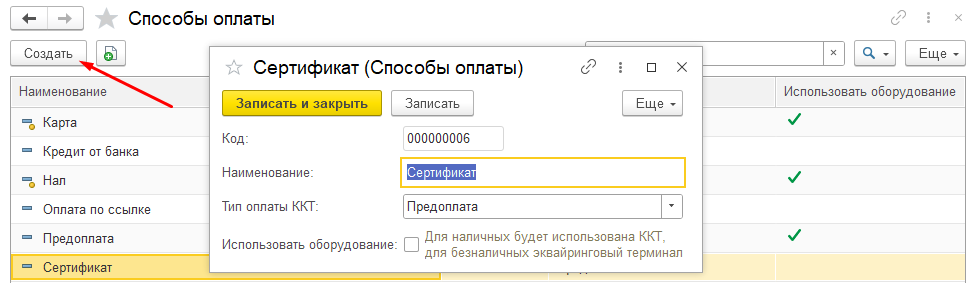
Перед оформлением продажи необходимо создать способ оплаты с типом Предоплата. Рекомендуется назвать его Сертификат.
Перейти в раздел Ювелирная касса - Способы оплаты, нажать Создать, заполнить данные в карточке:
Наименование — Сертификат
Тип оплаты ККТ — Предоплата
Нажать Записать и закрыть.
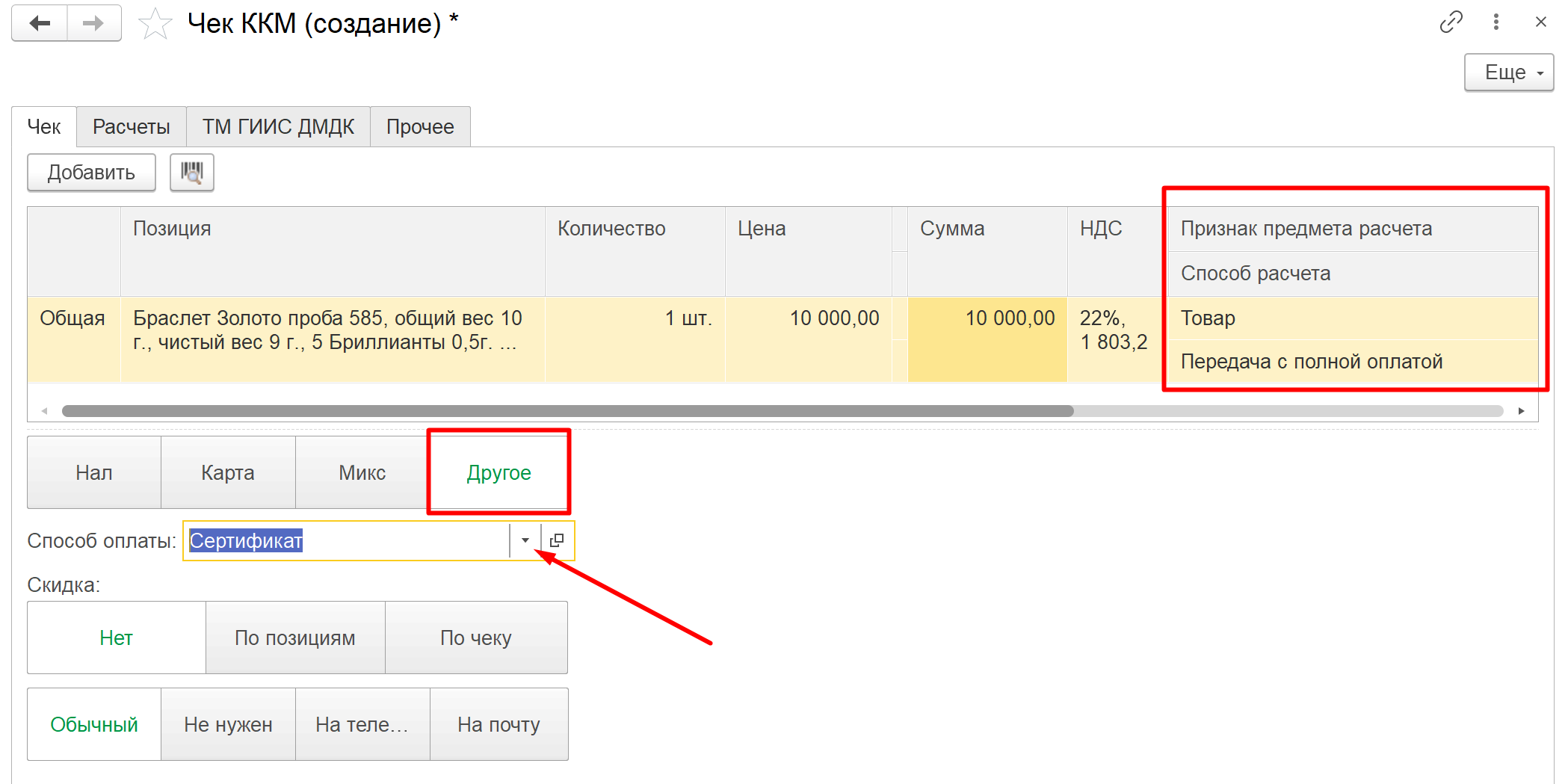
При обращении покупателя с сертификатом создать чек на приобретаемый товар. В графе Способ оплаты выбрать Другое, затем выбрать Сертификат (или способ оплаты с типом Предоплата).
Продажа с полной предоплатой
Перед продажей с полной предоплатой необходимо создать новый Способ оплаты Зачёт аванса. Как создать способ оплаты подробнее тут.
Для оформления продажи с полной предоплатой нажать Продать во вкладке Чеки.
В документе Чеки ККМ (создание) нажать Добавить для добавления товара из справочника загруженных товаров или нажать на кнопку штрихкод, если подключен сканер штрихкодов и отсканировать ДМ код ювелирного изделия или штрихкод безделушек, если штрихкод добавлен в карточку товара.
После добавления всех позиций нужно указать полную Цену каждой партии, если эти данные не были настроены ранее.
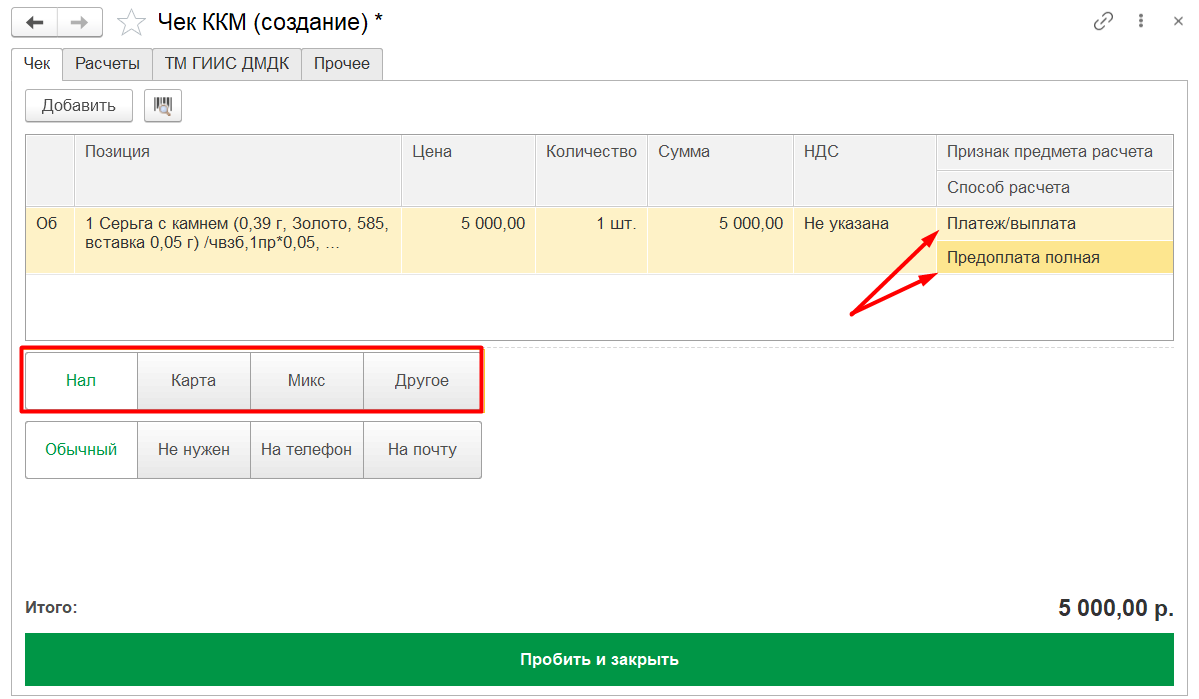
Способ расчета указать Предоплата полная, Признак предмета расчета - Платеж/выплата. Указать необходимый Способ оплаты и пробить чек.
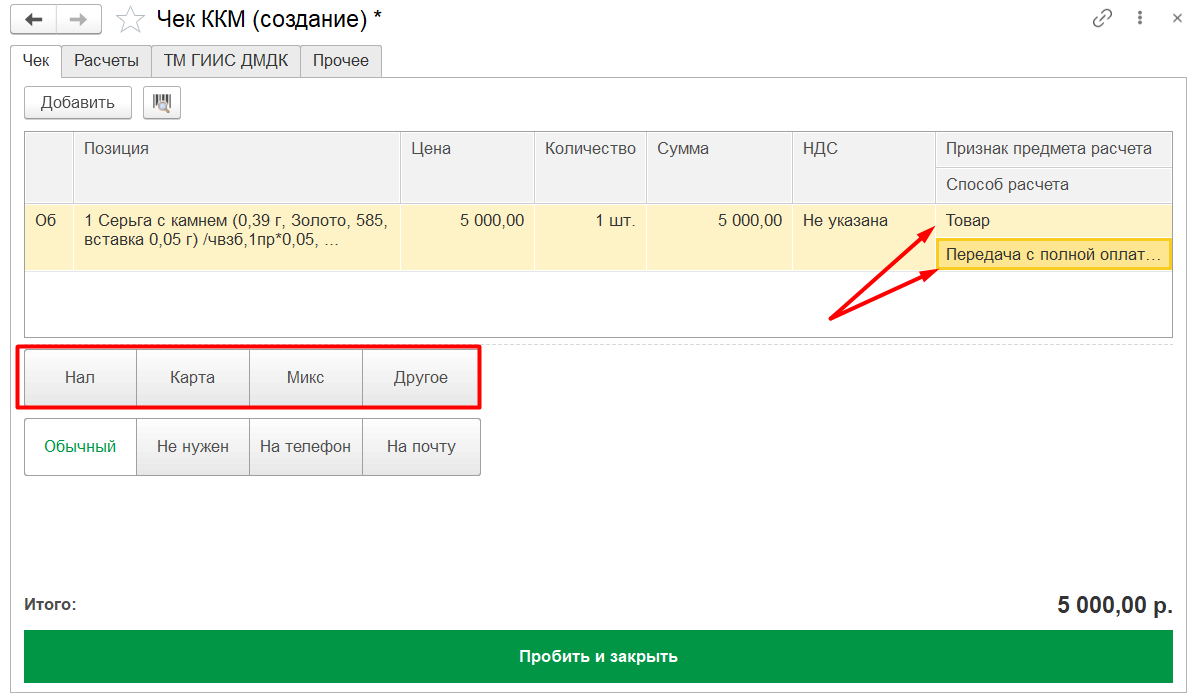
После передачи товара покупателю пробить второй чек. В документе Чеки ККМ (создание) добавить изделие. Способ расчета указать Передача с полной оплатой, Признак предмета расчета - Товар, выбрать Способ оплаты.
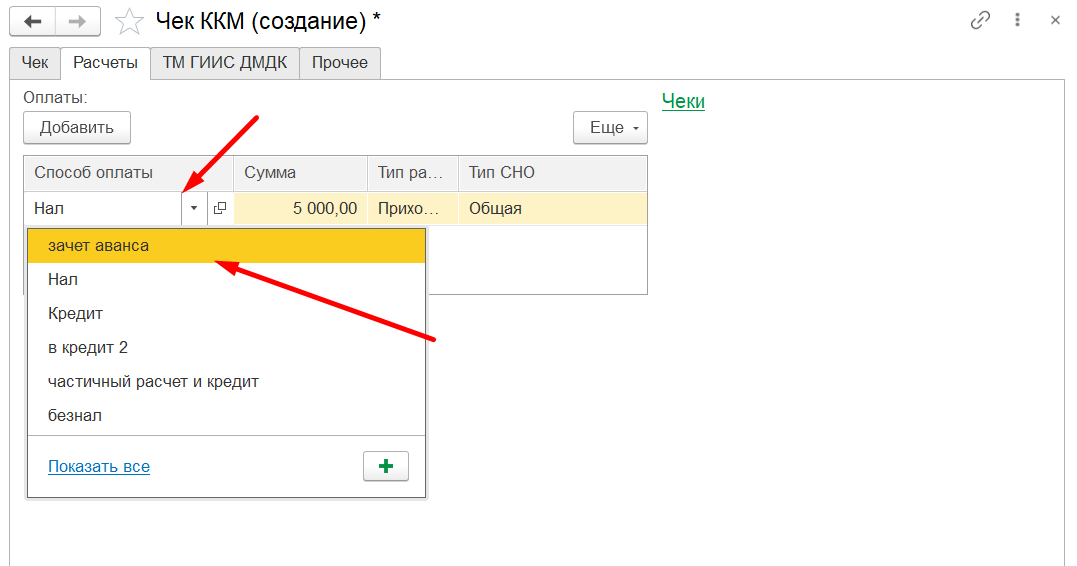
Перейти на вкладку Расчеты, дважды нажать указанный способ оплаты и выбрать ранее созданный Зачёт аванса.
Вернуться на вкладку Чек, нажать Пробить и закрыть.
Купить
Для создания покупки нажать Ещё - Купить во вкладке Чеки.
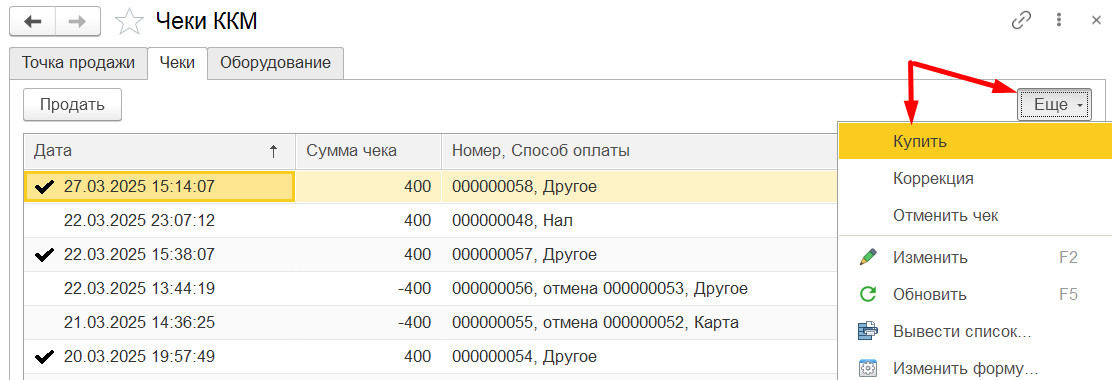
В документе Чеки ККМ (создание) нажать Добавить для добавления товара из справочника загруженных товаров. Если в списке нет нужного товара, его можно создать, нажав на +.
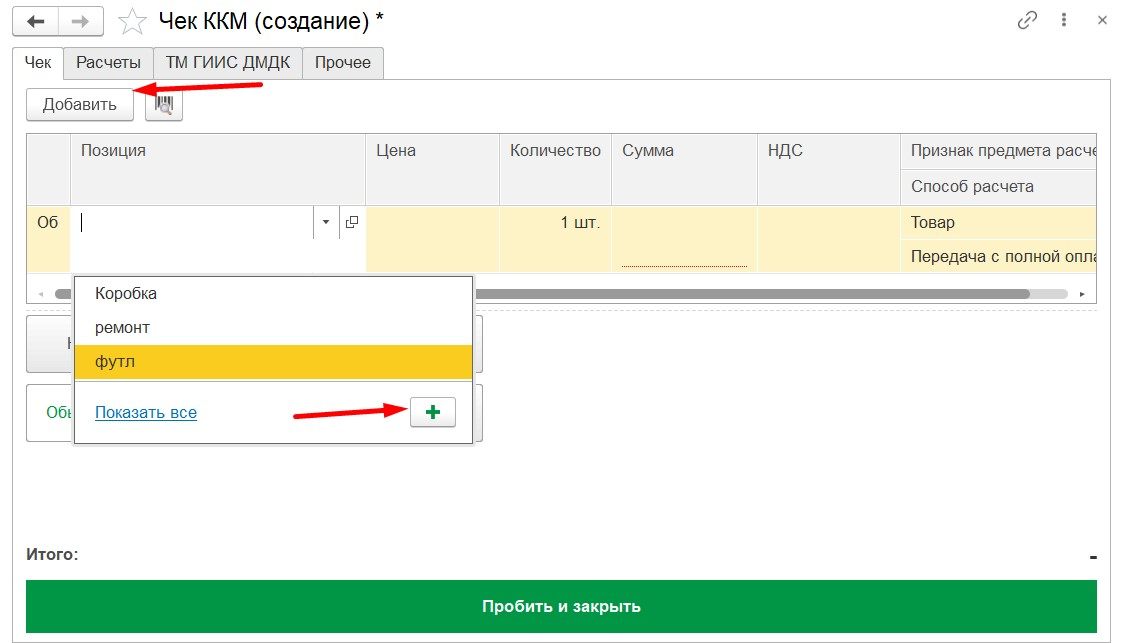
Ввести необходимые данные товара.
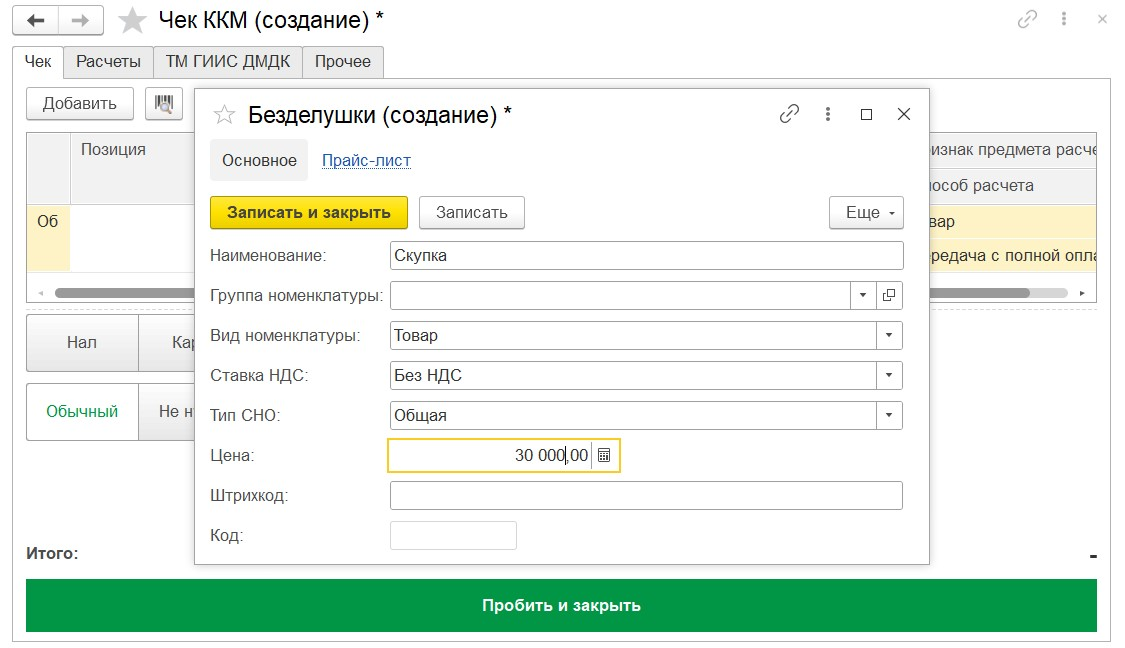
Наименование - наименование товара или услуги.
Вид номенклатуры - товар или услуга.
Ставка НДС - выбрать ставку НДС для товара или услуги.
Тип СНО - выбрать тип налогообложения для товара или услуги.
Цена - цена товара или услуги.
После заполнения нажать Записать и закрыть.
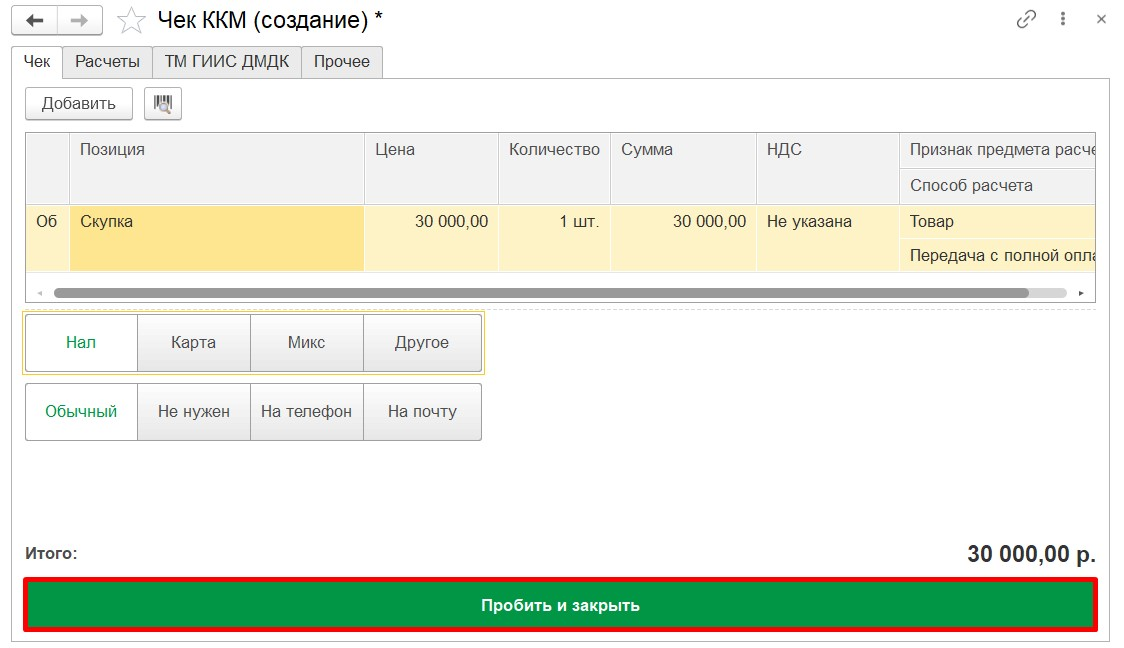
Выбрать нужную форму оплаты и способ пробития чека, нажать Пробить и закрыть.
Коррекция
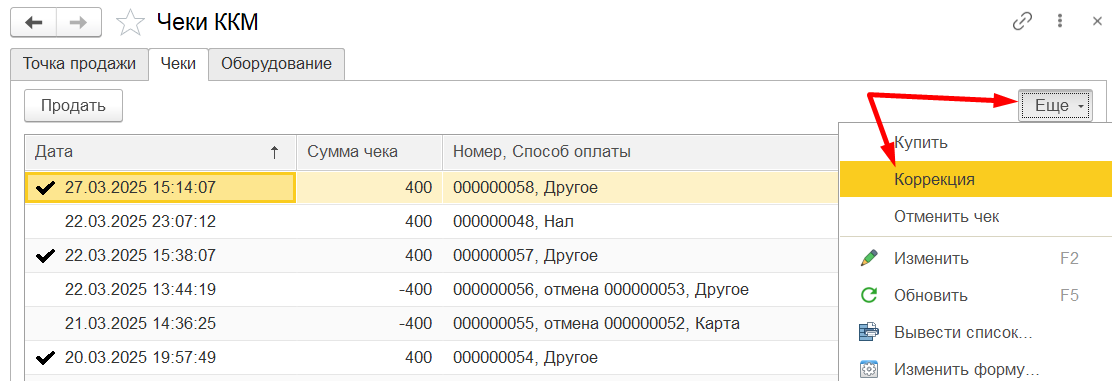
Для создания чека коррекции нажать Ещё - Коррекция во вкладке Чеки.
В документе Чеки ККМ (создание) на вкладке Коррекция заполнить следующие поля:
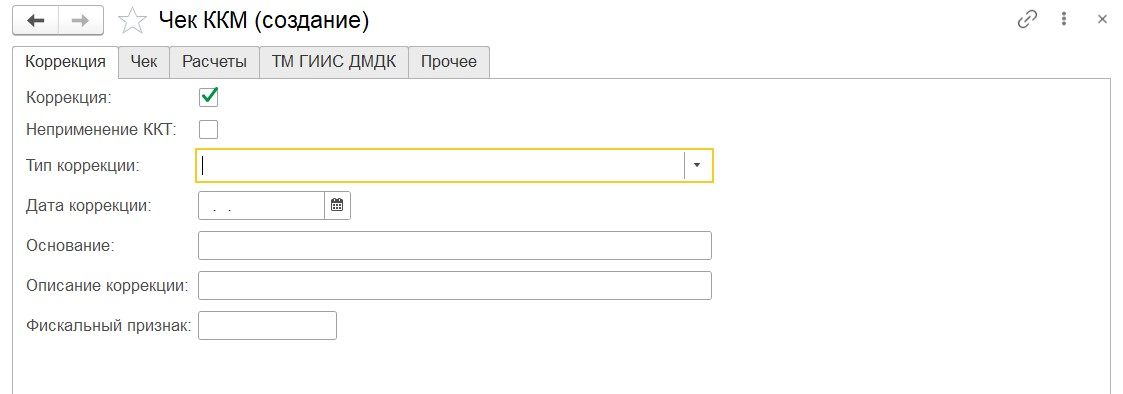
Коррекция — установить флаг. Признак того, что документ является чеком коррекции.
Неприменение ККТ — установить флаг, если чек коррекции формируется по факту неприменения ККТ (расчёт был произведён, но кассовый чек не сформирован). Если корректируется ранее пробитый чек с ошибкой, флаг не устанавливается.
Тип коррекции — выбрать значение из списка:
Самостоятельная операция — если коррекция выполняется по инициативе организации, до выявления нарушения налоговым органом;
По предписанию — если коррекция выполняется на основании предписания ФНС.
Дата коррекции — указать дату расчёта, по которому выполняется коррекция:
- если корректируется ранее пробитый чек, содержащий ошибку, — указать дату совершения корректируемого расчёта (дату, которой был сформирован ошибочный чек);
- если коррекция формируется по факту неприменения ККТ (расчёт был произведён, но чек не пробит), — указать дату фактического осуществления расчёта, то есть дату, когда чек должен был быть сформирован. Дата формирования самого чека коррекции в обоих случаях присваивается автоматически и соответствует текущей дате.
Основание — указать документ-основание для коррекции. При коррекции по предписанию ФНС укажите дату и номер предписания налогового органа. При самостоятельной коррекции укажите реквизиты внутреннего документа, фиксирующего факт нарушения (например, бухгалтерской справки).
Описание коррекции — указать причину коррекции в свободной форме.
Фискальный признак — указать фискальный признак чека, по которому выполняется коррекция. Поле заполняется, если корректируется ранее пробитый чек, содержащий ошибку. Если коррекция формируется по факту неприменения ККТ (расчёт был произведён, но чек не пробит) либо фискальный признак корректируемого чека по иным причинам отсутствует — поле не заполняется.
Во вкладке Чек заполнить данные по товару, выбрать форму оплаты, способ пробития чека.
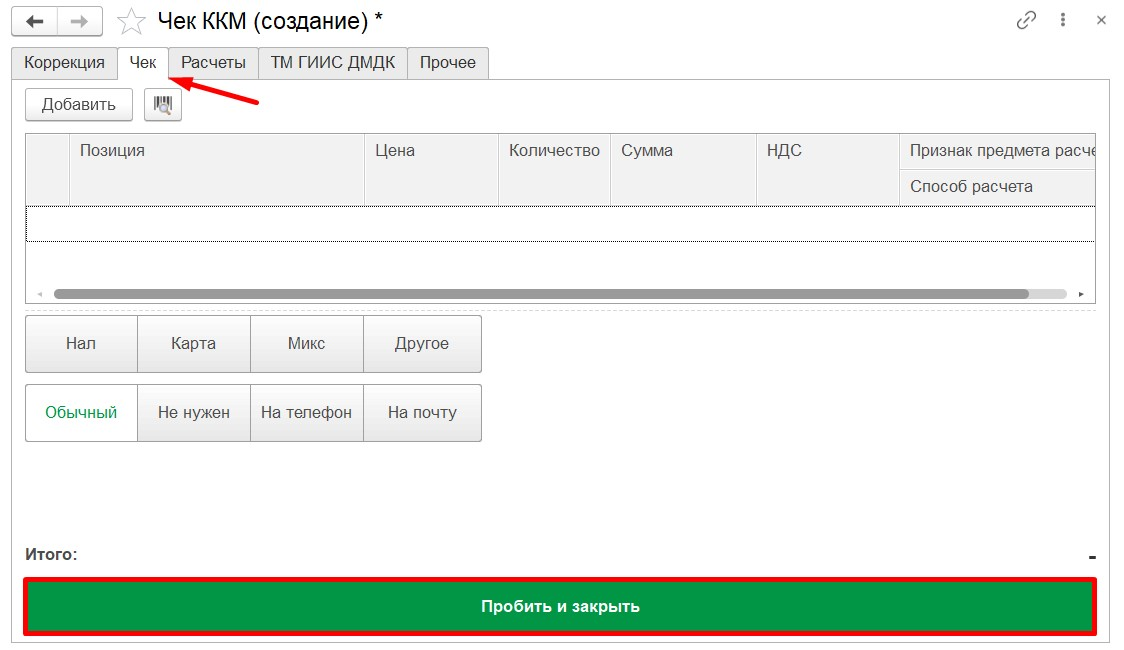
После заполнения нажать Пробить и закрыть.
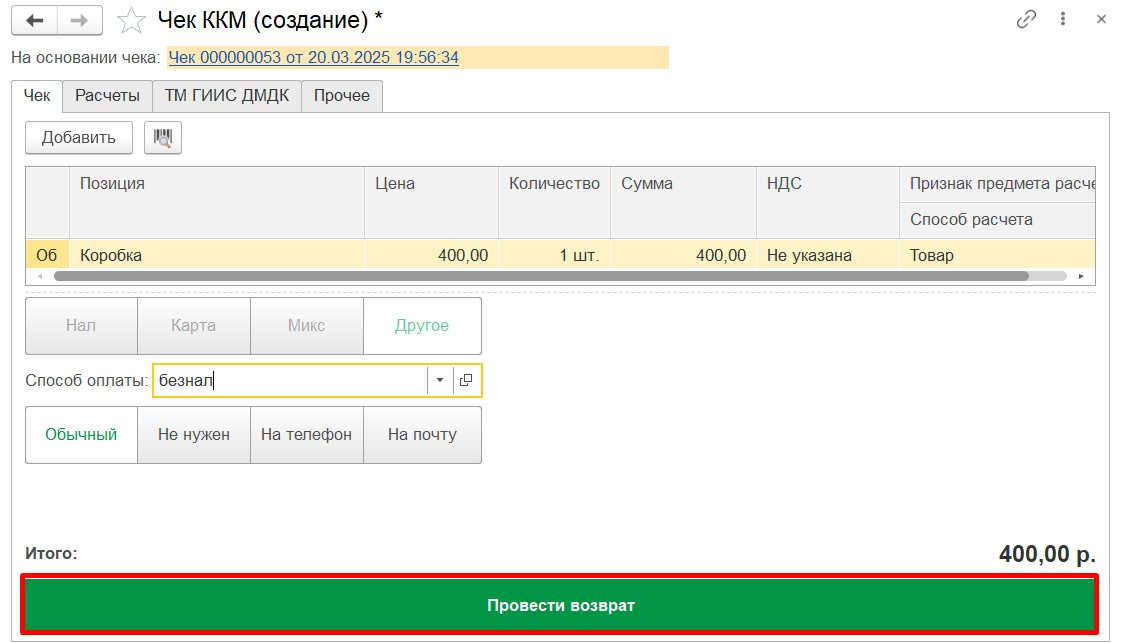
Отменить чек
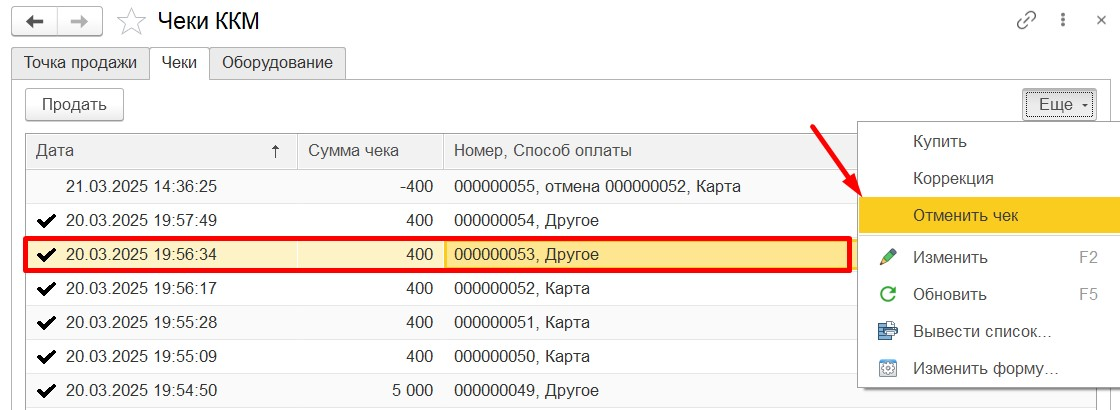
Для отмены чека необходимо встать на нужный чек, нажать Ещё и выбрать Отменить чек.
В появившемся окне нажать Вернуть.
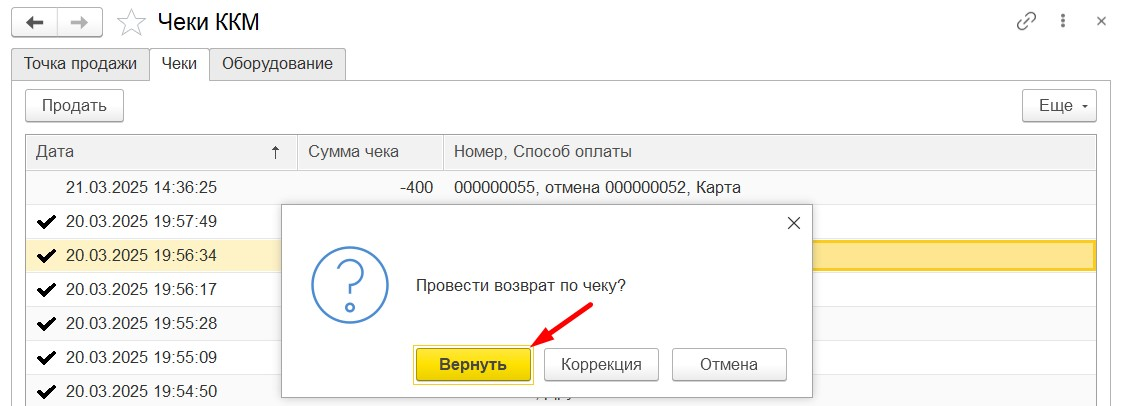
Проверить данные по возврату и нажать Провести возврат.
Вкладка Оборудование
X-отчёт - снять Х-отчёт для сверки данных ККТ, можно снимать несколько раз в течение дня.
Z-отчёт - снять Z-отчёт и закрыть кассовую смену, можно снимать в конце смены.
Внесение наличных - внести денежные средства в кассовый аппарат.
Выемка наличных - изъять денежные средства из кассового аппарата.
Коррекция - создание чека коррекции.
Кассовые смены - переход в справочник кассовых смен.
Сверка итогов ЭТ - сверка итогов эквайрингового терминала. Необходимо для обнуления памяти терминала, загрузки актуальных обновлений и получения чека с количеством операций за рабочую смену. Такой отчёт можно делать только один раз в конце дня. Рекомендация сверять итоги каждый день, так вы не пропустите ни одного обновления и терминал всегда будет работать.