Чеки
Для оформления розничной продажи перейдите в раздел Ювелирная касса → Чеки.
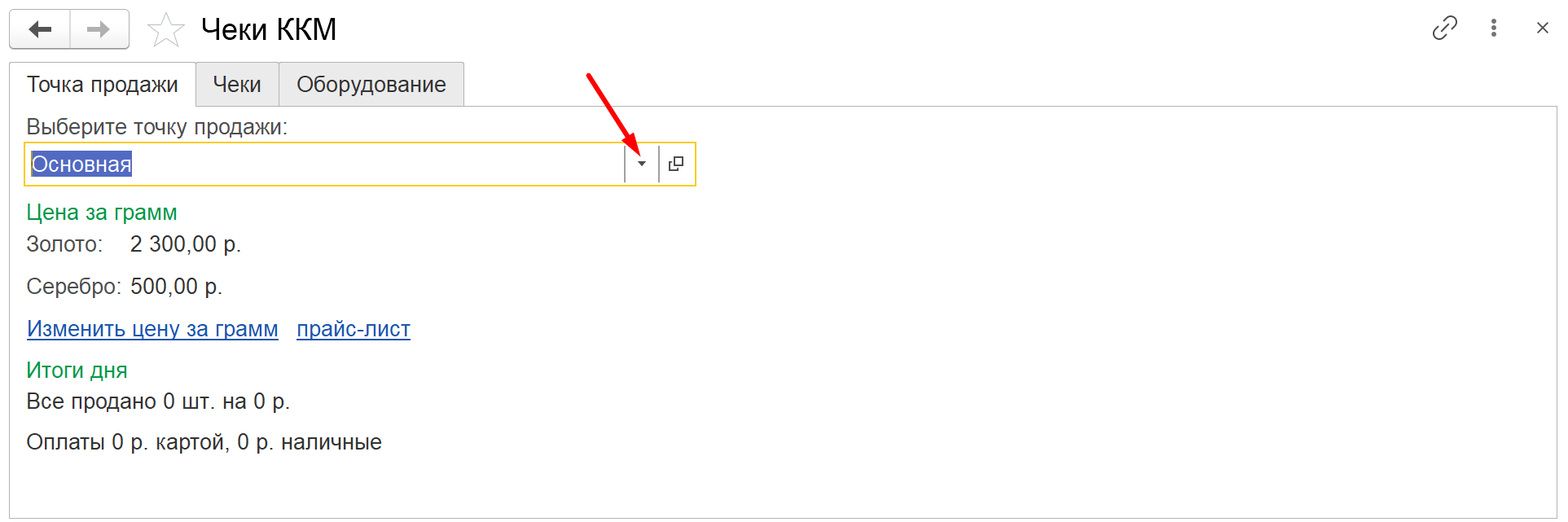
Вкладка «Точка продажи»
В поле Выберите точку продажи выберите точку, в которой сегодня работает продавец. Для просмотра всех точек нажмите Показать все.
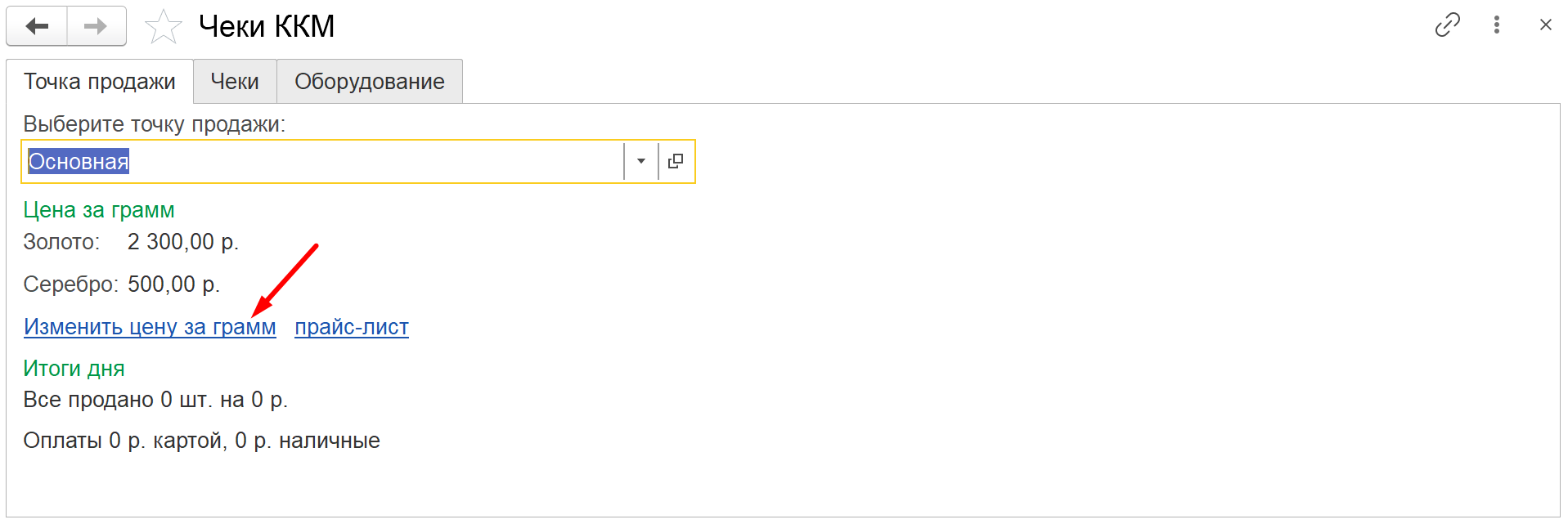
Цена за грамм
Если цена товара рассчитывается по цене за грамм, укажите её — при добавлении товара в чек цена будет проставлена автоматически.
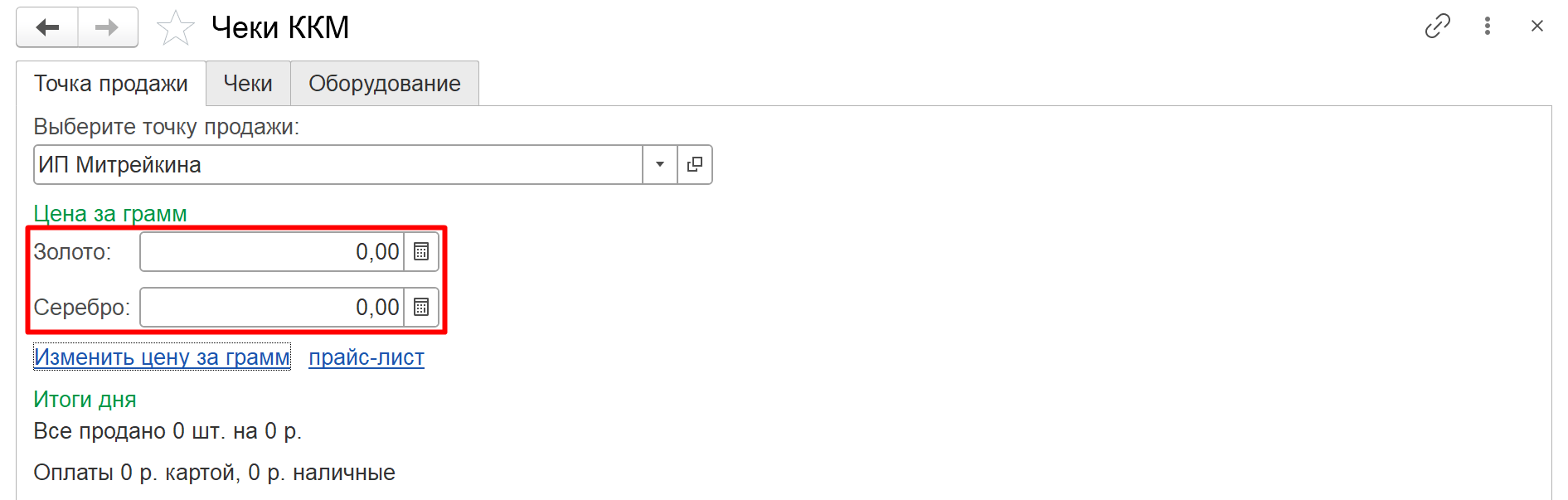
В разделе Цена за грамм нажмите ссылку «Изменить цену за грамм» и внесите цены за золото и серебро в соответствующие поля.
Примечание. Внести цены можно только после выбора точки продаж.
Для настройки индивидуальных цен на товары перейдите по ссылке «Прайс-лист индивидуальных цен».
Вкладка «Чеки»
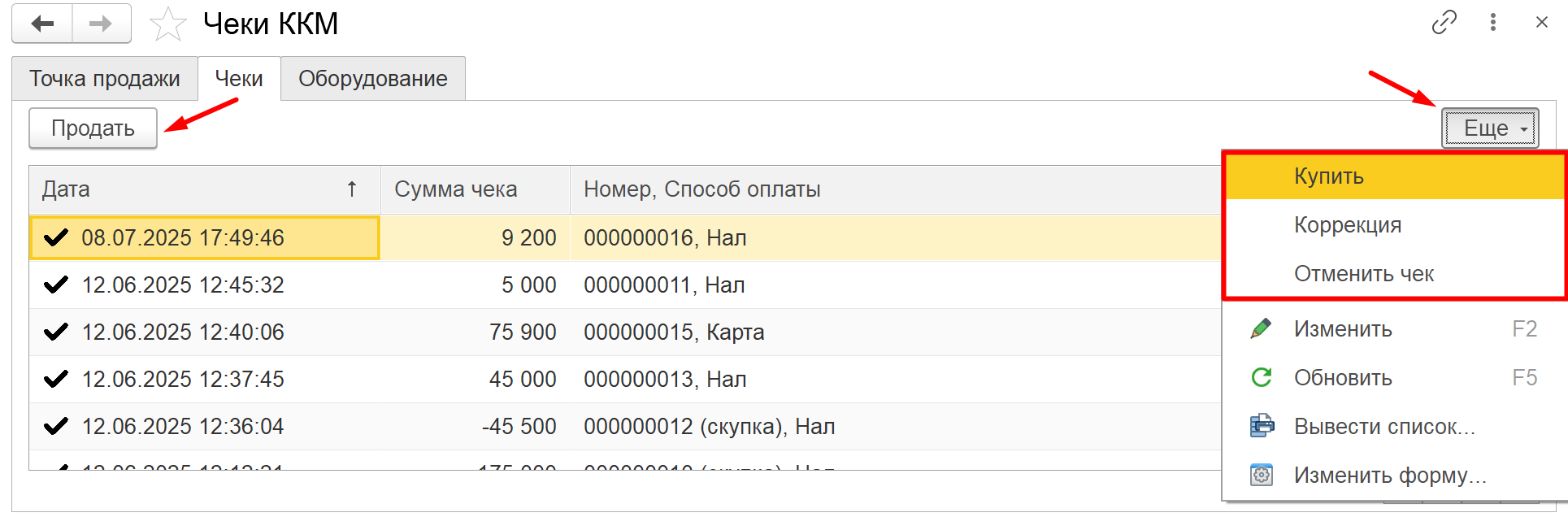
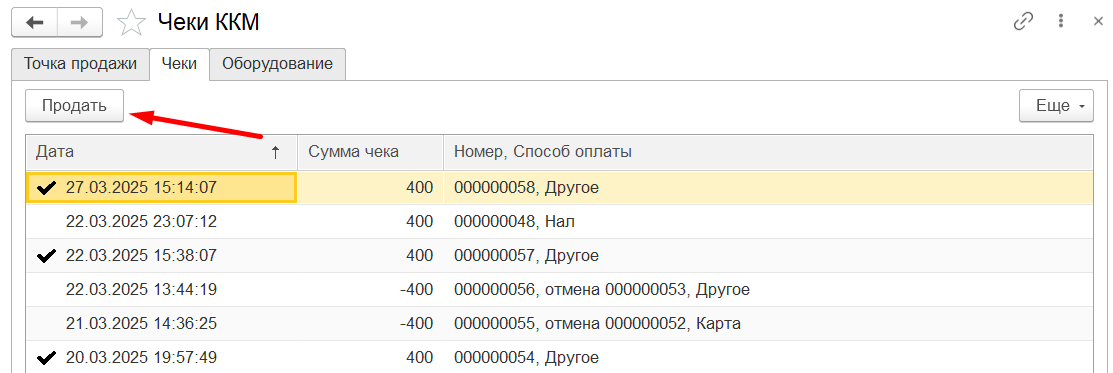
На вкладке Чеки доступна кнопка Продать; остальные функции открываются по кнопке Ещё.
Здесь отображаются чеки, созданные в выбранной точке продаж:
- галочка — чек успешно пробит;
- крестик — чек пробит с ошибкой;
- без отметки — чек создан, но не пробит.
Продать
-
На вкладке Чеки нажмите Продать.
-
В документе Чеки ККМ (создание) нажмите Добавить, чтобы выбрать товар из справочника загруженных товаров, либо нажмите кнопку штрихкода
 и отсканируйте ДМ-код ювелирного изделия или штрихкод безделушки (при подключённом сканере и наличии штрихкода в карточке товара).
-
Укажите Цену каждой партии, если она не была задана ранее.
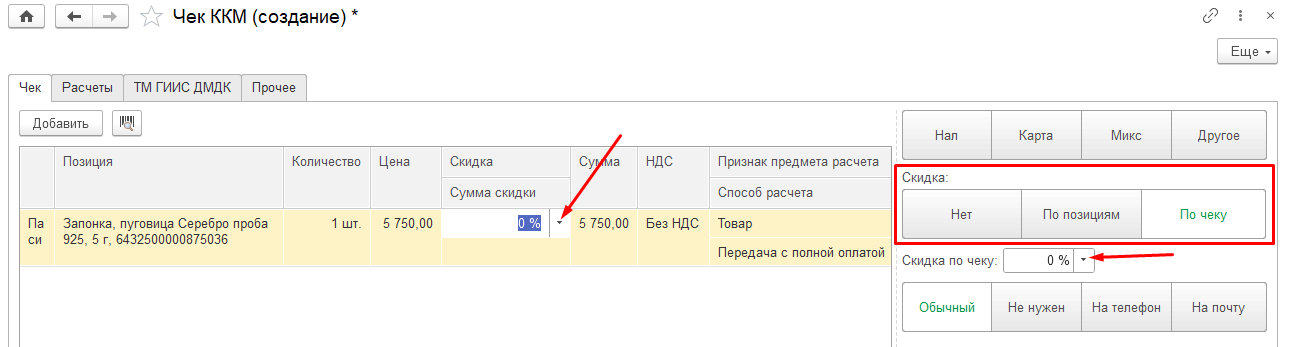
При необходимости установите скидку — на отдельную позицию или на весь чек. Скидка указывается в процентах: выберите значение из выпадающего списка или введите вручную.
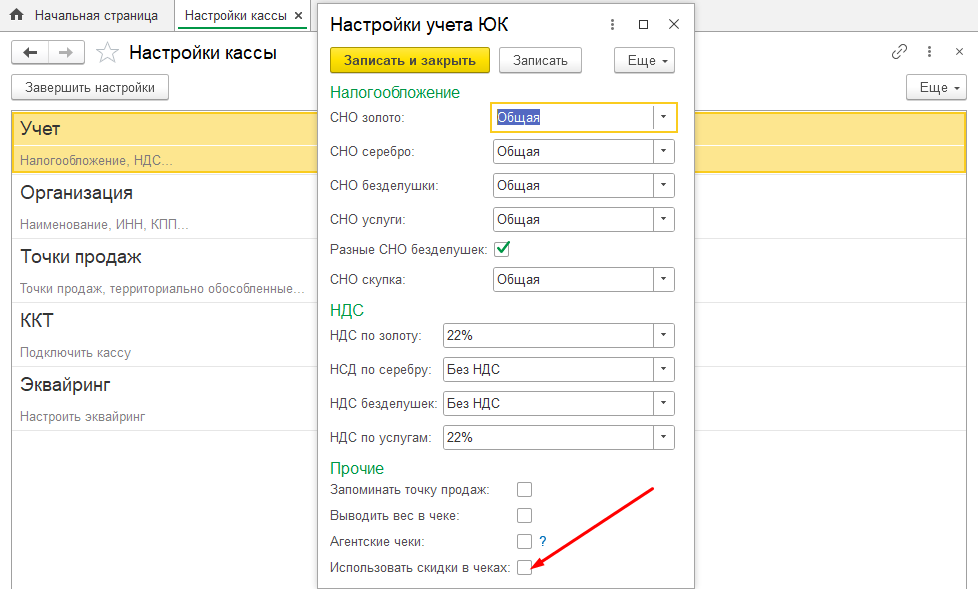
Включение скидок. Перейдите в раздел Ювелирная касса → Настройка кассы → Учёт и в нижней части формы установите флаг Использовать скидки в чеках.
-
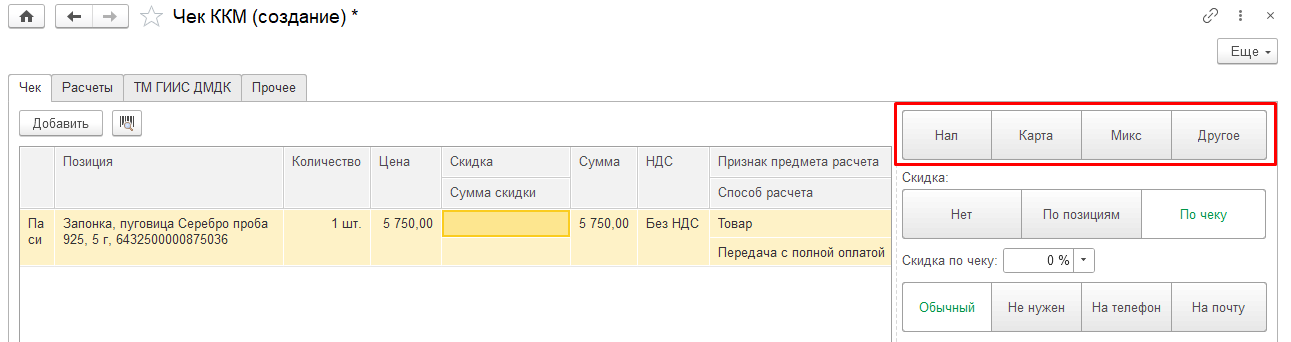
Выберите форму оплаты:
- Нал — оплата наличными.
- Карта — оплата картой.
- Микс — оплата наличными и картой; в появившемся окне введите только сумму наличными.
- Другое — открывает окно выбора способа оплаты. Настройка дополнительных способов описана здесь.
-
Выберите способ печати чека.
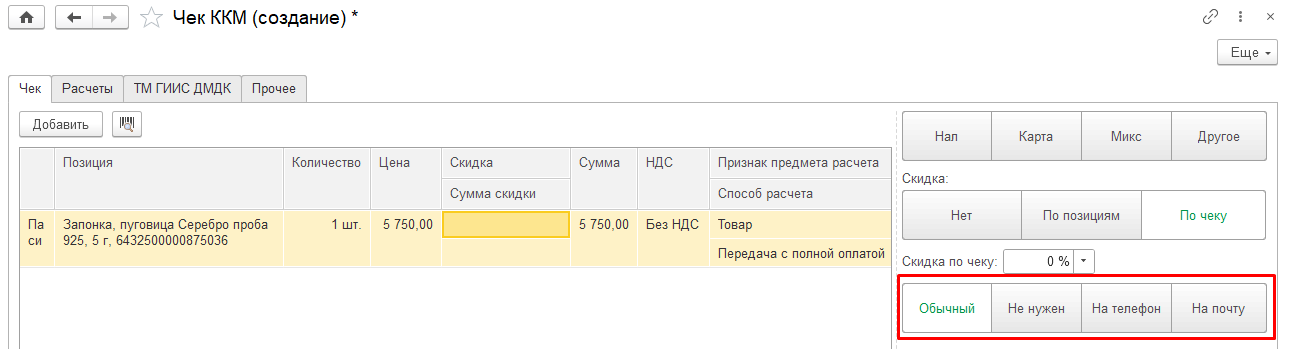
- Обычный — чек печатается на ККТ.
- Не печатать — чек не печатается, но направляется на электронную почту организации.
- На телефон — укажите телефон клиента; чек будет направлен в виде ссылки. Требуется соответствующая подписка ОФД.
- На почту — укажите электронную почту клиента; чек будет направлен на неё. Требуется соответствующая подписка ОФД.
-
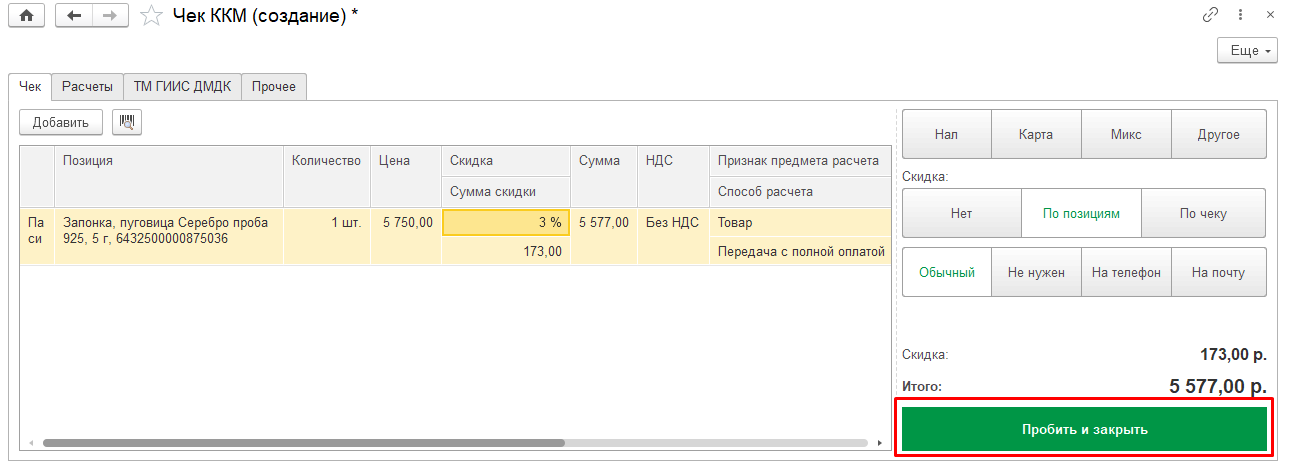
Завершите продажу:
- Пробить и закрыть — если касса подключена.
- Отправить в ТМ — если касса не подключена.
Передача данных в ГИИС ДМДК. При подключённом транспортном модуле данные передаются в личный кабинет ГИИС ДМДК автоматически. Если транспортный модуль не подключён, ответственному за ГИИС ДМДК необходимо сформировать рейс 3.3.33 «Розничная продажа».
Продажа в кредит от продавца
Предварительное условие. Создайте способ оплаты Кредит — см. раздел Способы оплаты.
-
На вкладке Чеки нажмите Продать.
-
В документе Чеки ККМ (создание) нажмите Добавить или отсканируйте код товара кнопкой штрихкода
. -
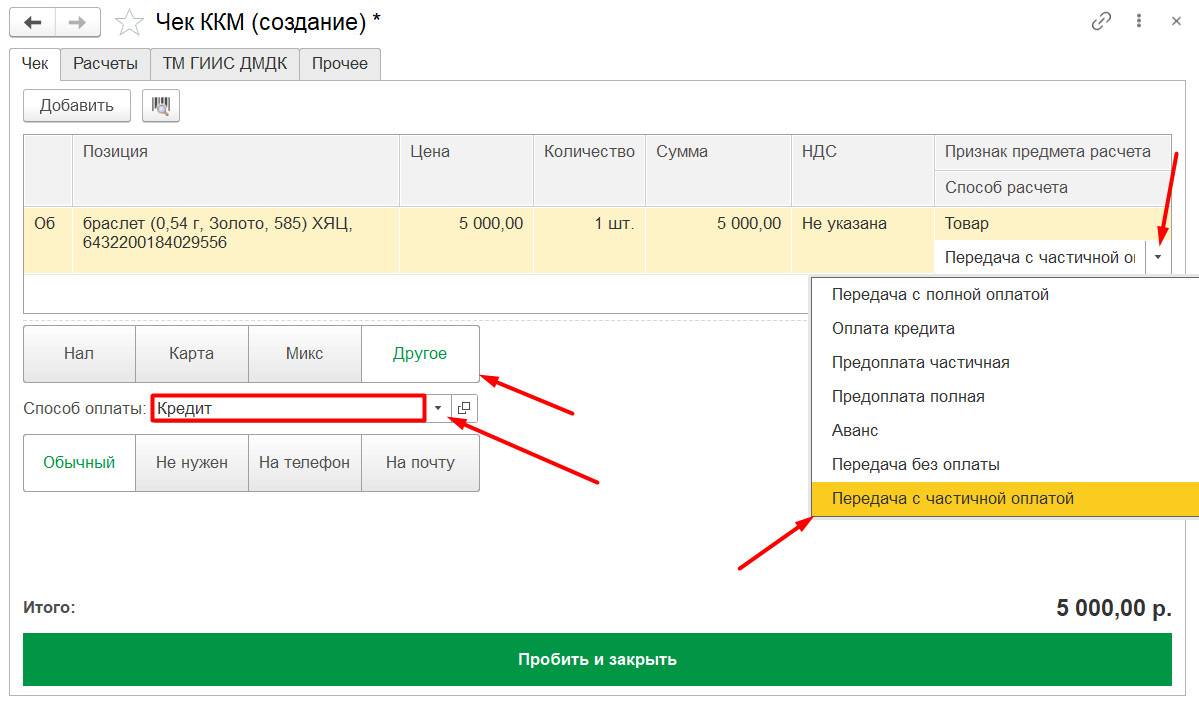
Укажите полную Цену каждой партии, если она не была задана ранее. Задайте:
- Способ расчёта — Передача с частичной оплатой.
- Способ оплаты — Другое, затем выберите ранее созданный способ Кредит.
-
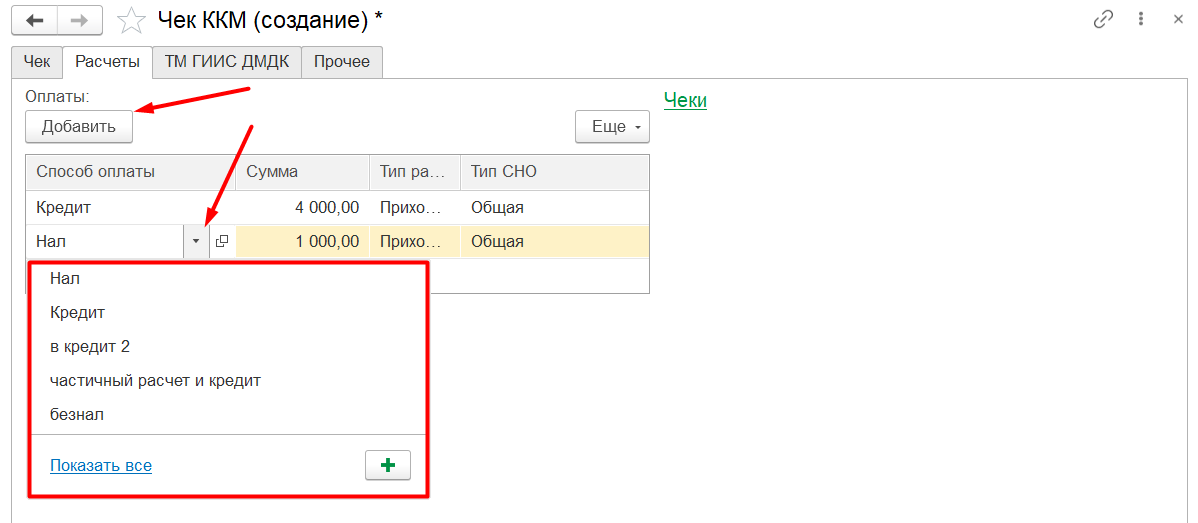
Перейдите на вкладку Расчёты, нажмите Добавить и укажите форму и сумму первоначального платежа.
-
Вернитесь на вкладку Чек и нажмите Пробить и закрыть.
Оплата кредита. Создайте чек по той же схеме. В поле Цена укажите стоимость кредита, в поле Способ расчёта — Оплата кредита, выберите нужный Способ оплаты.
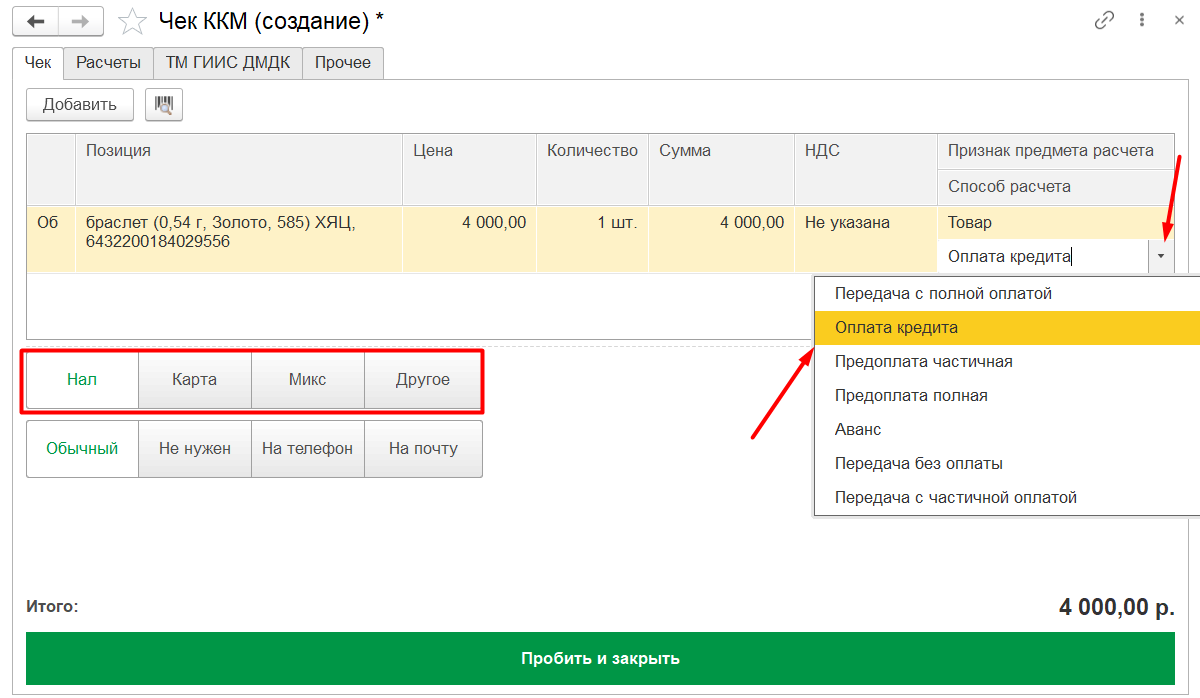
Нажмите Пробить и закрыть.
Продажа в кредит от банка
Предварительное условие. Создайте способ оплаты Кредит банка — см. раздел Способы оплаты.
-
На вкладке Чеки нажмите Продать.
-
В документе Чеки ККМ (создание) нажмите Добавить или отсканируйте код товара кнопкой штрихкода
. -
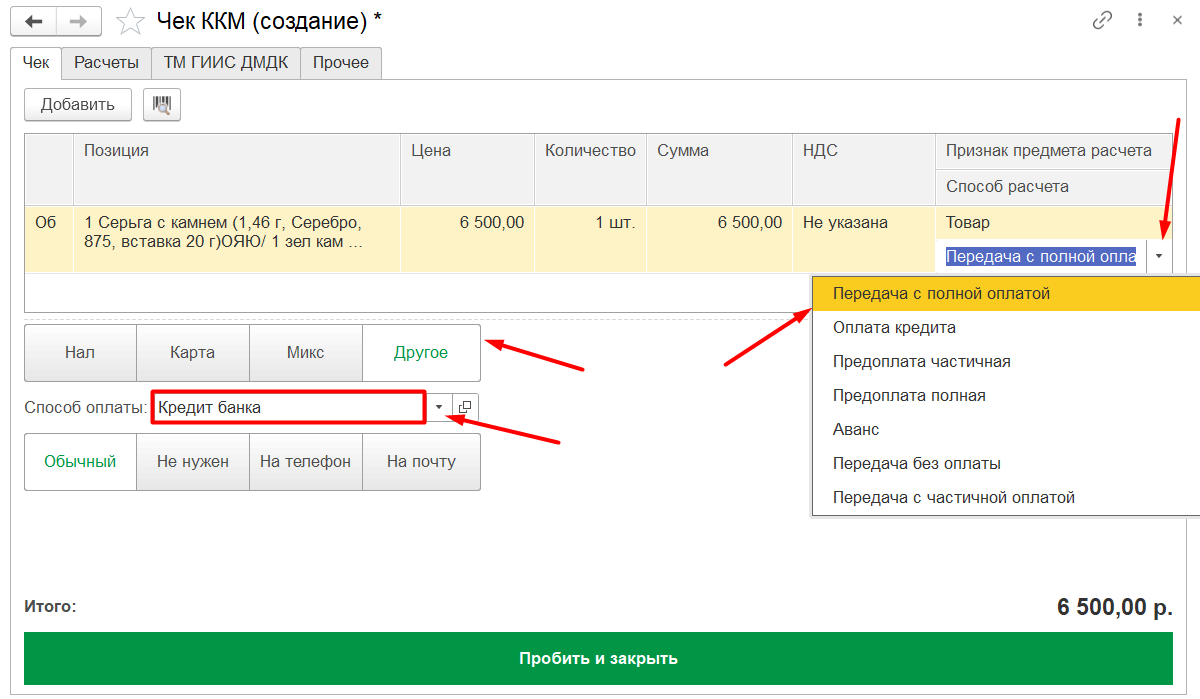
Укажите полную Цену каждой партии, если она не была задана ранее. Задайте:
- Способ расчёта — Передача с полной оплатой.
- Способ оплаты — Другое, затем выберите ранее созданный способ Кредит банка.
-
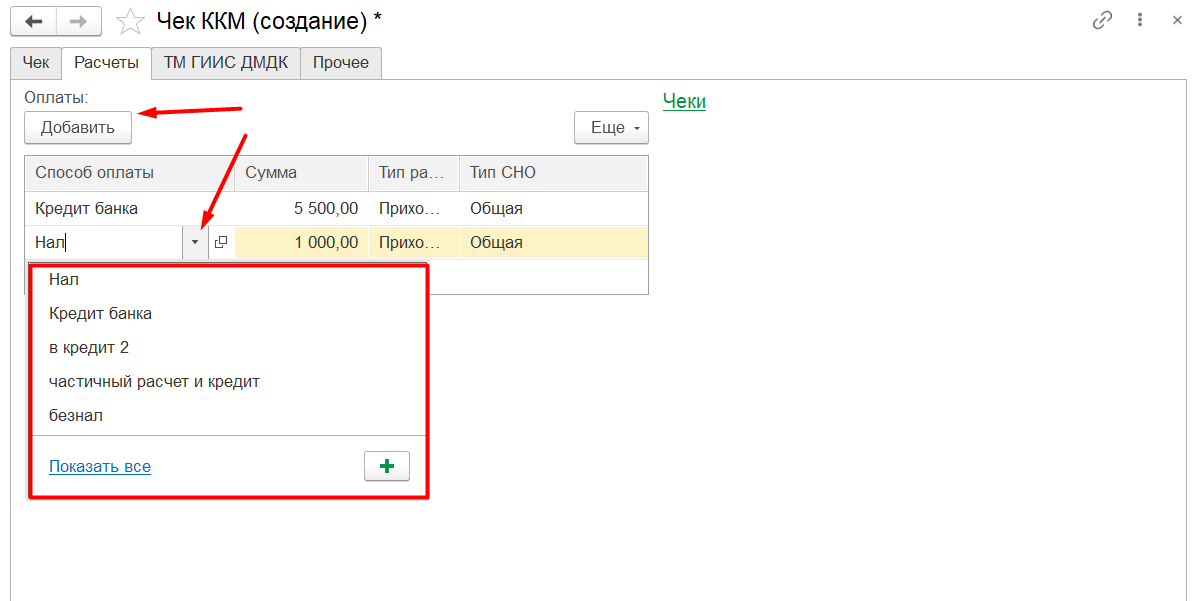
Перейдите на вкладку Расчёты, нажмите Добавить и укажите форму и сумму первоначального платежа.
-
Вернитесь на вкладку Чек и нажмите Пробить и закрыть.
Продажа сертификата
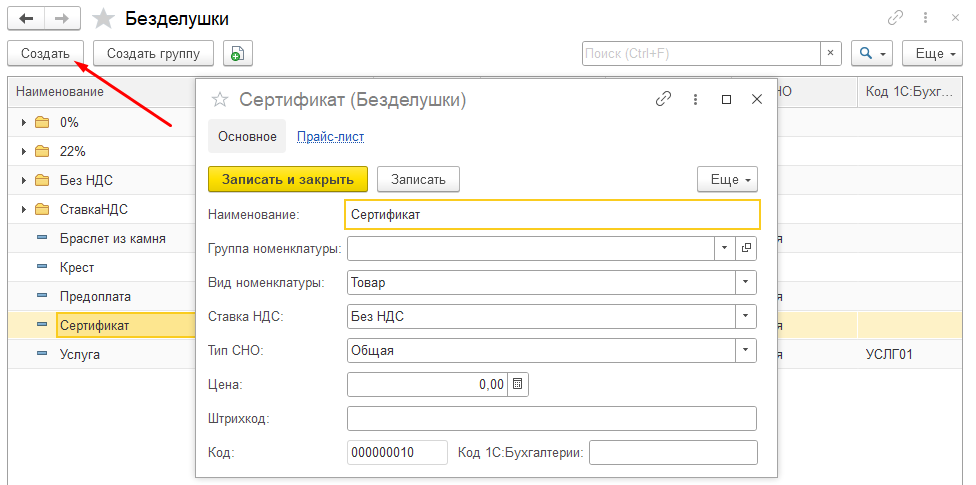
Предварительное условие. Заранее создайте безделушку Сертификат: перейдите в раздел Ювелирная касса → Безделушки, нажмите Создать, заполните карточку и нажмите Записать и закрыть.
-
В разделе Ювелирная касса → Чеки нажмите Продать.
-
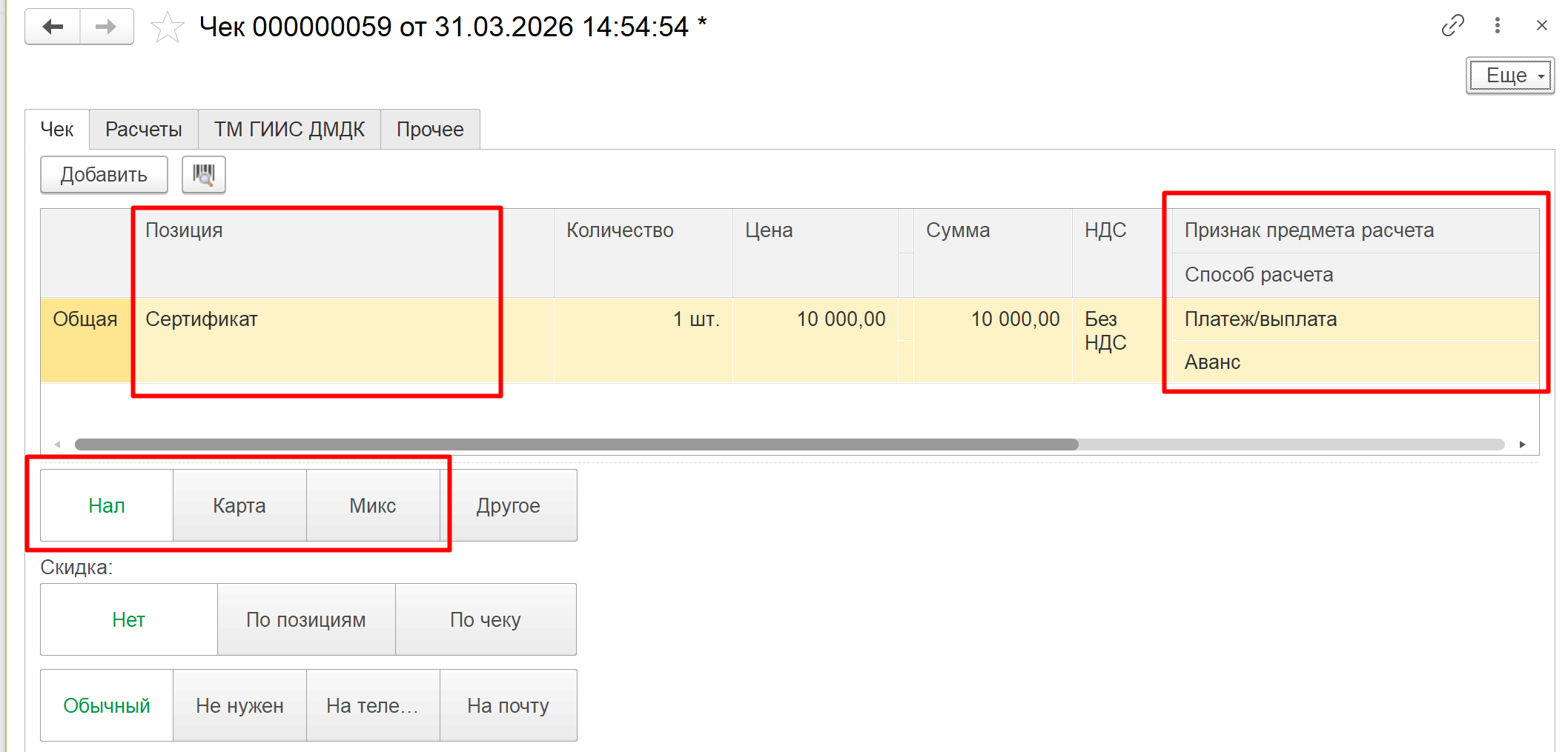
Кнопкой Добавить внесите в чек безделушку Сертификат, укажите количество и цену.
-
Задайте:
- Признак предмета расчёта — Платёж/выплата.
- Способ расчёта — Аванс.
-
Выберите способ оплаты и нажмите Пробить и закрыть.
Продажа товара с оплатой сертификатом
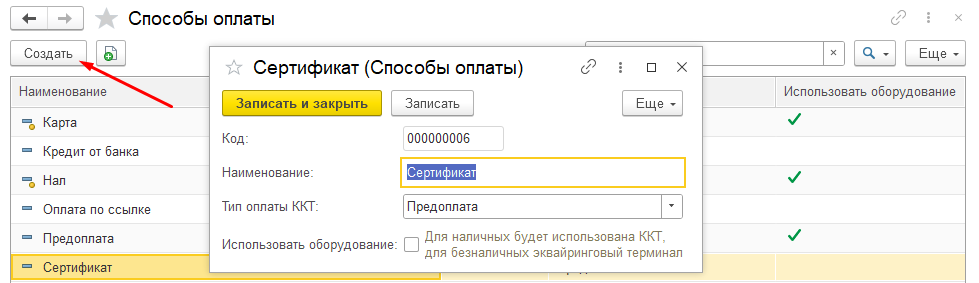
Предварительное условие. Создайте способ оплаты с типом Предоплата (рекомендуемое наименование — Сертификат): перейдите в раздел Ювелирная касса → Способы оплаты, нажмите Создать и заполните карточку:
- Наименование — Сертификат
- Тип оплаты ККТ — Предоплата
Нажмите Записать и закрыть.
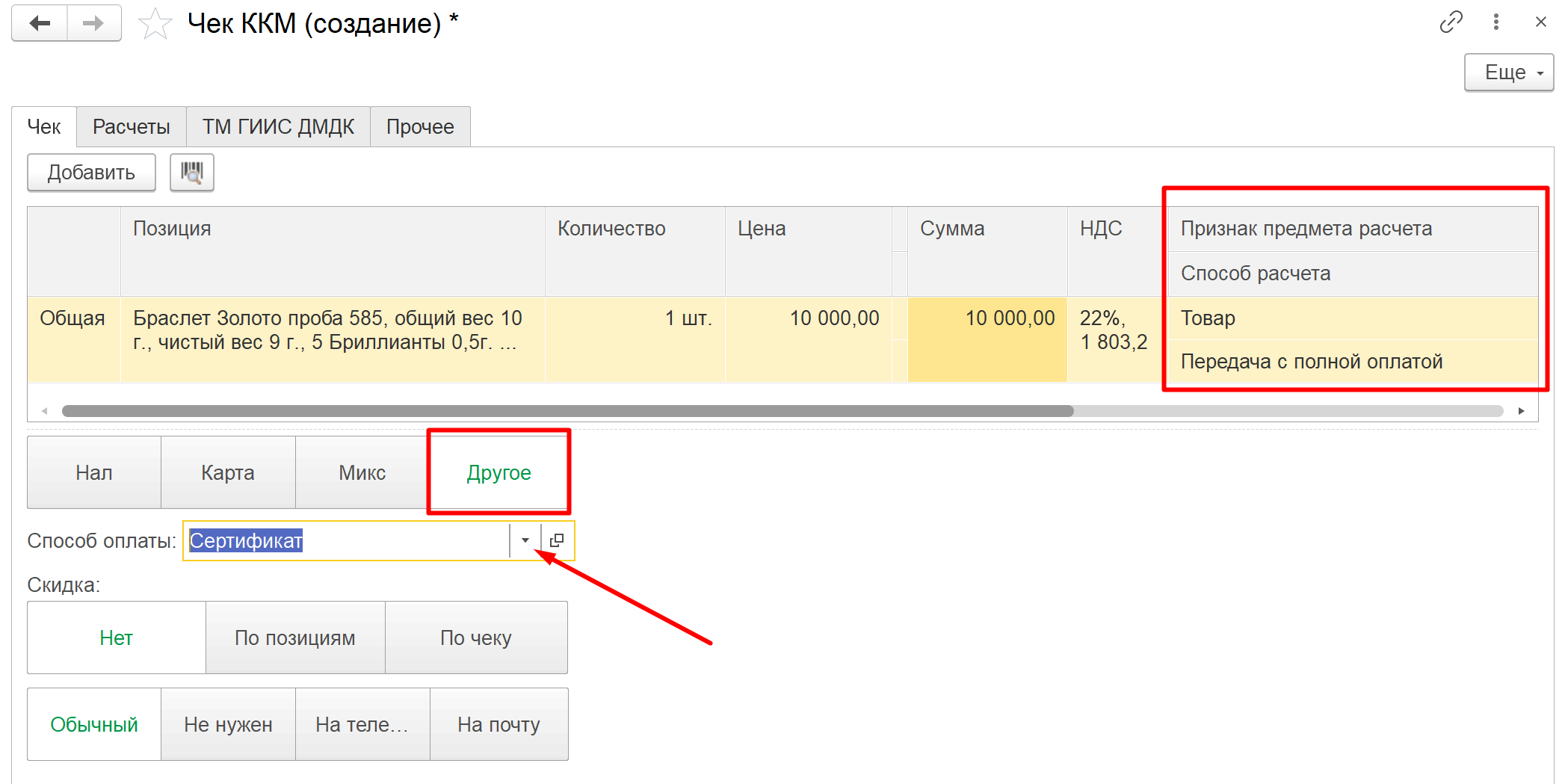
При обращении покупателя с сертификатом создайте чек на приобретаемый товар. В поле Способ оплаты выберите Другое, затем — Сертификат (или другой способ с типом Предоплата).
Продажа с полной предоплатой
Предварительное условие. Создайте способ оплаты Зачёт аванса — см. раздел Способы оплаты.
Первый чек (предоплата)
-
На вкладке Чеки нажмите Продать.
-
В документе Чеки ККМ (создание) нажмите Добавить или отсканируйте код товара сканером штрихкодов.
-
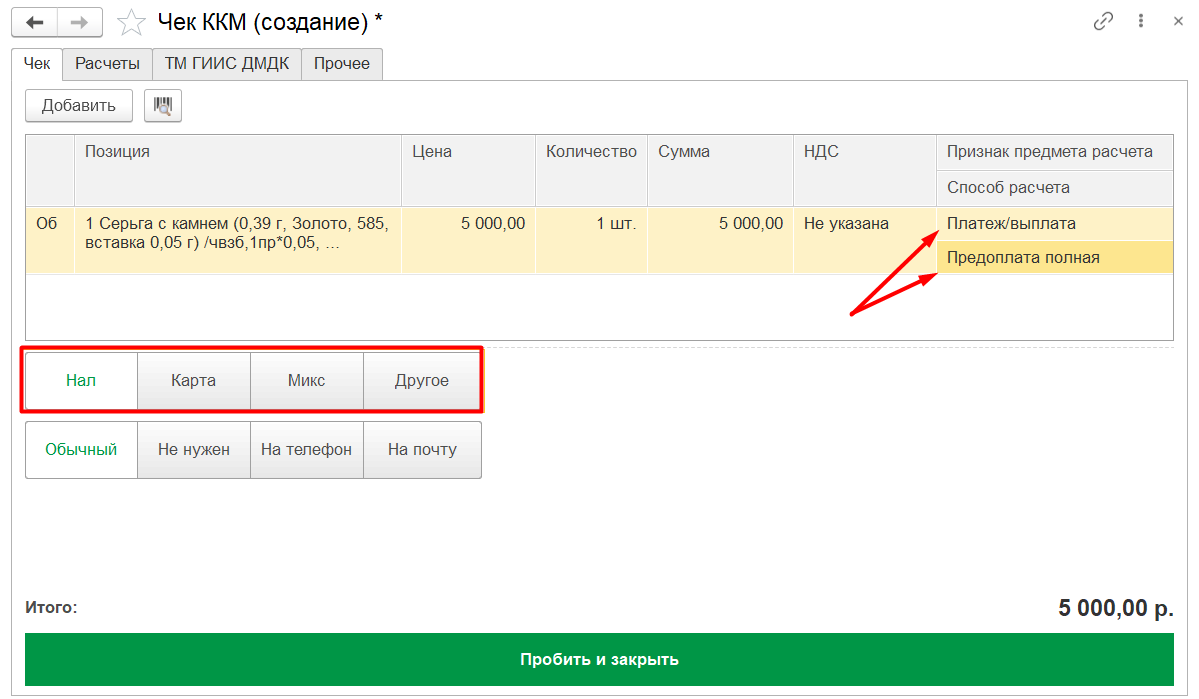
Укажите полную Цену каждой партии, если она не была задана ранее. Задайте:
- Способ расчёта — Предоплата полная.
- Признак предмета расчёта — Платёж/выплата.
Выберите нужный Способ оплаты и пробейте чек.
Второй чек (передача товара)
-
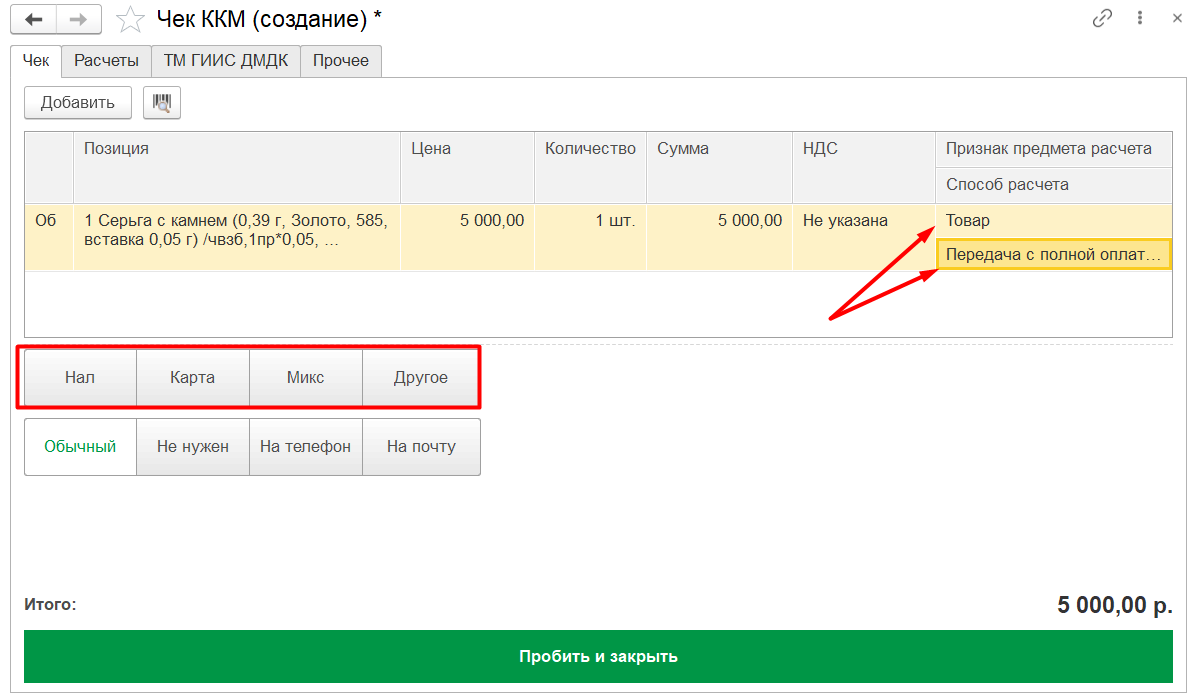
После передачи товара покупателю в документе Чеки ККМ (создание) добавьте изделие. Задайте:
- Способ расчёта — Передача с полной оплатой.
- Признак предмета расчёта — Товар.
- Выберите Способ оплаты.
-
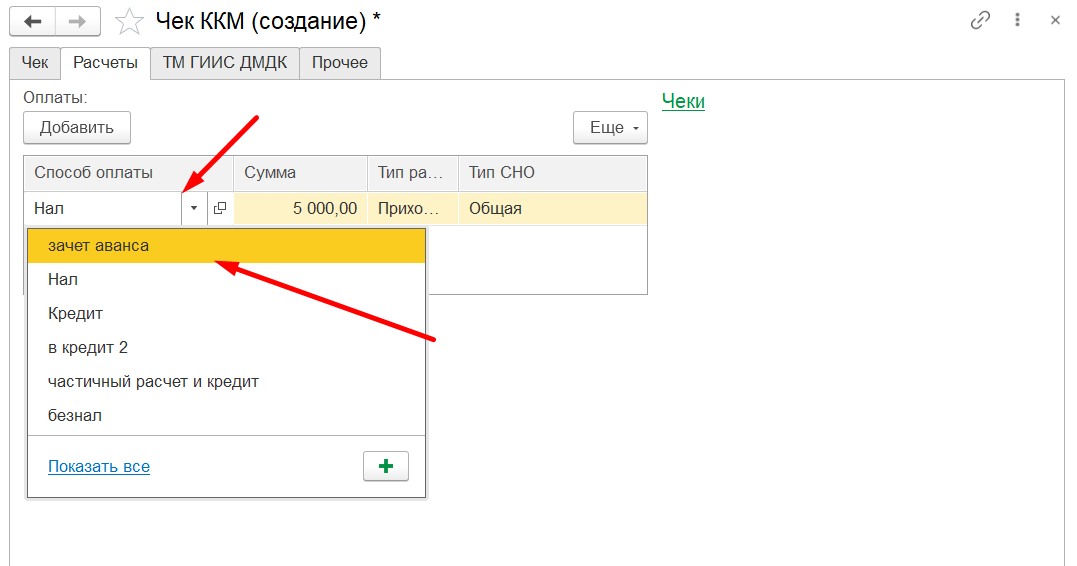
Перейдите на вкладку Расчёты, дважды кликните по указанному способу оплаты и выберите ранее созданный Зачёт аванса.
-
Вернитесь на вкладку Чек и нажмите Пробить и закрыть.
Купить
-
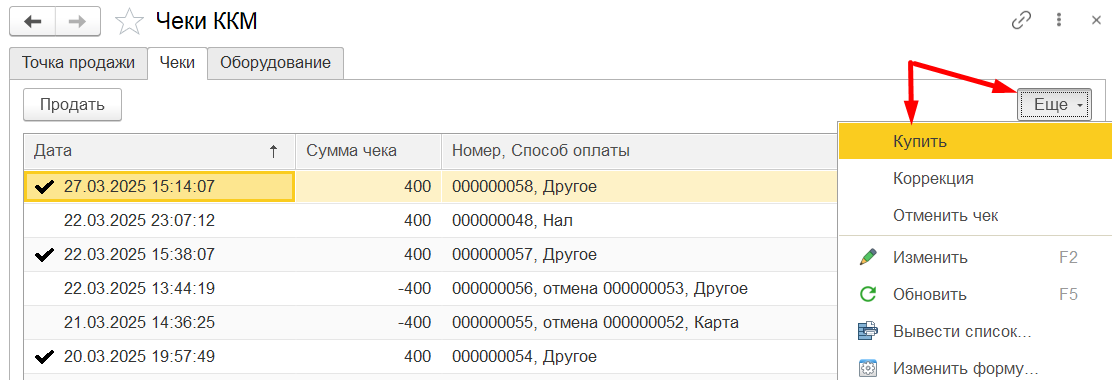
На вкладке Чеки нажмите Ещё → Купить.
-
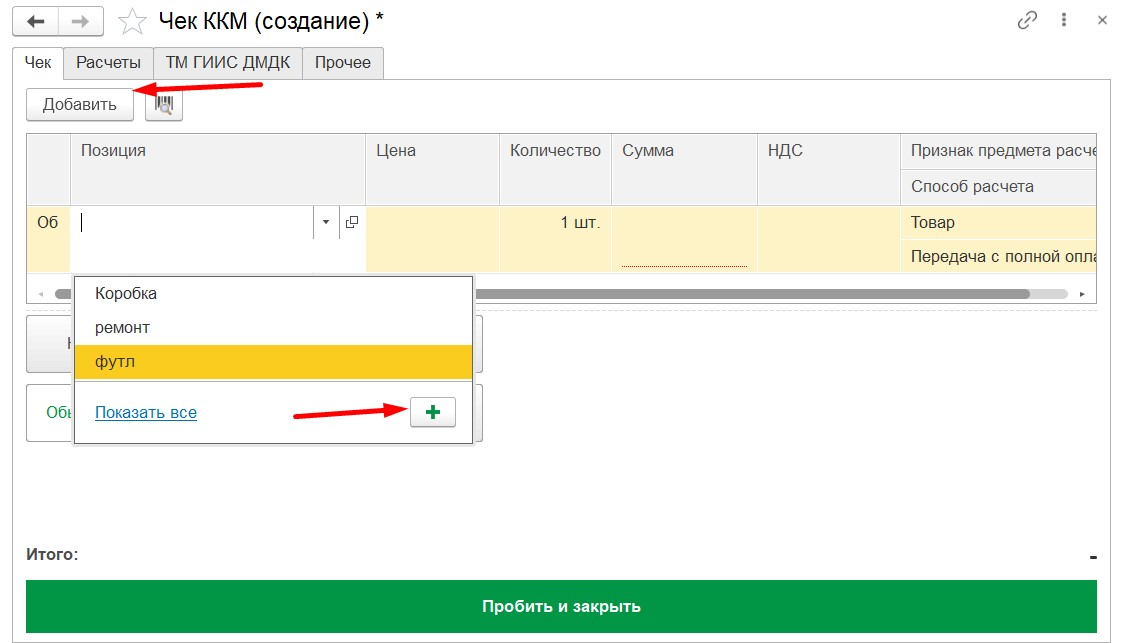
В документе Чеки ККМ (создание) нажмите Добавить, чтобы выбрать товар из справочника. Если нужного товара нет, создайте его кнопкой +.
-
Введите данные товара.
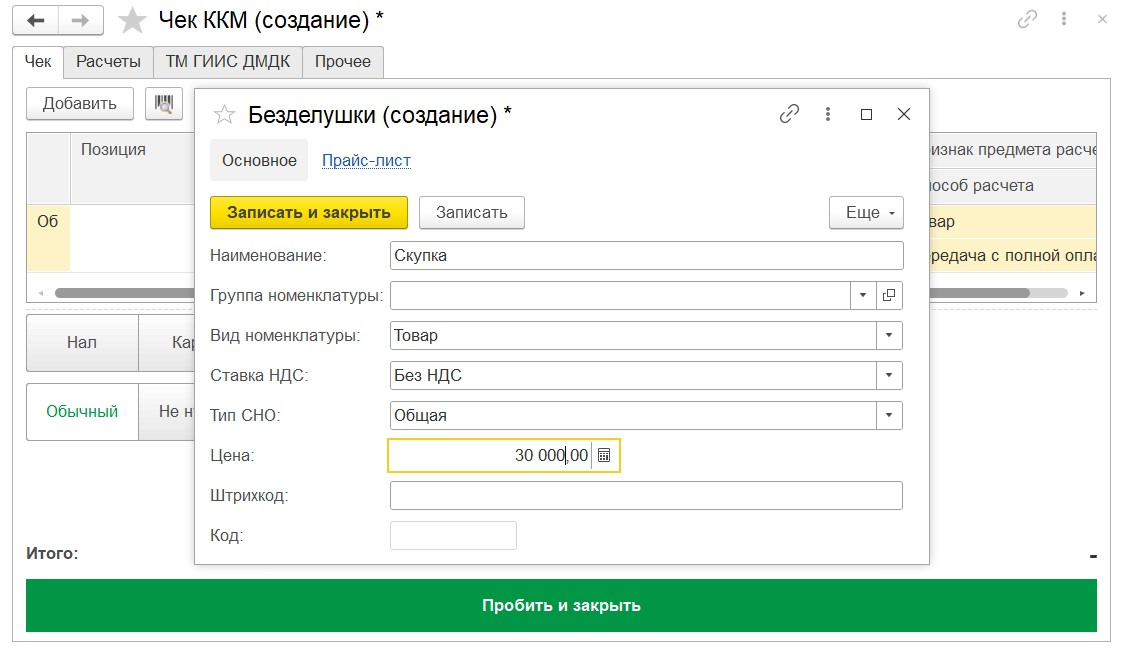
- Наименование — наименование товара или услуги.
- Вид номенклатуры — товар или услуга.
- Ставка НДС — ставка НДС для товара или услуги.
- Тип СНО — система налогообложения для товара или услуги.
- Цена — цена товара или услуги.
-
Нажмите Записать и закрыть.
-
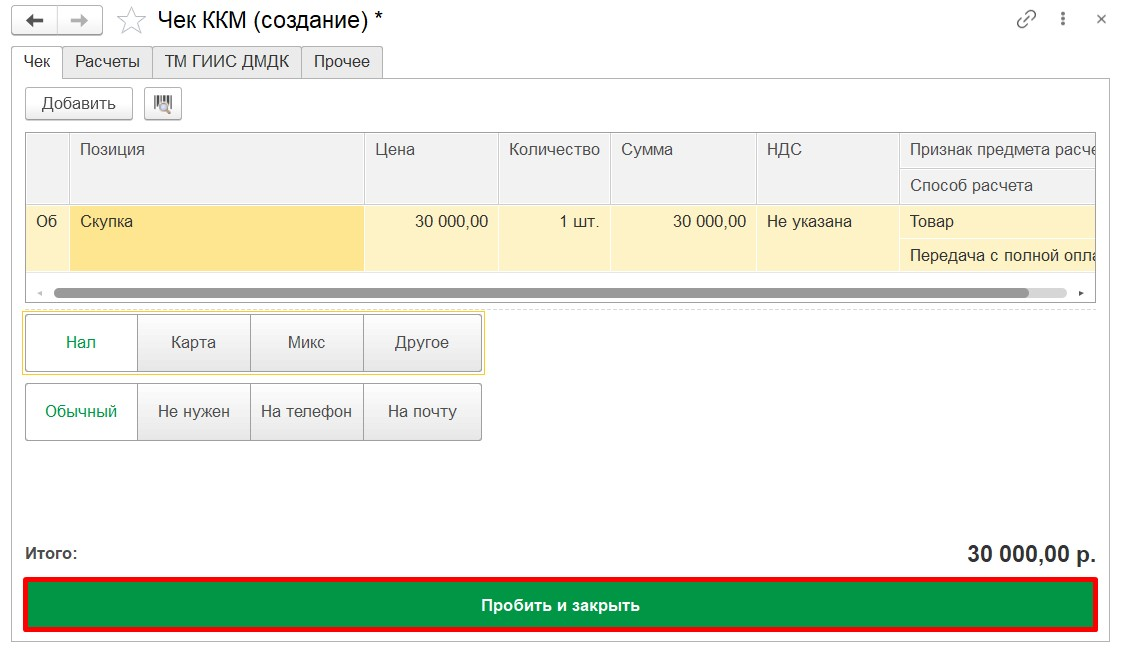
Выберите форму оплаты и способ печати чека, затем нажмите Пробить и закрыть.
Коррекция
-
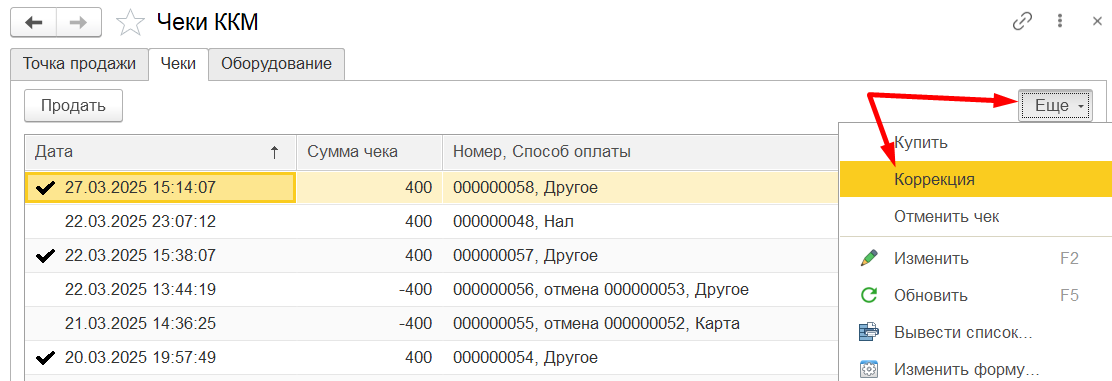
На вкладке Чеки нажмите Ещё → Коррекция.
-
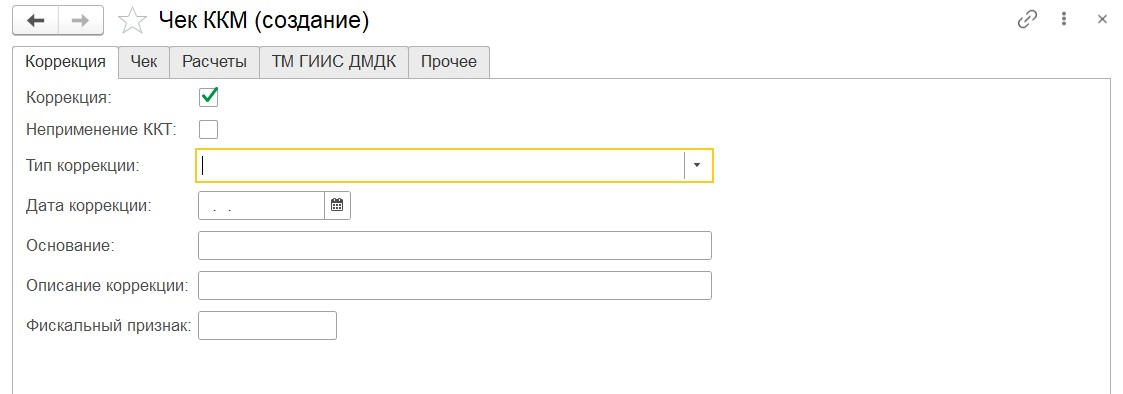
В документе Чеки ККМ (создание) на вкладке Коррекция заполните поля.
-
Коррекция — установите флаг. Обозначает, что документ является чеком коррекции.
-
Неприменение ККТ — установите флаг, если чек коррекции формируется по факту неприменения ККТ (расчёт произведён, но кассовый чек не сформирован). При корректировке ранее пробитого чека с ошибкой флаг не устанавливается.
-
Тип коррекции:
- Самостоятельная операция — коррекция по инициативе организации, до выявления нарушения налоговым органом;
- По предписанию — коррекция на основании предписания ФНС.
-
Дата коррекции — дата расчёта, по которому выполняется коррекция:
- при корректировке ранее пробитого чёка с ошибкой — дата совершения корректируемого расчёта (дата ошибочного чека);
- при неприменении ККТ — дата фактического осуществления расчёта (дата, когда чек должен был быть сформирован).
Дата самого чека коррекции присваивается автоматически и соответствует текущей дате.
-
Основание — документ-основание для коррекции. При коррекции по предписанию ФНС укажите дату и номер предписания; при самостоятельной коррекции — реквизиты внутреннего документа, фиксирующего нарушение (например, бухгалтерской справки).
-
Описание коррекции — причина коррекции в свободной форме.
-
Фискальный признак — фискальный признак корректируемого чека. Заполняется при корректировке ранее пробитого чека с ошибкой. При неприменении ККТ или отсутствии фискального признака по иным причинам поле не заполняется.
-
-
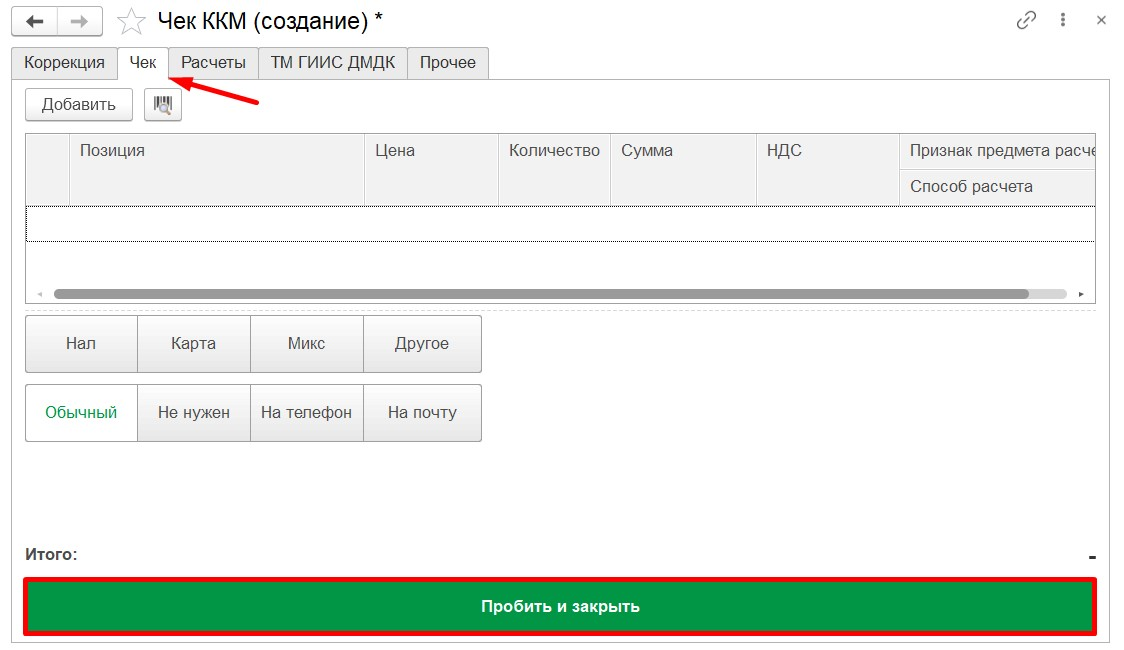
На вкладке Чек заполните данные по товару, выберите форму оплаты и способ печати чека.
-
Нажмите Пробить и закрыть.
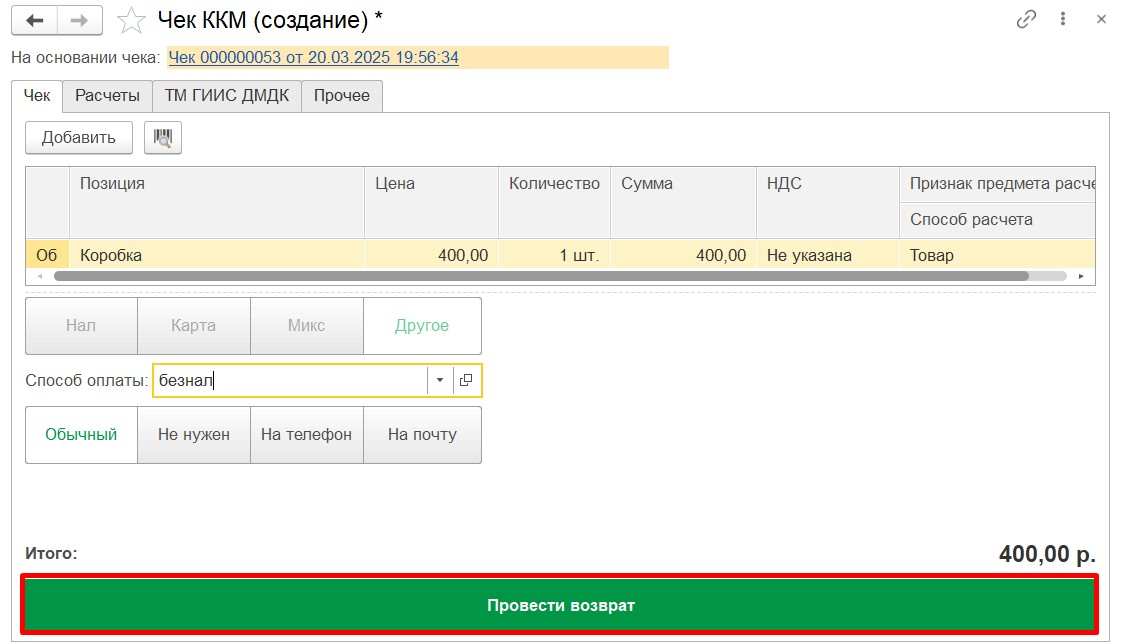
Отменить чек
-
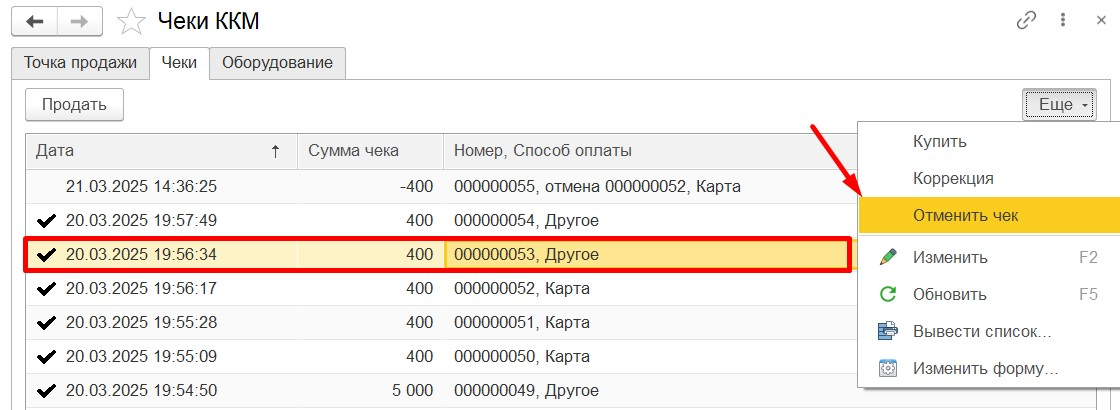
Выделите нужный чек, нажмите Ещё и выберите Отменить чек.
-
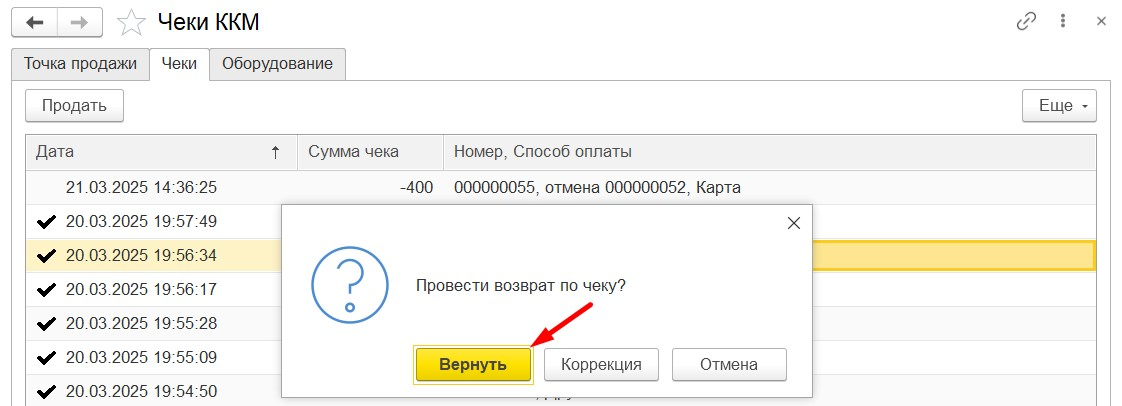
В появившемся окне нажмите Вернуть.
-
Проверьте данные возврата и нажмите Провести возврат.
Вкладка «Оборудование»
- X-отчёт — снятие X-отчёта для сверки данных ККТ. Допускается несколько раз в течение дня.
- Z-отчёт — снятие Z-отчёта и закрытие кассовой смены. Выполняется в конце смены.
- Внесение наличных — внесение денежных средств в кассовый аппарат.
- Выемка наличных — изъятие денежных средств из кассового аппарата.
- Коррекция — создание чека коррекции.
- Кассовые смены — переход в справочник кассовых смен.
- Сверка итогов ЭТ — сверка итогов эквайрингового терминала: обнуление памяти терминала, загрузка актуальных обновлений и получение чека с количеством операций за смену. Выполняется один раз в конце дня. Рекомендуется проводить сверку ежедневно, чтобы не пропускать обновления и обеспечить стабильную работу терминала.