Продажа с витрины
- Розничная реализация с витрины
- Как снять запрет на редактирование цены розничной продажи товароведу с базовыми правами
- Передача розничной продажи в ГИИС ДМДК
Розничная реализация с витрины
По гиперссылке Продажа имущества на Начальной странице открывается реестр Документы розницы, в котором отображается информация обо всех сделках по розничной продаже объектов залога.
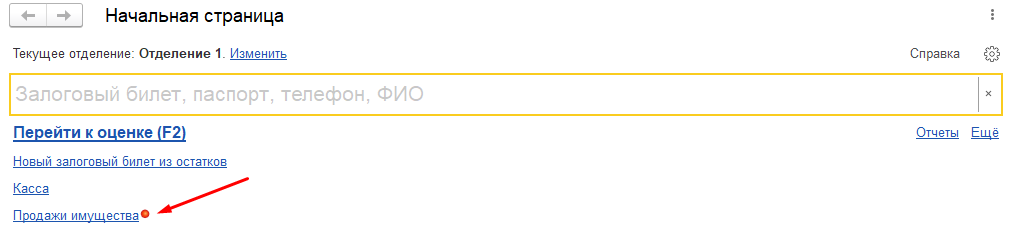
В открывшемся окне Документы розницы по гиперссылке розничной продажи открывается реестр объектов залога, готовых к продаже с витрины.
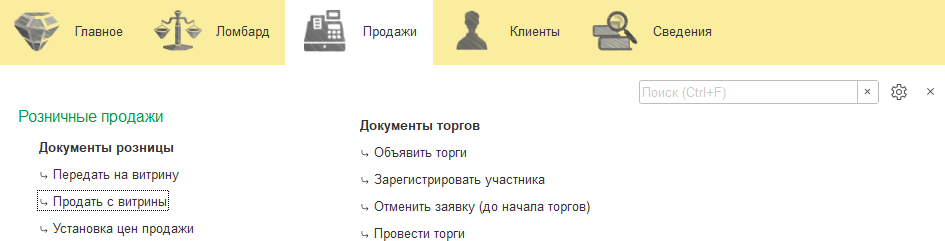
Также в раздел Продать с витрины можно перейти через меню Продажи → Продать с витрины: откроется реестр объектов залога, готовых к продаже с витрины.
Реквизит Отделение по умолчанию заполняется отделением, которое указано в настройках ответственного товароведа.
Перечень объектов залога, предлагаемых к продаже с витрины, формируется из объектов залога, которые находятся в отделении, указанном в шапке реестра.
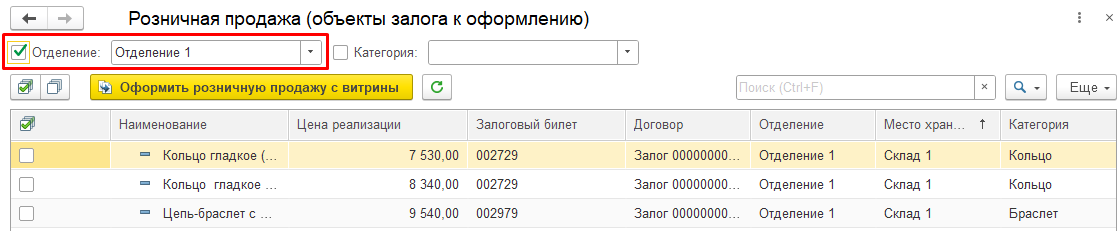
Для корректной работы программы изменять реквизит «Отделение» не рекомендуется.
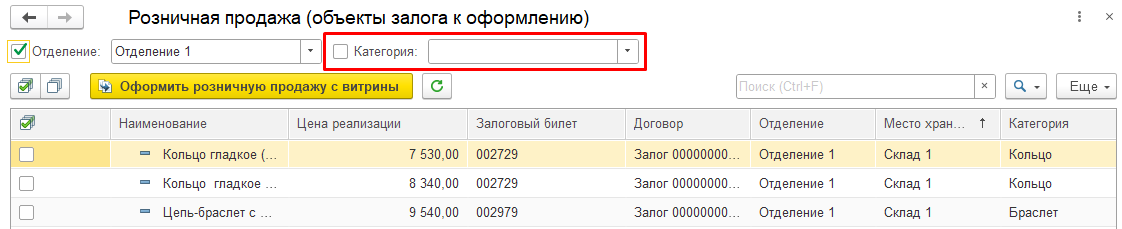
Чтобы подобрать объекты залога для оформления продажи с витрины, в шапке реестра можно установить фильтр по Категориям объектов залога.
В перечне объектов залога, предлагаемых к продаже с витрины, выберите необходимые объекты залога и нажмите кнопку Оформить розничную продажу с витрины.

В форме документа Продажа с витрины (создание) проверьте правильность заполнения реквизитов и при необходимости внесите изменения.
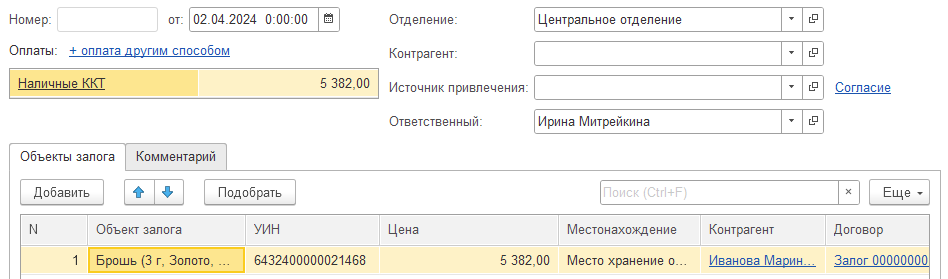
Номер — номер документа, заполняется автоматически при записи документа. от — дата документа Продажа с витрины. Оплаты — форма оплаты из справочника форм оплаты. По гиперссылке + оплата другим способом можно добавить вторую и третью формы оплаты и указать сумму по каждой из них. Отделение — отделение, в котором находятся реализуемые объекты залога. Контрагент — покупатель объектов залога. Поле необязательно для заполнения, если сумма продажи этому контрагенту менее 60 тысяч рублей при наличной оплате или менее 400 тысяч рублей при безналичной оплате. Источник привлечения клиентов — источник привлечения клиента, выбирается из выпадающего списка (функция работает, если в настройках включена функция Управление клиентами и в разделе Клиенты созданы источники привлечения клиентов). Гиперссылка Согласие — ссылка на документ согласия на получение СМС-рассылки. Ответственный — сотрудник, ответственный за проводимую операцию.
В табличной части документа указываются реализуемые объекты залога. Кнопкой Подобрать добавьте необходимые объекты залога в текущую продажу с витрины. Цена объекта залога по умолчанию равна цене, указанной в документах Передача на витрину или Установка цен продажи.
Объект залога можно также добавить сканированием бирки: УИН или штрихкод вводится в колонку объекта залога, и Ломбардис подставляет карточку изделия. В список попадают только объекты со статусом На реализации — карточки прошлых залогов того же изделия (выкупленных, проданных) не предлагаются. Если выбывший объект всё же попал в документ (например, при копировании старой продажи), документ не проведётся. Подробнее — в описании настройки Запретить продажу и инвентаризацию выбывших объектов залога.
Товаровед с базовыми правами не может вручную изменить цену реализации в документе продажи с витрины. Как включить базовому товароведу возможность редактирования цены, описано в разделе Как снять запрет на редактирование цены розничной продажи товароведу с базовыми правами.
После проверки и заполнения всех необходимых реквизитов проведите документ.
Если к Ломбардис подключена касса, после проведения документа Продажа с витрины нажмите Пробить чек. В открывшемся окне Чек проверьте правильность данных и нажмите Пробить и закрыть.
Данные об операции можно также передать на эквайринг. Для этого измените форму оплаты в документе Продажа с витрины, запишите документ и нажмите Провести на ЭТ.
Перейти к видео Ломбардис: Розничные продажи. Видео опубликовано на VK платформе.
В табличной части документа указаны реализуемый объект/объекты залога. По кнопке Подобрать нужно добавлять необходимый объект/объекты залога в текущую продажу с витрины. Цена объекта залога по умолчанию устанавливается равной цене, установленной в документах Передача на витрину или Установка цен продажи.
Добавление изделия по УИН или штрихкоду
- В документе Продажа с витрины добавить строку в таблицу объектов залога и установить курсор в колонку объекта залога.
- Считать бирку сканером или ввести УИН либо штрихкод вручную.
- Выбрать карточку изделия из предложенного списка. В продаже с витрины предлагаются только карточки со статусом На реализации. Если у изделия несколько карточек с одним УИН, выкупленные и проданные карточки прошлых залогов в списке не появятся. Тот же отбор действует при выборе через ….
- Проверить состав продажи и заполнение документа, затем провести его.
Если подходящей карточки в списке нет, нужно проверить статус актуальной карточки. Для продажи с витрины она должна быть передана на реализацию.
Если в документ попала выбывшая карточка
При копировании старого документа в нём может оказаться карточка со статусом Выбыл. Если включена настройка Запретить продажу и инвентаризацию выбывших объектов залога, проведение будет остановлено сообщением с названием изделия и номером строки.
В указанной строке нужно заменить карточку на актуальную со статусом На реализации или удалить строку, затем провести документ повторно. Отключать контроль для обхода сообщения не следует.
Настройка находится в Настройках программы → Оценка, включается при обновлении на версию 1.4.5.2 и в новых базах. Флажок управляет запретом проведения; подбор по статусу работает и при выключенном флажке. Изменение применяется без перезапуска сеансов.
Подробнее об охвате контроля, проверке даты и перепроведении — Запретить продажу и инвентаризацию выбывших объектов залога.
Товаровед с базовыми правами не может изменить цену реализации вручную в документе продажи с витрины. Как включить базовому товароведу возможность редактирования цены описано в разделе Как снять запрет на редактирование цены розничной продажи товароведу с базовыми правами.
После проверки и заполнения всех необходимых реквизитов, проведите документ.
Если к Ломбардис подключена Касса, после проведения документа Продажа с витрины необходимо нажать Пробить чек, откроется окно Чек, проверить корректность данных, нажать Пробить и закрыть.
Также можно передать данные об операции на Эквайринг, в документе Продажа с витрины нажать Провести на ЭТ. Для этого необходимо поменять форму оплаты в документе Продажа с витрины и записать документ.
Как снять запрет на редактирование цены розничной продажи товароведу с базовыми правами
Чтобы включить базовому товароведу возможность редактирования цены, необходимо создать новый профиль доступа.
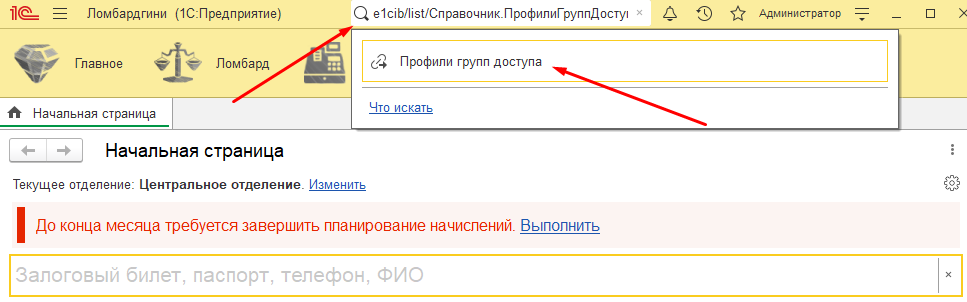
Откройте справочник по ссылке e1cib/list/Справочник.ПрофилиГруппДоступа.
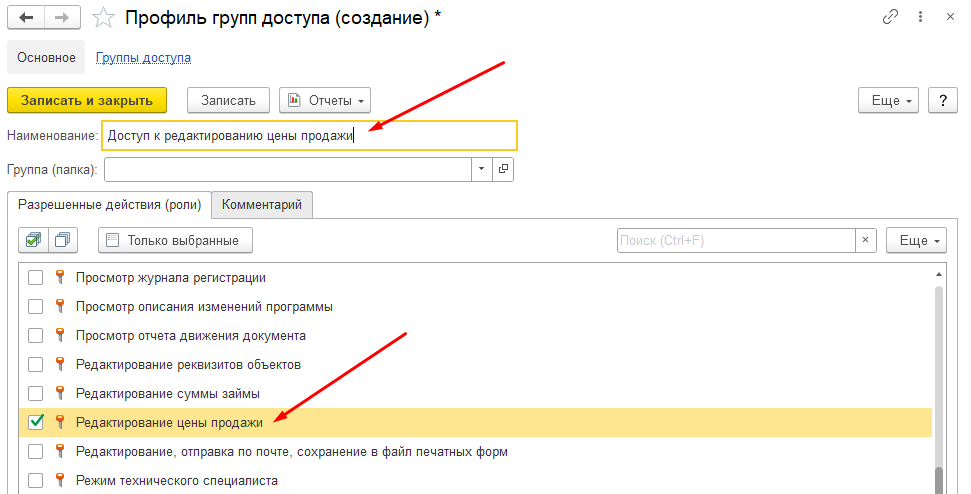
В справочнике Профили групп доступа нажмите Создать. В открывшейся форме введите название Доступ к редактированию цены продажи, установите только один флаг — напротив Редактирование цены продажи — и нажмите Записать и закрыть.
Затем включите этот профиль в настройках каждого пользователя, которому нужны эти права.

Установите флаг Доступ к редактированию цены продажи и нажмите Записать.
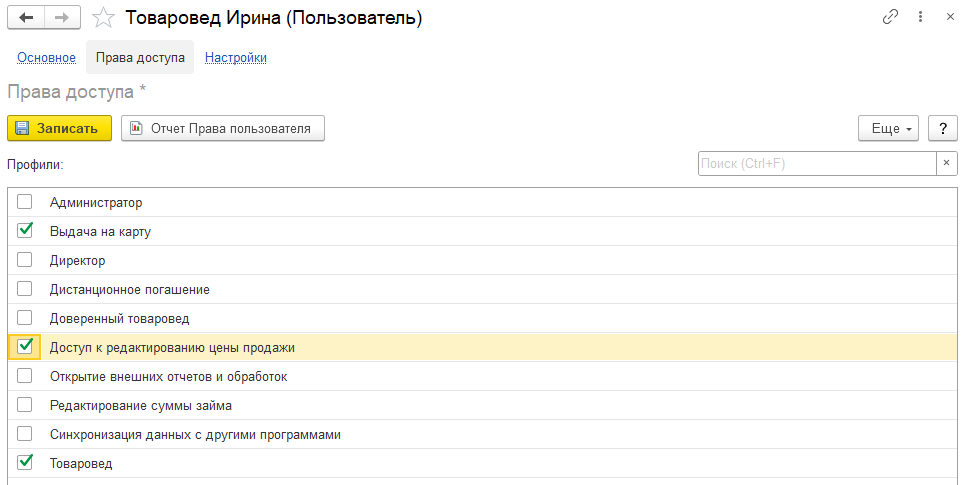
Теперь этот пользователь может менять цену продажи в документе Продажа с витрины.
Передача розничной продажи в ГИИС ДМДК
Операция Продать с витрины передаётся в ГИИС ДМДК через транспортный модуль. Можно подключить облачный транспортный модуль (для этого напишите на почту i.mitreykina@audit-escort.ru) или установить транспортный модуль ГИИС ДМДК. Адрес транспортного модуля необходимо указать на вкладке «Транспортный модуль» в карточке отделения.
ВАЖНО! Если в Ломбардис не подключена касса, информация о розничной продаже из Ломбардис в ГИИС ДМДК передана не будет. В этом случае необходимо сформировать рейс 3.3.33 в Аскорт.Маркировке. Для отправки такого рейса нужен подключённый облачный транспортный модуль.
На отражение данных о розничной продаже в ГИИС ДМДК отводится 3 дня, включая день продажи.