Скупка
Функция «Скупка» доступна в тарифе ЮКА ПРОФ.
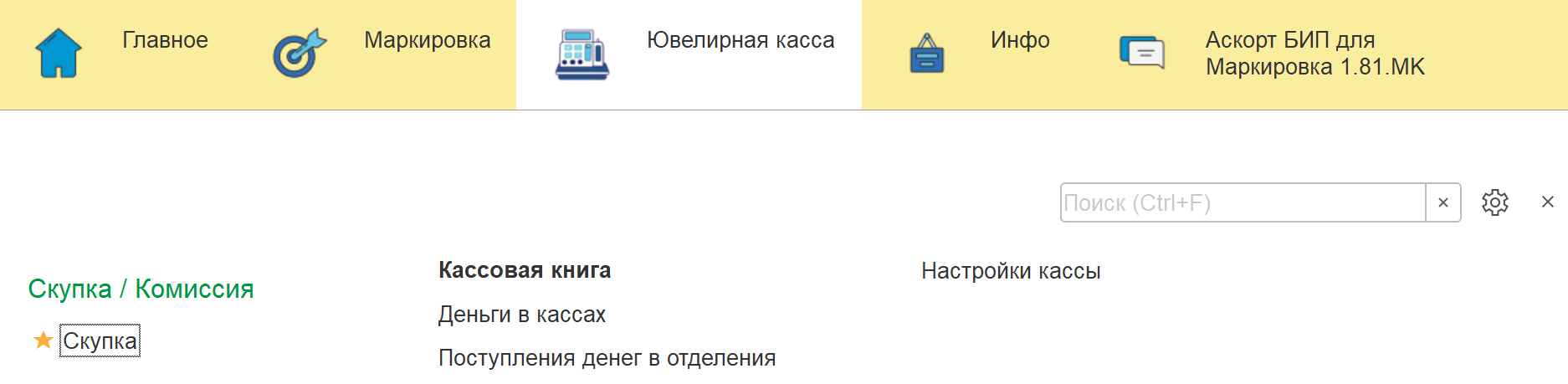
Для создания договора на скупку перейдите в раздел Ювелирная касса → Скупка.
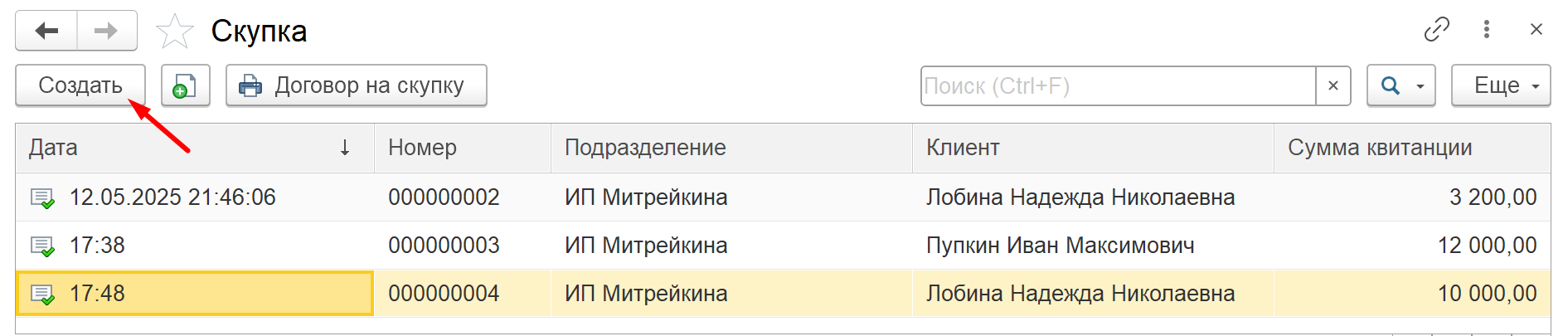
В разделе отображаются все договоры на скупку. Для оформления нового договора нажмите Создать.
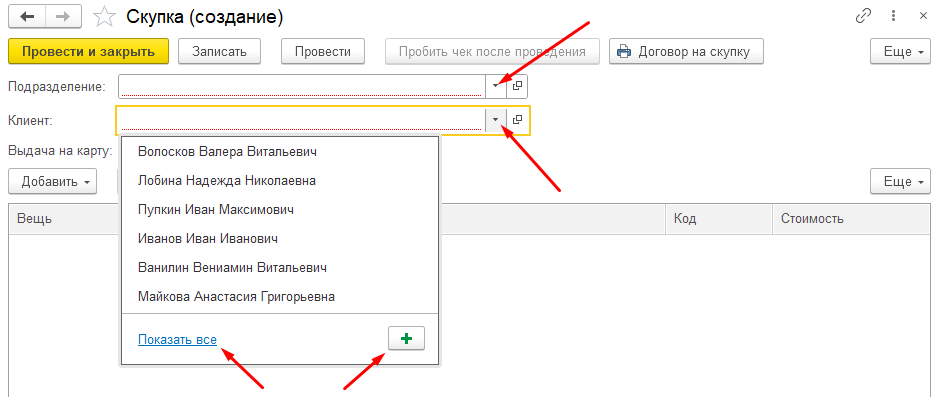
В документе Скупка (создание) выберите подразделение, выберите или создайте клиента и добавьте вещь.
Выбор клиента
- Существующий клиент — введите ФИО или нажмите Показать все и найдите клиента в списке.
- Новый клиент — нажмите +.
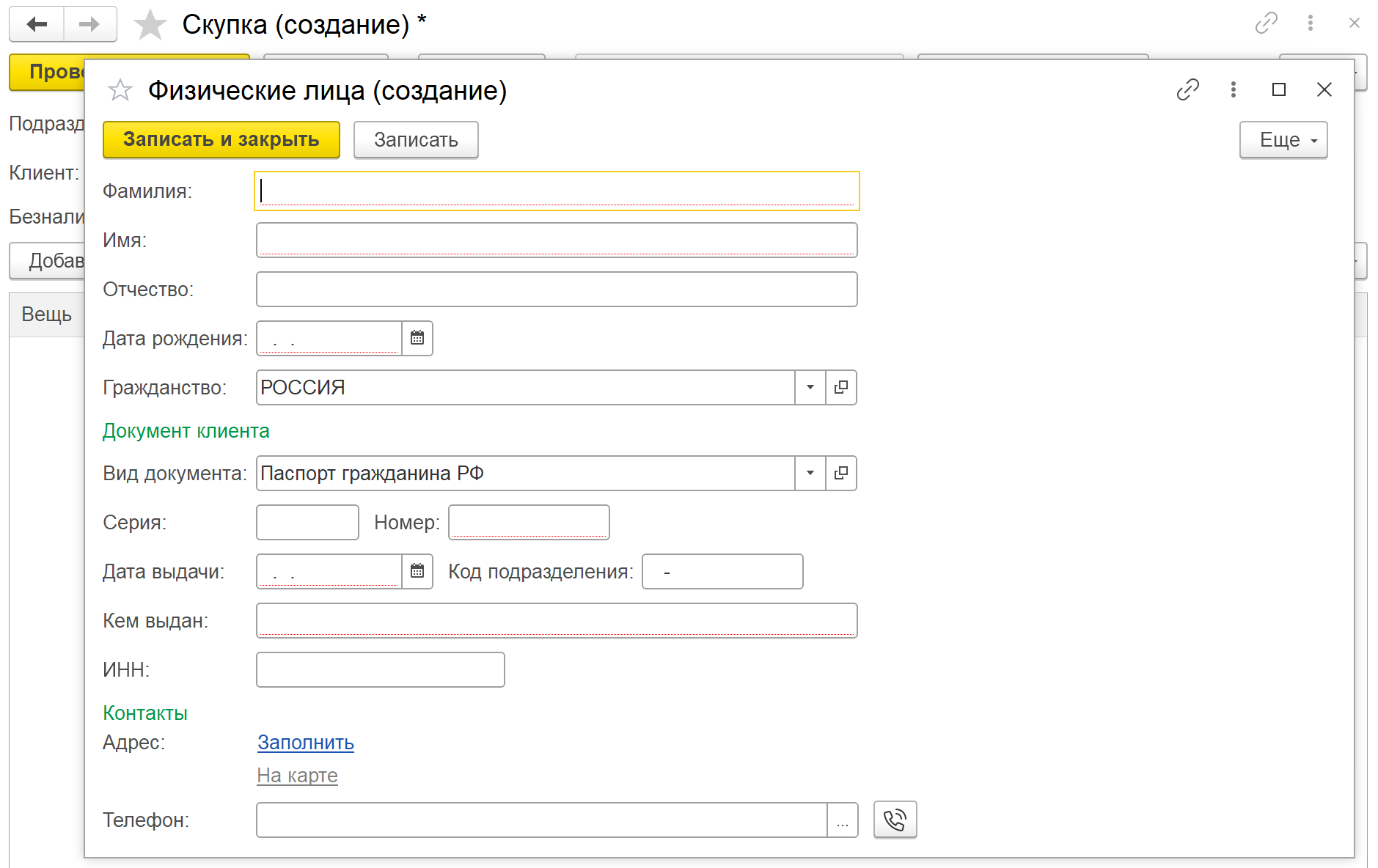
При добавлении нового клиента в окне Физическое лицо (создание) заполните данные и нажмите Записать и закрыть.
Добавление вещи
-
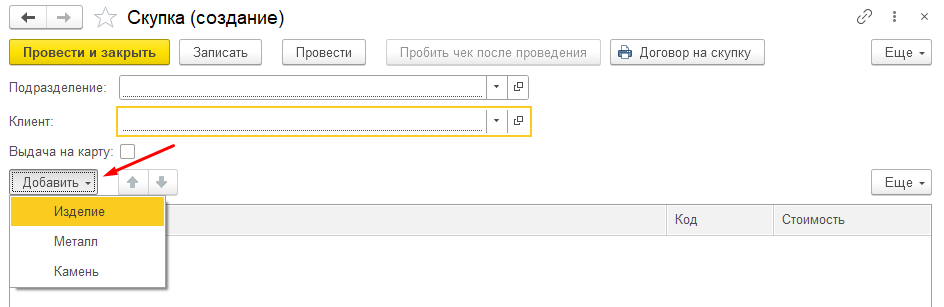
Нажмите Добавить и выберите категорию: Изделие, Металл или Камень.
-
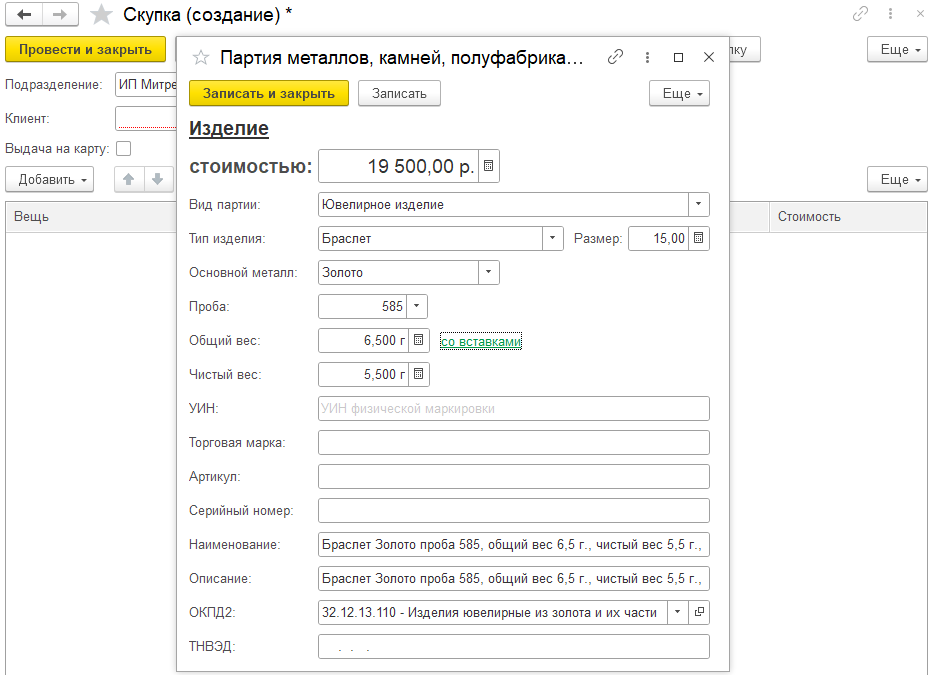
Заполните данные по партии:
- Изделие со стоимостью — стоимость вносится товароведом вручную либо заполняется автоматически при заполненном прайс-листе на скупку (после внесения всех реквизитов изделия).
- Вид партии — по умолчанию Ювелирное изделие; можно выбрать другой тип из выпадающего списка.
- Тип изделия — выберите из выпадающего списка (перечень зависит от вида партии).
- Размер — поле появляется после выбора типа изделия (цепь, кольцо, браслет); укажите размер.
- Основной металл — выберите из выпадающего списка.
- Проба — выберите из выпадающего списка.
- Общий вес — укажите общий вес изделия.
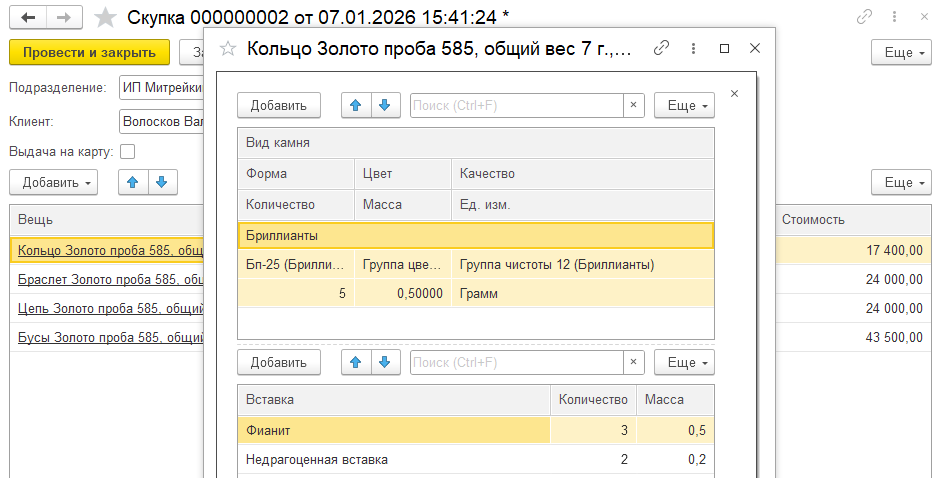
Вставки — по ссылке «со вставками» откроется окно внесения вставок:
- Верхняя часть — данные о драгоценных вставках. Нажмите Добавить и последовательно укажите: вид камня, форму, цвет, качество, количество, массу, единицу измерения.
- Нижняя часть — данные о недрагоценных вставках: количество и вес. Преднастроена одна вставка Недрагоценная вставка; при необходимости конкретные виды недрагоценных вставок создаются в разделе Инфо → Виды камней.
- Чистый вес — чистый вес изделия без учёта вставок.
- УИН — укажите, если на изделии физически нанесён УИН.
- Торговая марка — укажите, если на изделии есть клеймо.
- Артикул — укажите артикул.
- Серийный номер — указывается для часов.
- Наименование — формируется автоматически по реквизитам изделия.
- Описание — формируется автоматически по реквизитам изделия.
- ОКПД2 — проставляется автоматически по выбранному металлу.
- ТНВЭД — заполняется, если изделие будет продано на экспорт.
-
Нажмите Записать и закрыть.
Выдача денежных средств
-
Наличными — нажмите Провести или Договор на скупку.
-
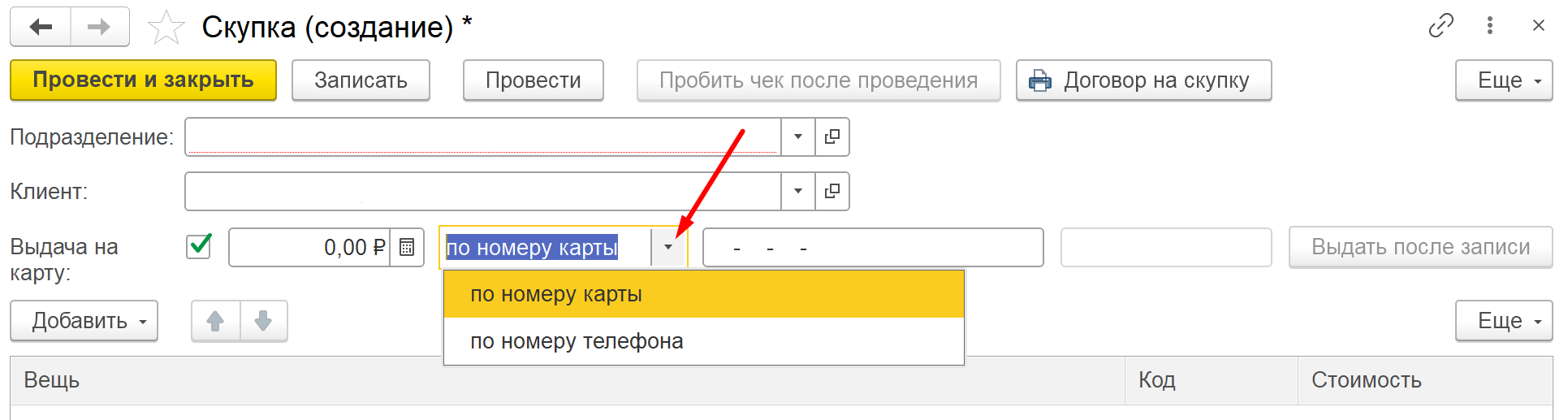
Безналично — установите флаг Безналичная выдача.
Автоматическая безналичная выдача через «Мандарин». В карточке клиента должен быть указан номер мобильного телефона. Сумма выдачи проставляется автоматически по сумме скупочного договора; можно выдать на карту часть суммы, указав нужное значение в окне с суммой. Выдача возможна по номеру карты или по номеру телефона через СБП. После записи документа скупки станет активной кнопка Выдать после записи.
Печать договора и пробитие чека
-
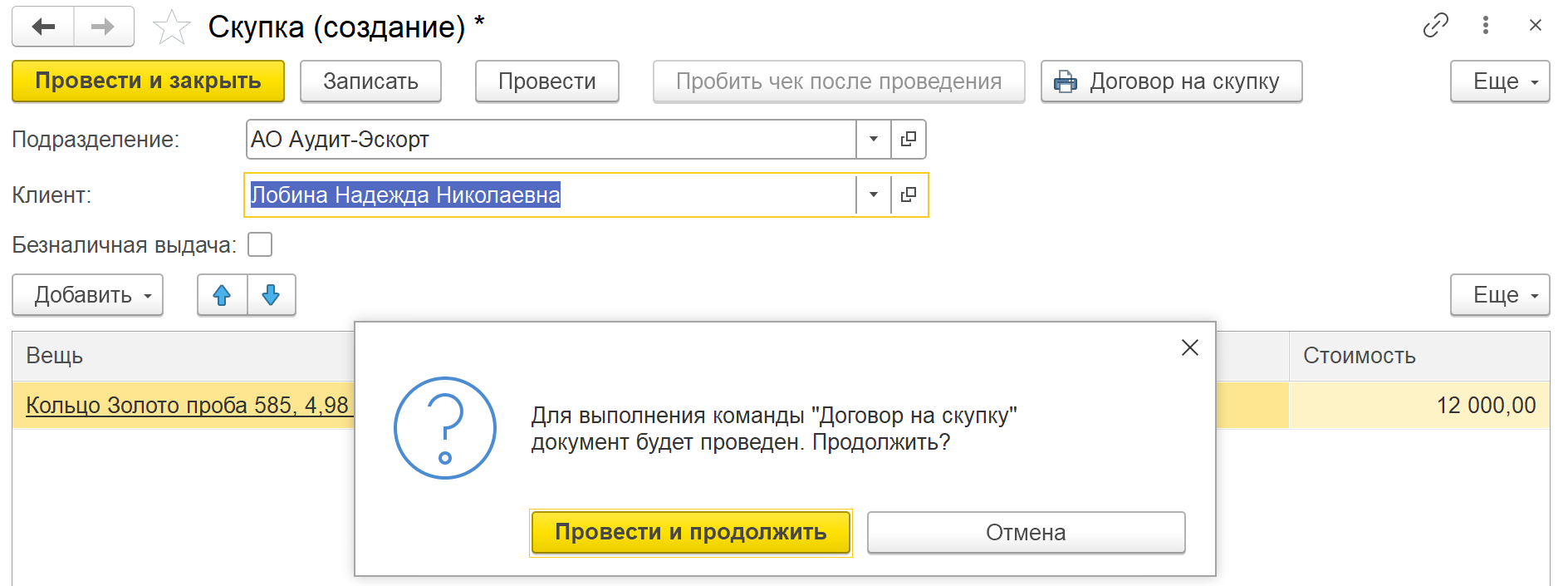
Нажмите Договор на скупку. В окне подтверждения операции нажмите Продолжить.
-
Проверьте корректность введённых данных и нажмите Печать.

-
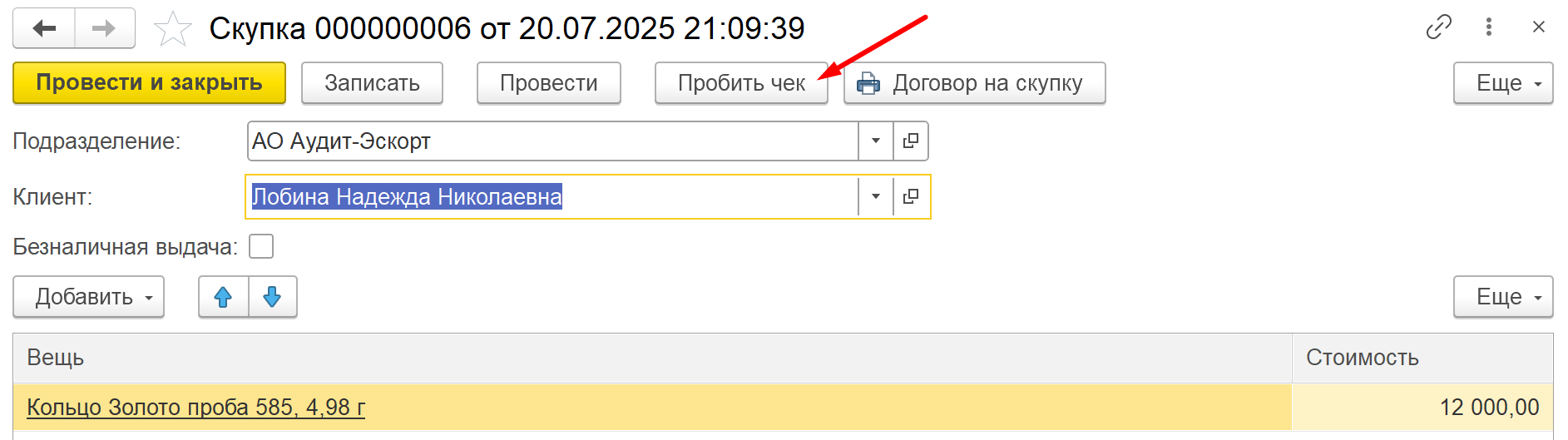
После печати закройте договор (крестик в правом верхнем углу) и в созданном документе нажмите Пробить чек.
Для передачи данных по скупочным квитанциям в ГИИС ДМДК используйте рейс 3.8 «Ломбард. Скупка. Комиссия».