Оптовый сбыт
Документ Оптовый сбыт оформляет продажу оптовому покупателю и создаёт рейс 2.9 для передачи данных в ГИИС ДМДК.
Для оформления документа перейдите в раздел Ювелирная касса → Оптовый сбыт.
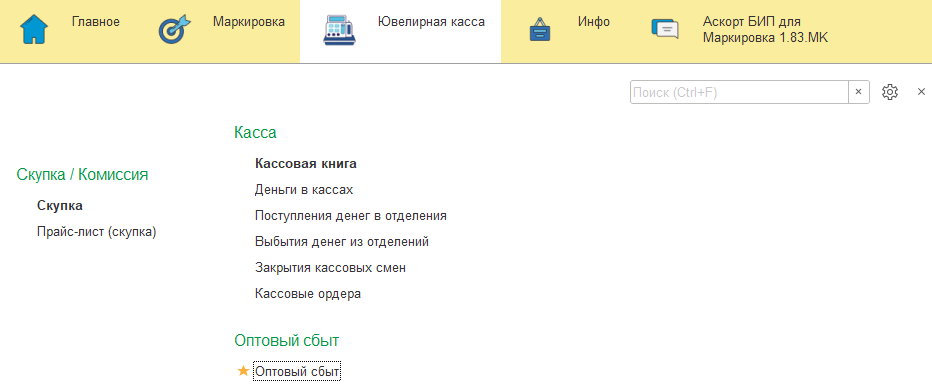
В окне Оптовый сбыт нажмите Создать.

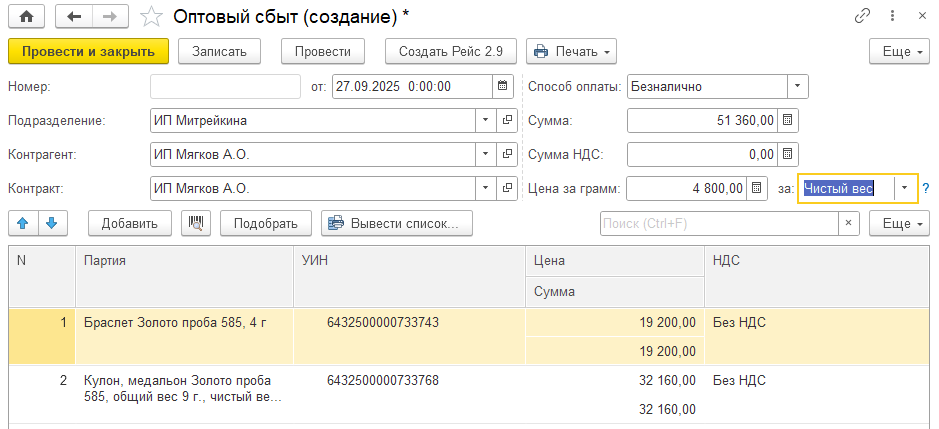
В форме Оптовый сбыт (создание) заполните данные.
-
Подразделение — магазин, из которого выполняется продажа. Подразделение должно быть основным в личном кабинете ГИИС ДМДК. Если изделия хранятся в разных подразделениях, передайте их на основное с помощью рейса 3.5.5 «Добавить партии в спецификацию».
-
Контрагент — выберите или создайте оптового покупателя.
Как выбрать или создать контрагента
В поле Контрагент нажмите стрелку вниз. Для выбора нажмите Показать все и выберите контрагента из списка; для создания нового нажмите + Создать. В окне Контрагент (создание) заполните данные и нажмите Записать и закрыть.
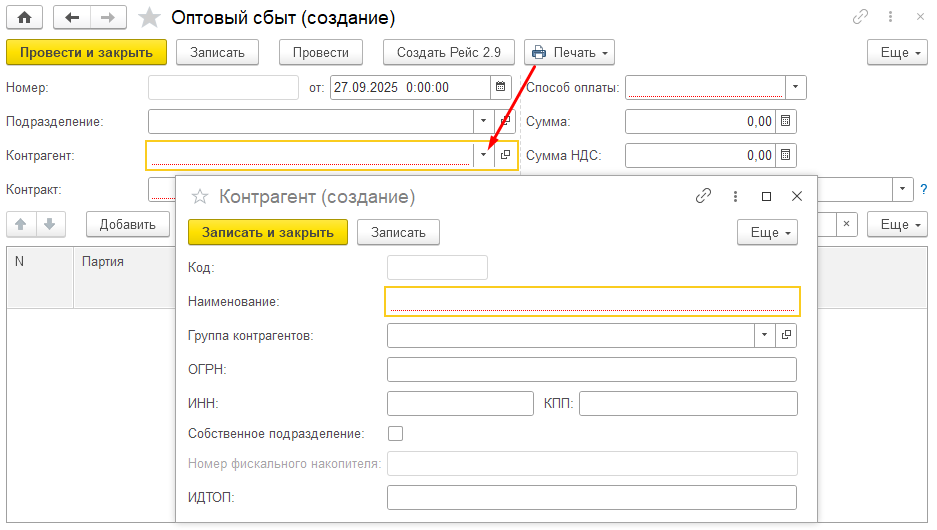
- Наименование — название контрагента.
- Группа контрагентов — используется при группировке контрагентов; заполнять не обязательно.
- ОГРН — основной государственный регистрационный номер контрагента.
- ИНН — идентификационный номер налогоплательщика контрагента.
- КПП — код причины постановки на учёт контрагента.
- Собственное подразделение — флаг устанавливается только для собственного подразделения; при создании контрагента не устанавливается.
- Номер фискального накопителя — поле неактивно, заполнять не требуется.
- ИДТОП — идентификатор ТОП в ГИИС; заполняется только для собственного подразделения, при создании контрагента не заполняется.
-
Контракт — выберите или создайте контракт.
Как выбрать или создать контракт
В поле Контракт нажмите стрелку вниз. Для выбора нажмите Показать все и выберите контракт из списка; для создания нового нажмите + Создать. В окне Контракт (создание) заполните данные и нажмите Записать и закрыть.
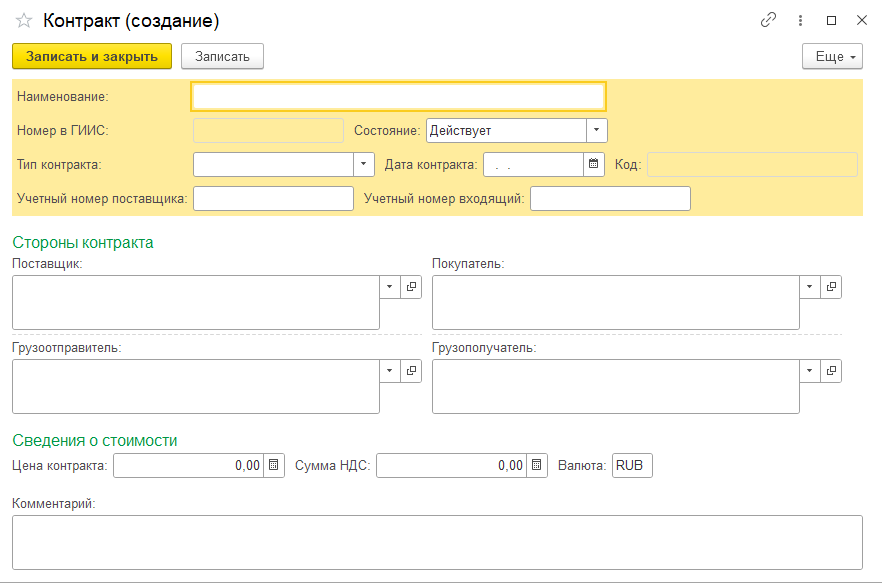
- Наименование — название контракта, удобное для поиска в списке.
- Номер в ГИИС — заполняется автоматически после отправки рейса 2.9.
- Состояние — автоматически устанавливается Действует, изменять не требуется.
- Тип контракта — выберите из выпадающего списка.
- Дата контракта — укажите дату контракта.
- Учётный номер поставщика — номер контракта, зафиксированный в вашей системе или в бумажном договоре.
- Учётный номер входящий — номер контракта, зафиксированный в системе получателя или в бумажном договоре.
- Поставщик — продавец; должен быть основным подразделением в ГИИС.
- Грузоотправитель — совпадает с поставщиком.
- Покупатель — укажите покупателя.
- Грузополучатель — совпадает с покупателем.
- Сведения о стоимости — если контракт подписан на определённую сумму, укажите сумму, НДС и валюту; если контракт без суммы, поле не заполняется.
-
Способ оплаты — выберите наличные или безналичные.
-
Сумма — проставляется автоматически после заполнения цен по изделиям.
-
Сумма НДС — проставляется автоматически после заполнения цен по изделиям.
-
Цена за грамм — укажите цену за грамм и выберите из выпадающего списка, за какой вес установлена цена (чистый, химический или общий). Внесите цену и выполните пересчёт после заполнения табличной части изделиями.
Внимание. Программа изменит цену для всех объектов залога в табличной части без проверки по видам драгоценных металлов. Перед изменением цены за грамм и пересчётом убедитесь, что в табличной части отобраны объекты залога одного вида металла.
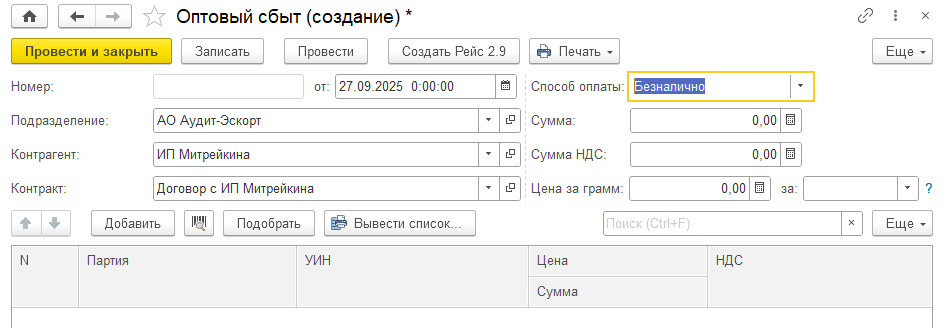
Заполнение табличной части
Для заполнения используйте:
- Подобрать — отображает партии, которые ранее не были проданы (рекомендуется).
- Добавить — открывает список всех партий в базе ЮКА.
- Кнопка
 — сканирование УИН добавляемых партий.
По умолчанию цена устанавливается равной скупочной стоимости партии. Цену можно скорректировать вручную либо задать Цену за грамм, выбрав из выпадающего списка, за какой вес установлена цена.
Внимание. Программа изменит цену для всех объектов залога в табличной части без проверки по видам драгоценных металлов. Перед изменением цены за грамм и пересчётом убедитесь, что в табличной части отобраны объекты залога одного вида металла.
Завершение документа
После заполнения данных выберите один из вариантов:
- Провести, затем Создать рейс 2.9 — откроется созданный рейс 2.9. Его можно сразу отправить (Отправить рейс) либо провести и закрыть для отправки позже.
- Записать и закрыть документ без создания рейса 2.9 — если оптовый сбыт будет дорабатываться.
После нажатия Создать рейс 2.9 рейс создаётся в разделе Маркировка → 2.9 Оптовая продажа.