Настройка рабочего места
Внесение реквизитов организации
При первом входе в Сервис откроется окно Заполните сведения по своей организации. Внесите реквизиты организации и нажмите Записать и закрыть.
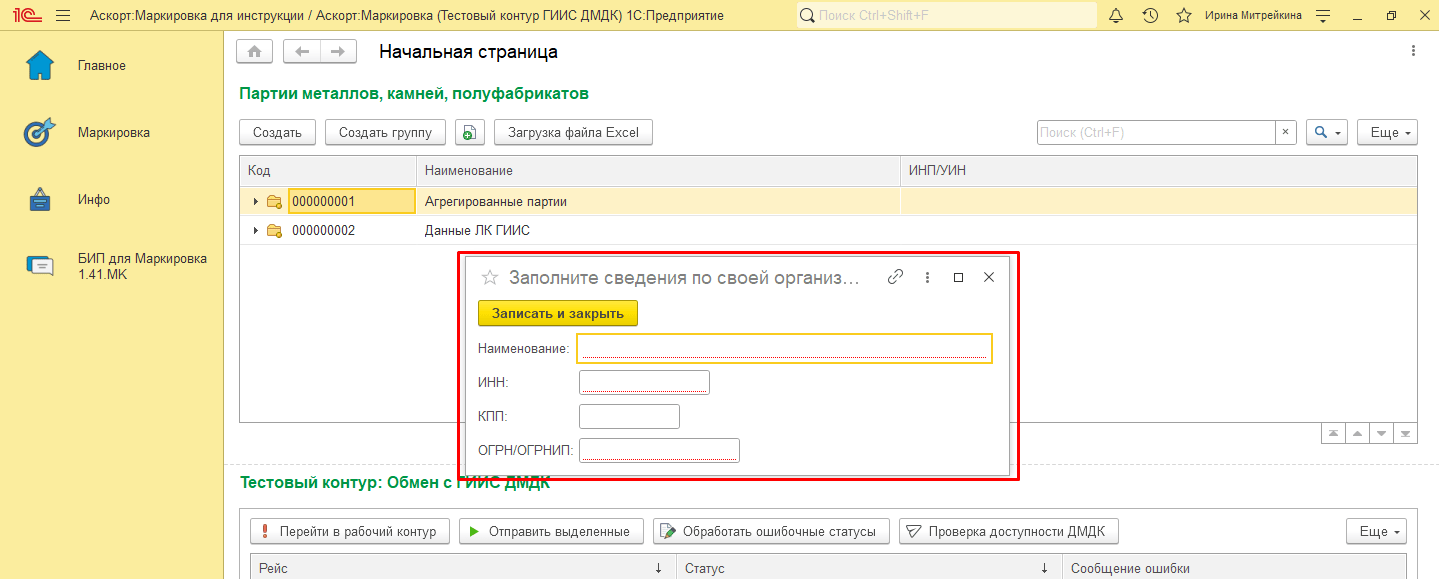
Примечание. Окно Заполните сведения по своей организации будет появляться при каждом входе до тех пор, пока данные не будут заполнены.
Заполнение данных точек продаж
Для передачи данных по подразделениям в сервисе Аскорт: Маркировка необходимо создать точки продаж и указать в карточке каждого подразделения идентификатор, присвоенный ГИИС ДМДК.
Для пользователей Ломбардис. Создавать точки продаж вручную не требуется — они передаются интеграцией. После передачи заполните данные в карточках подразделений.
Создание подразделения
-
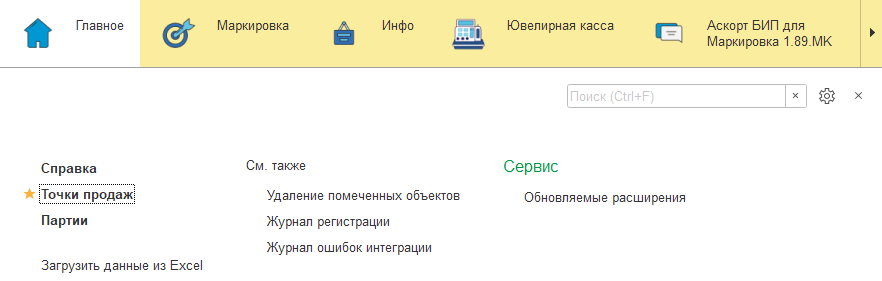
Перейдите в раздел Ювелирная касса → Точки продаж.
-
Нажмите Создать и заполните данные в окне создания подразделения.
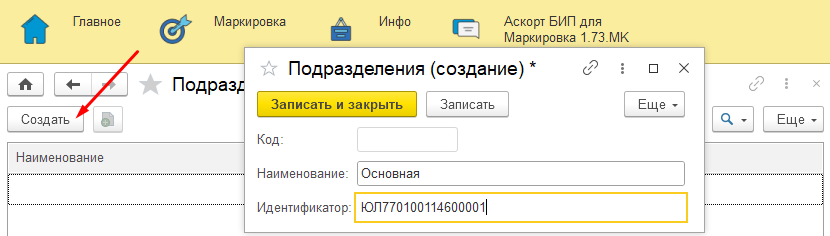
- Код — заполняется автоматически при записи.
- Наименование — наименование подразделения.
- Идентификатор — идентификатор подразделения, присвоенный ГИИС ДМДК.
Где найти идентификатор ГИИС ДМДК
-
Основное подразделение — идентификатор указан в личном кабинете ГИИС ДМДК, раздел Моя организация.

-
Филиалы — идентификаторы указаны в разделе Моя организация, пункт 10 «Территориальные обособленные подразделения / адреса объектов недвижимости нежилого назначения, в которых осуществляется деятельность».
Переход в рабочий контур
После заполнения сведений по организации на Начальной странице нажмите Перейти в рабочий контур и во всплывающем окне подтвердите действие кнопкой Продолжить, перейти в рабочий контур.
Внимание. Обратный переход в тестовый контур будет невозможен.
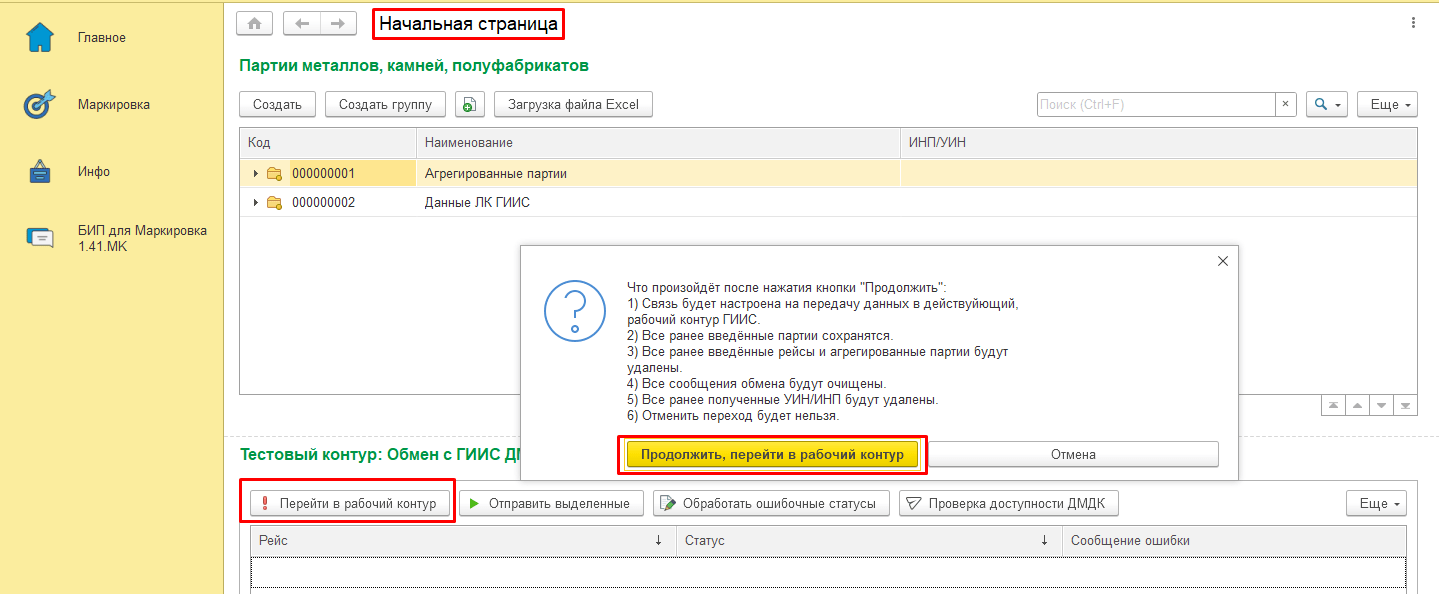
Далее проверьте доступность ГИИС ДМДК, привяжите подпись и отправьте тестовый рейс.
Далее проверить доступность ГИИС ДМДК, привязать подпись и отправить тестовый рейс.
Привязка электронной цифровой подписи (ЭЦП)
Сервис поддерживает интеграцию со следующими видами ЭЦП:
- Обезличенная ЭЦП организации — привязывается в личном кабинете ГИИС ДМДК.
- Личная ЭЦП генерального директора.
- Личная ЭЦП сотрудника с машиночитаемой доверенностью — требует заполнения поля ОГРН в разделе Аскорт БИП → Маркировка → Организации → ОГРН организации.
Предварительное условие. Перед привязкой ЭЦП к Аскорт: Маркировка войдите с этой ЭЦП в личный кабинет ГИИС ДМДК.
Порядок привязки
-
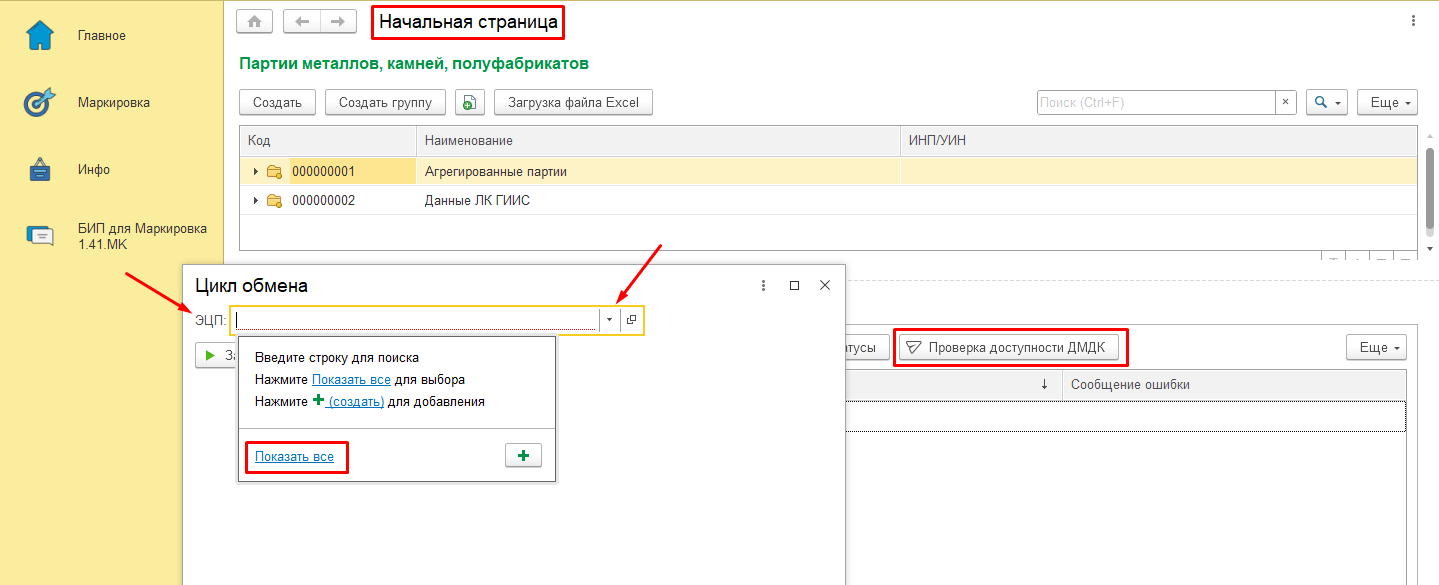
На Начальной странице нажмите Проверка доступности ДМДК. Откроется окно Цикл обмена.
-
В поле ЭЦП нажмите стрелку вниз и выберите Показать все.
-
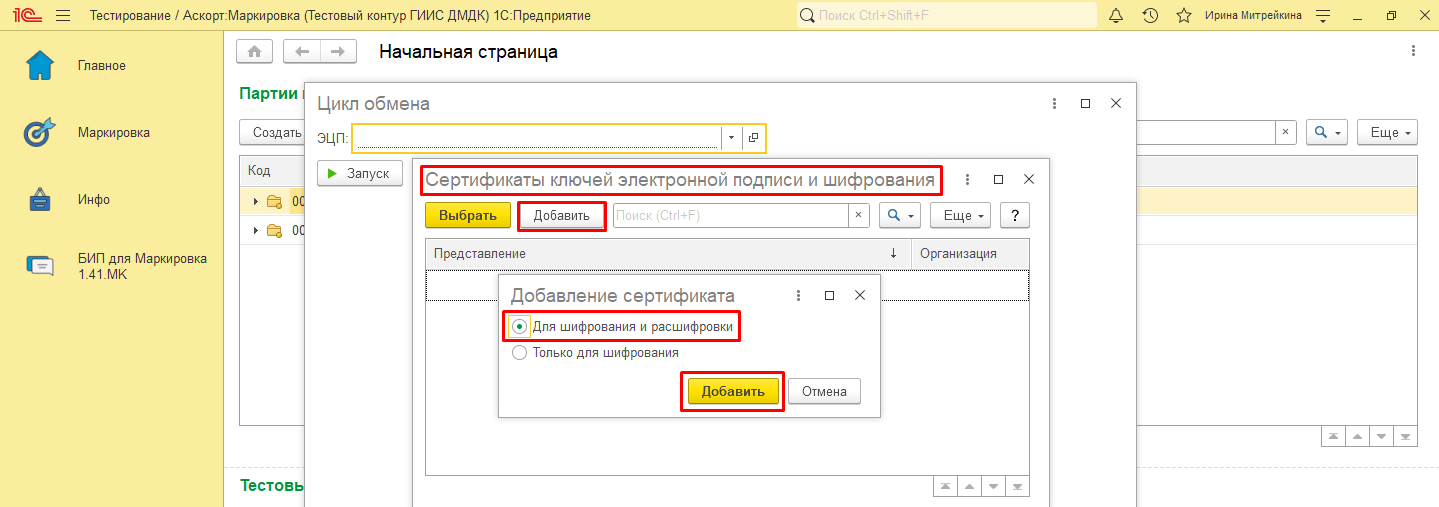
В окне Сертификаты ключей электронной подписи и шифрования нажмите Добавить, выберите Для шифрования и расшифровки и нажмите Добавить.
-
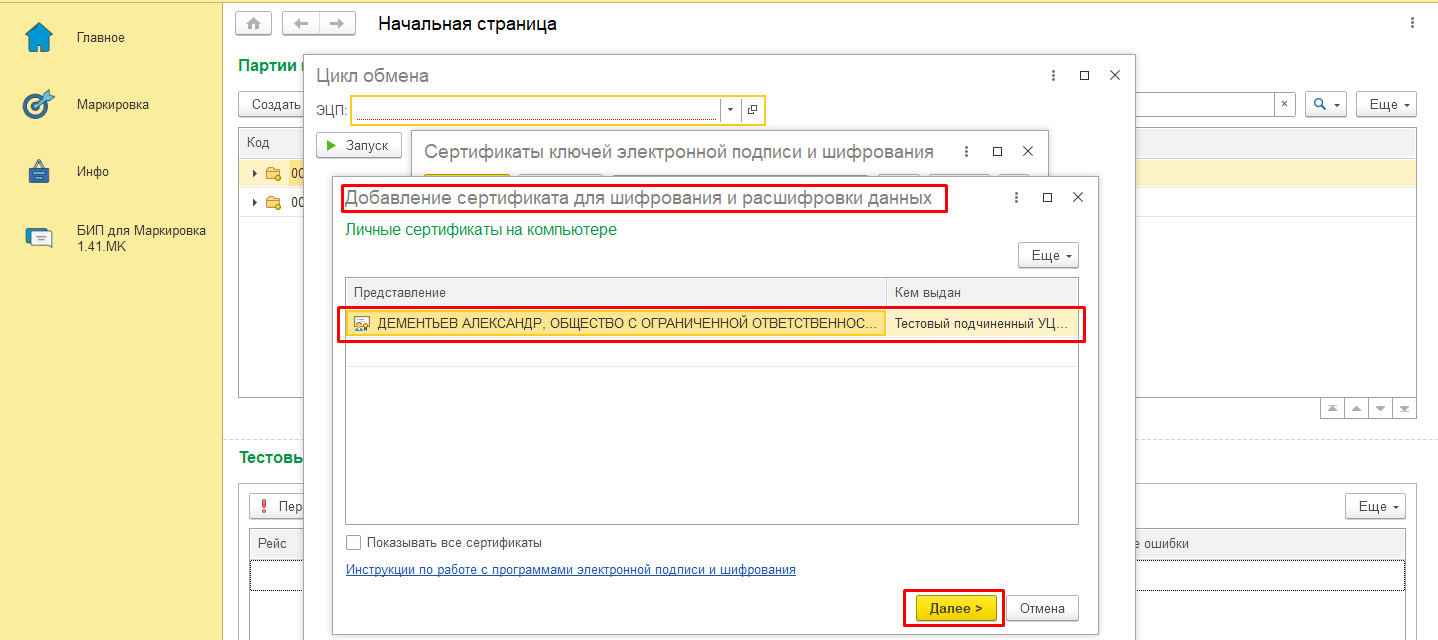
В окне Добавление сертификатов для шифрования и расшифровки данных выберите подпись и нажмите Далее.
-
Введите пароль, установите флаг Заполнить на время сеанса и нажмите Добавить.
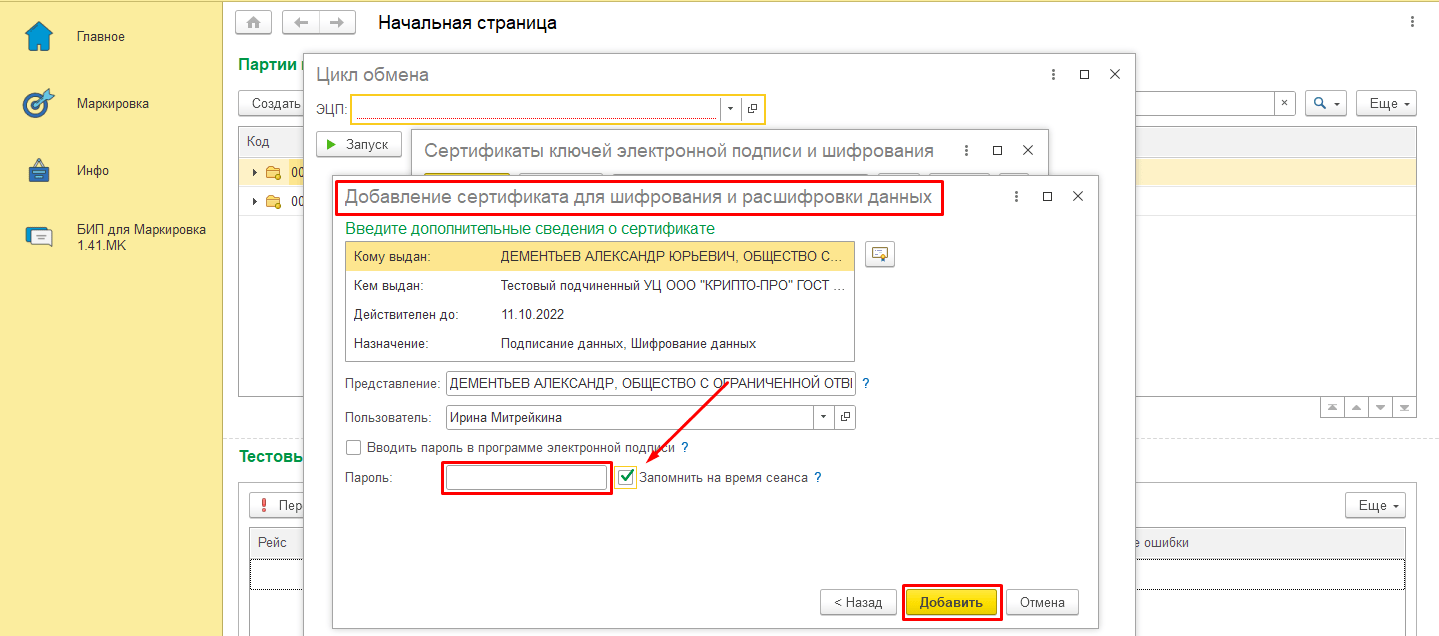
Примечание. Как правило, используется пароль
12345678либо пароль отсутствует. -
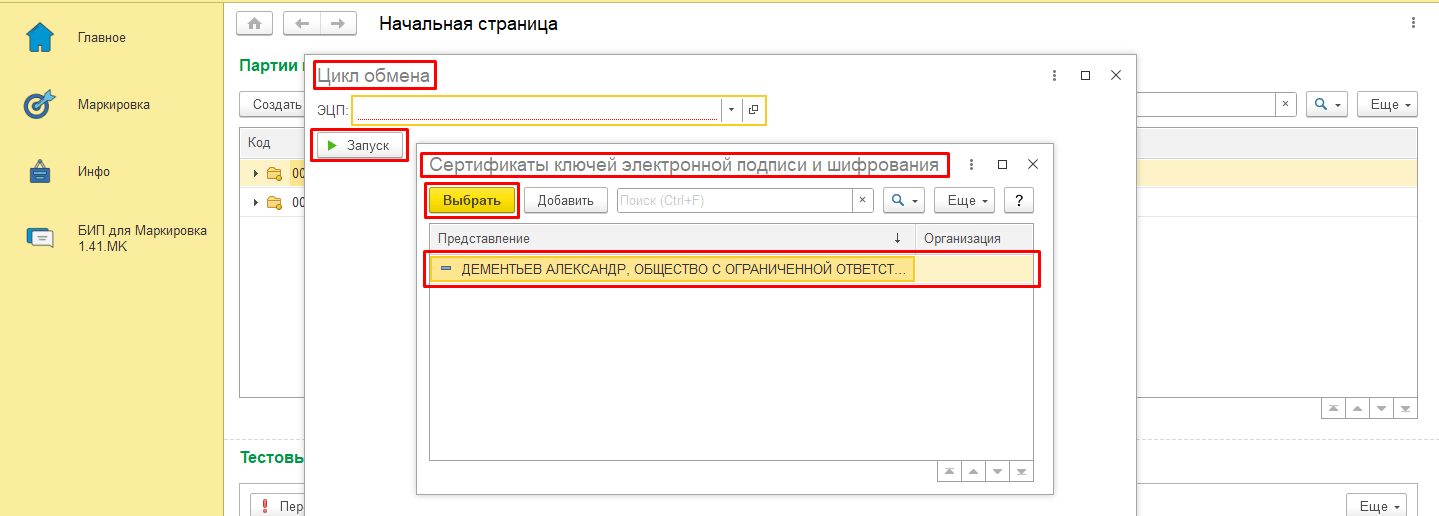
В окне Сертификаты ключей электронной подписи и шифрования выберите добавленную подпись и нажмите Выбрать.
-
В окне Цикл обмена нажмите Запуск.
-
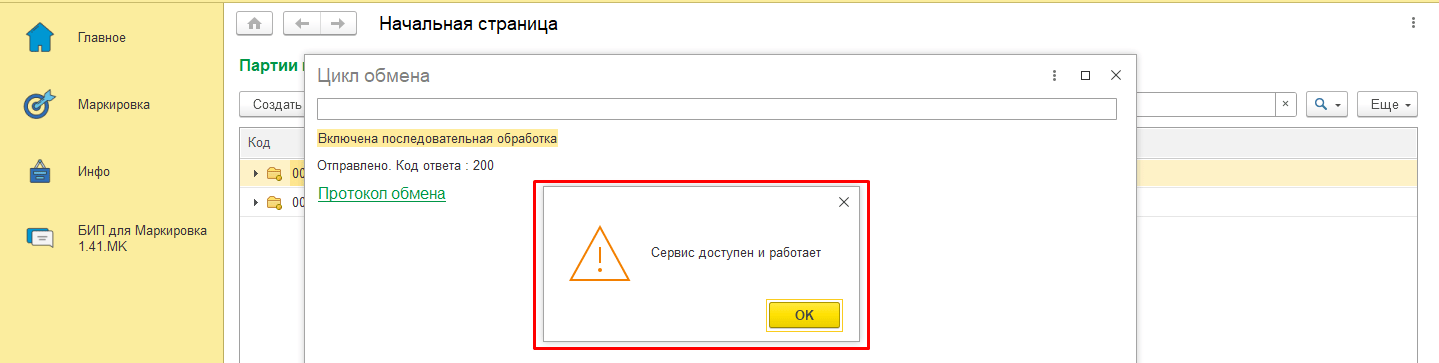
По завершении цикла появится уведомление Сервис доступен и работает. Привязка выполнена — можно приступать к работе.
Настройка ГИИС ДМДК для работы с ИС участника
Порядок настройки ГИИС ДМДК для работы с информационной системой участника, а также требования к электронной подписи и сертификату открытого ключа проверки электронной подписи приведены в официальной документации ГИИС ДМДК.