Полезная информация
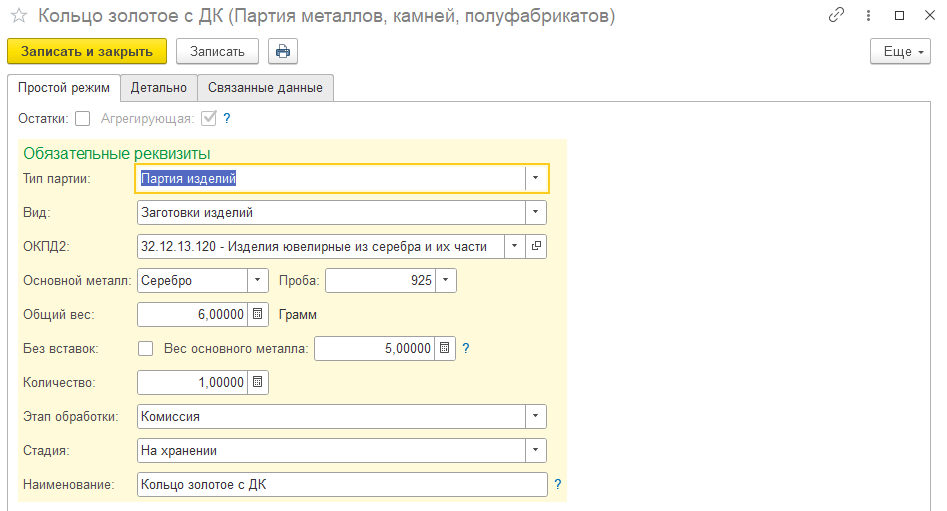
Карточка партии
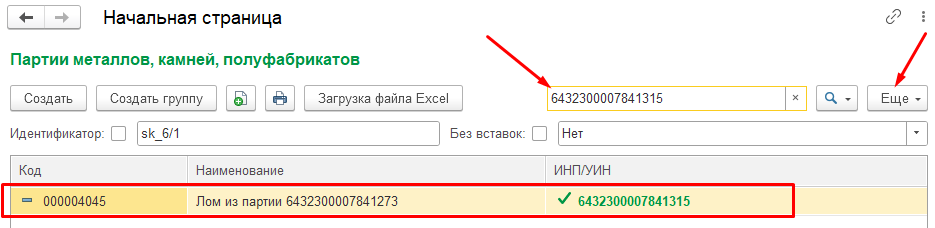
Как открыть карточку партии с Начальной страницы
На Начальной странице партию можно найти по УИН и двумя нажатиями мышки открыть карточку партии. Также по кнопке Ещё - Изменить список можно вывести другие реквизиты для поиска на Начальной странице.
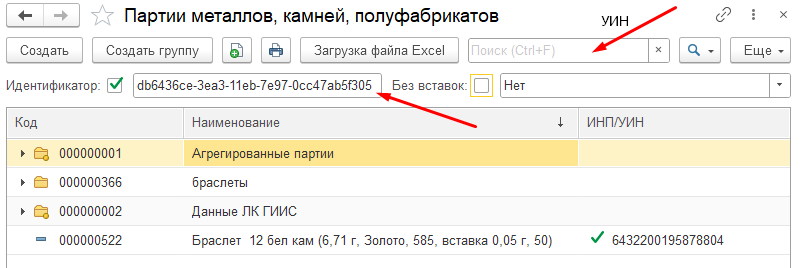
Как открыть карточку партии в разделе Партии
Открыть карточку партии можно через раздел Инфо - Партии - найти нужную партию - открыть Партию.
Как открыть карточку партии в рейсе
Карточку партии можно открыть через рейс, если рейс отправлен, то нажать Ещё - Разрешить редактирование (подробно про разрешение в разделе Описание рейсов).
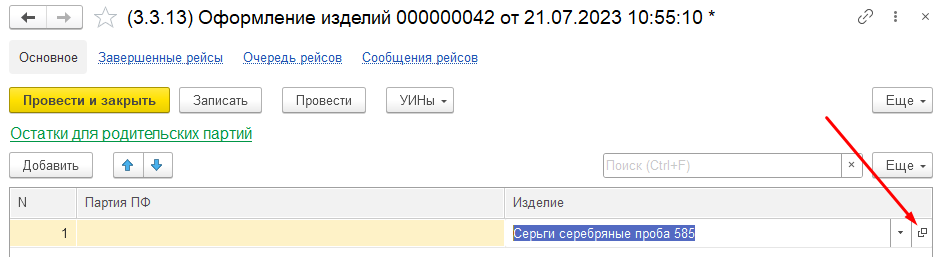
Как открыть карточку партии через карточку квитанции
Карточку партии можно открыть через залоговый билет, квитанцию на комиссию или квитанцию на скупку.
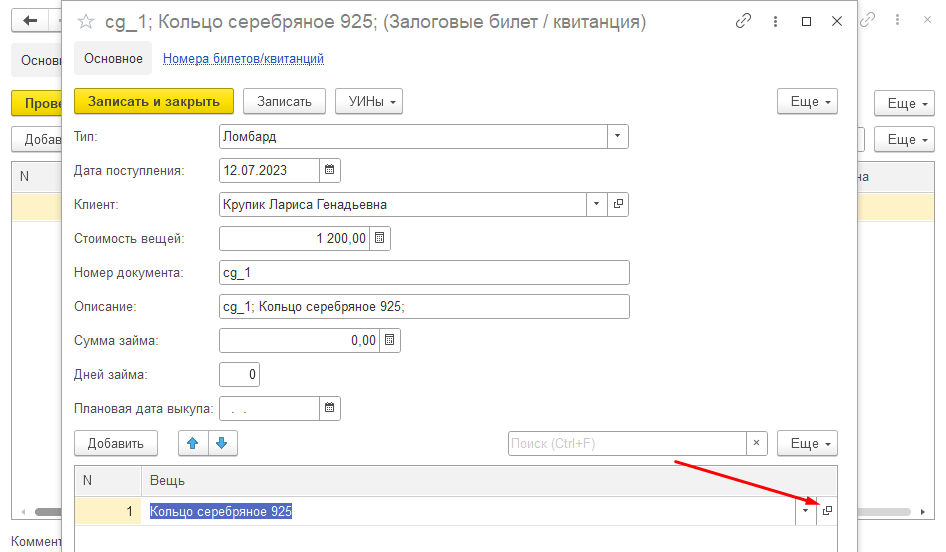
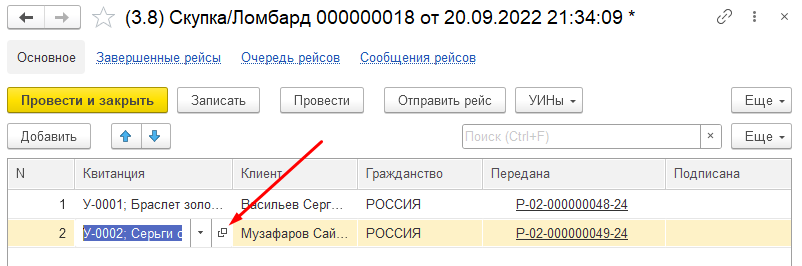
Как открыть карточку партии через карточку квитанции в рейсе
Карточку билета/квитанции можно открыть через рейс, если рейс отправлен, то нажать Ещё - Разрешить редактирование (подробно про разрешение в разделе Описание рейсов).
В карточке квитанции открыть карточку партии.
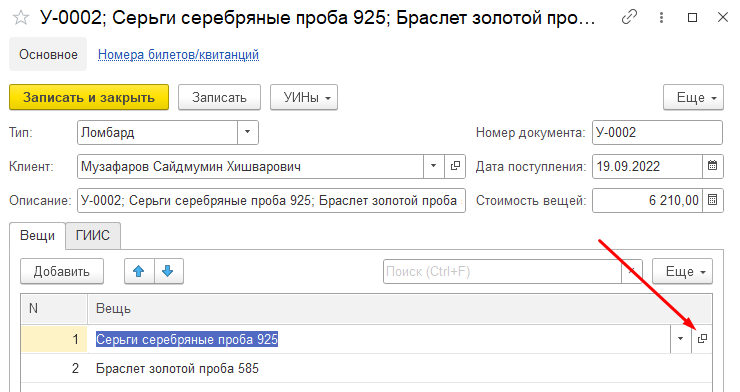
Карточка квитанции/билета
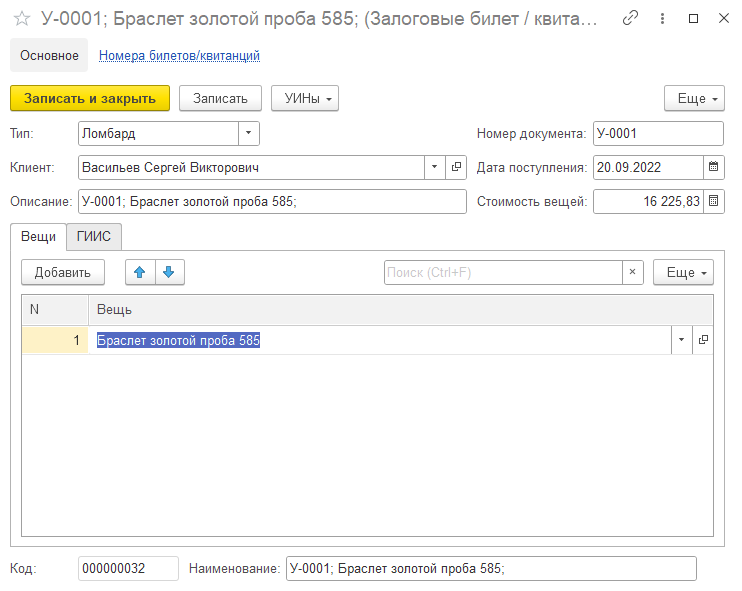
Вкладка Вещи.
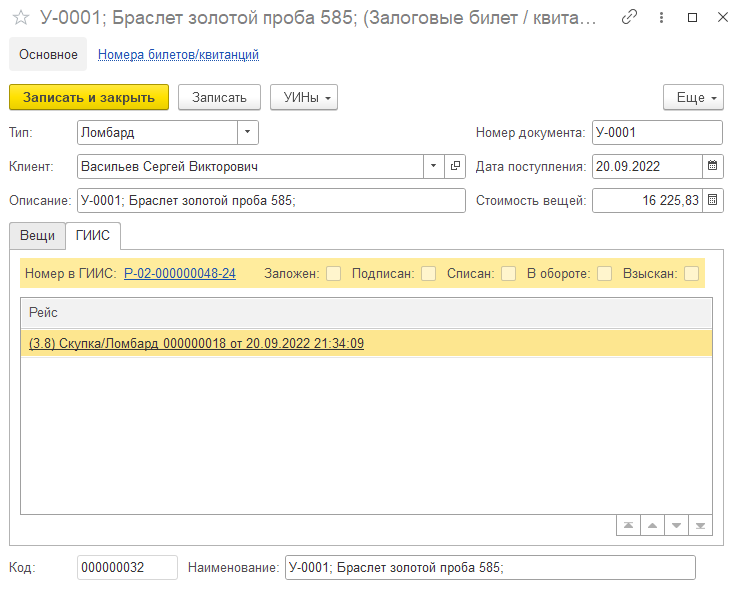
Вкладка ГИИС.
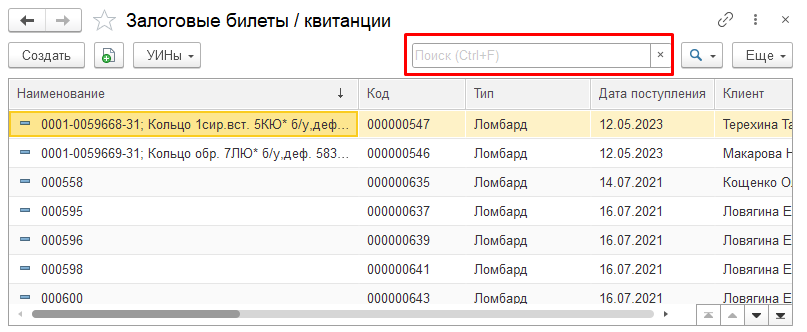
Как открыть карточку билета/квитанции через раздел Залоговые билеты/квитанции
Открыть карточку билета/квитанции можно через раздел Маркировка - Залоговые билеты/квитанции - найти нужную квитанцию - Открыть.
Как открыть карточку билета/квитанции через рейс
Карточку билета/квитанции можно открыть через рейс, если рейс отправлен, то нажать Ещё - Разрешить редактирование (подробно про разрешение в разделе Описание рейсов).
Как удалить номер УИНа из Сервиса (удаление только номера УИН)
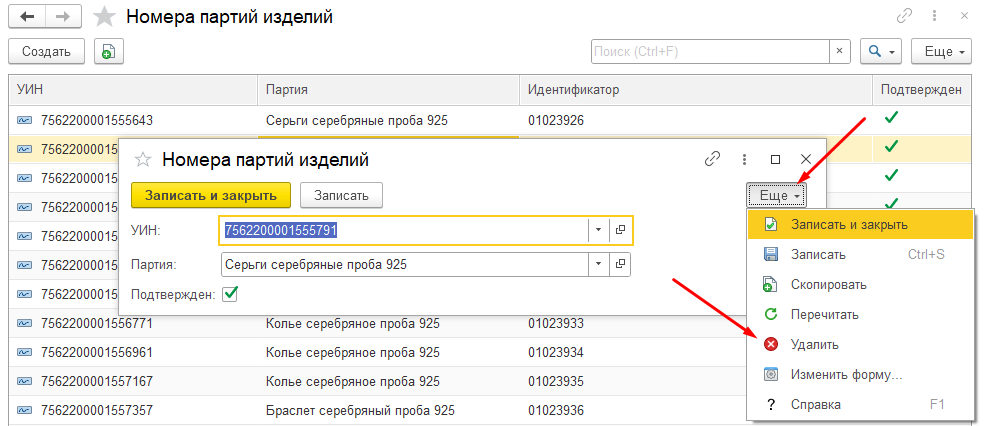
Раздел Инфо - Номера партий изделий - Найти нужный УИН к удалению - Открыть партию - Нажать Ещё - Удалить.
Как удалить партию из сервиса (полное удаление партии из Сервиса)
Раздел Инфо - Партии - Найти нужную партию к удалению - Правой кнопкой мыши Пометить на удаление.
Перейти в раздел Главное - Удаление помеченных объектов - Можно удалить всё или выбрать нужный раздел к удалению.
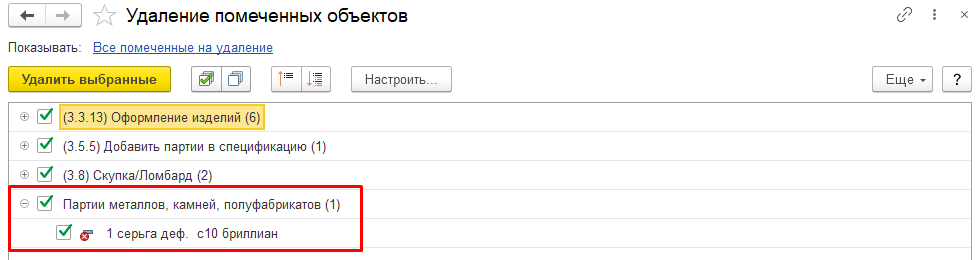
Как удалить номер квитанции ГИИС ДМДК из Сервиса (удаление только номера квитанции ГИИС ДМДК)
Раздел Инфо - Номера билетов/квитанций - Найти нужную квитанцию/билет к удалению - Открыть квитанцию/билет - Нажать Ещё - Удалить.
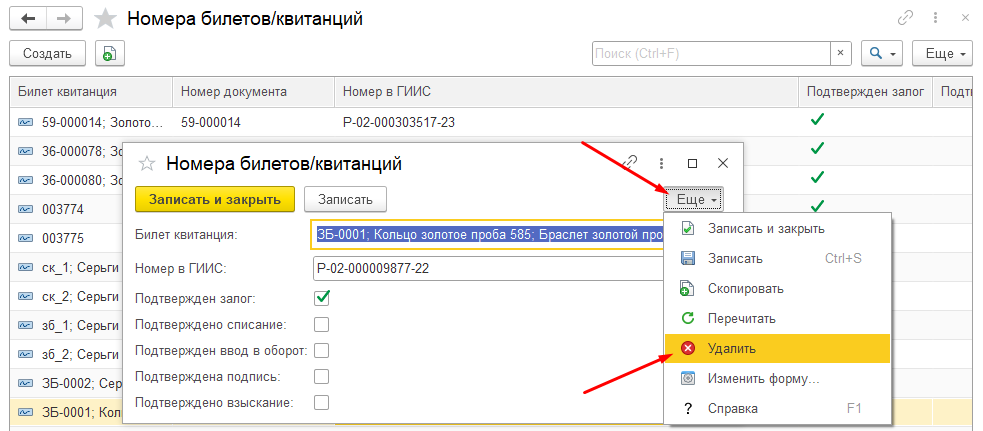
Как удалить квитанцию/залоговый билет из Сервиса (полное удаление квитанции/билета из Сервиса)
Раздел Маркировка - Залоговые билеты/квитанции - найти нужную квитанцию - Открыть - Удалить партии из квитанции (правой кнопкой мыши нажать Удалить) - нажать Ещё - Удалить.
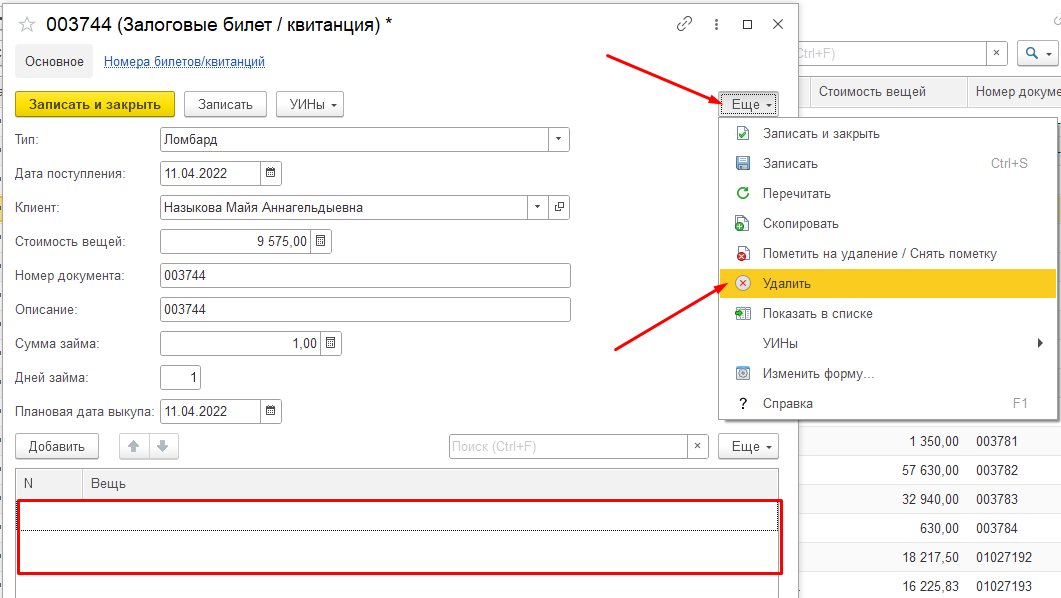
После удаления квитанции партию нужно тоже удалить (если необходимо).
Как назначить УИН вручную
Если УИН был сделан вручную в ЛК ГИИС или вы загрузили данные в Сервис на изделие, у которого уже есть УИН, то в карточку партии можно добавить УИН и подтвердить его.
Для этого нужно перейти в раздел Инфо - Номера партий изделий.
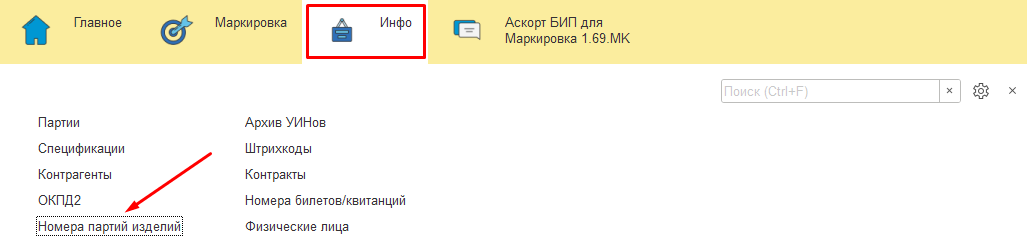
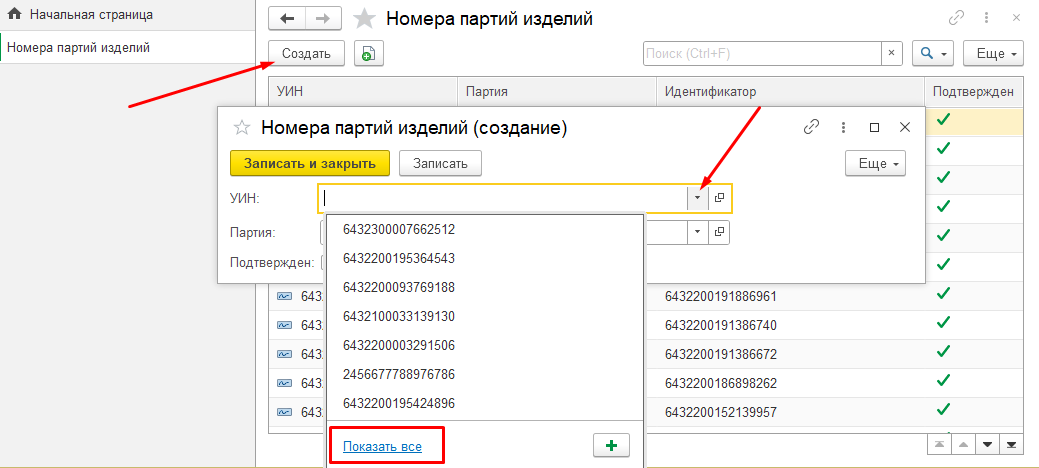
В открывшемся справочнике Номера партий изделий нажать на кнопку Создать. В открывшемся окне Номера партий изделий (создание) в строке УИН нажать на стрелку вниз, дальше нажать на Показать все.
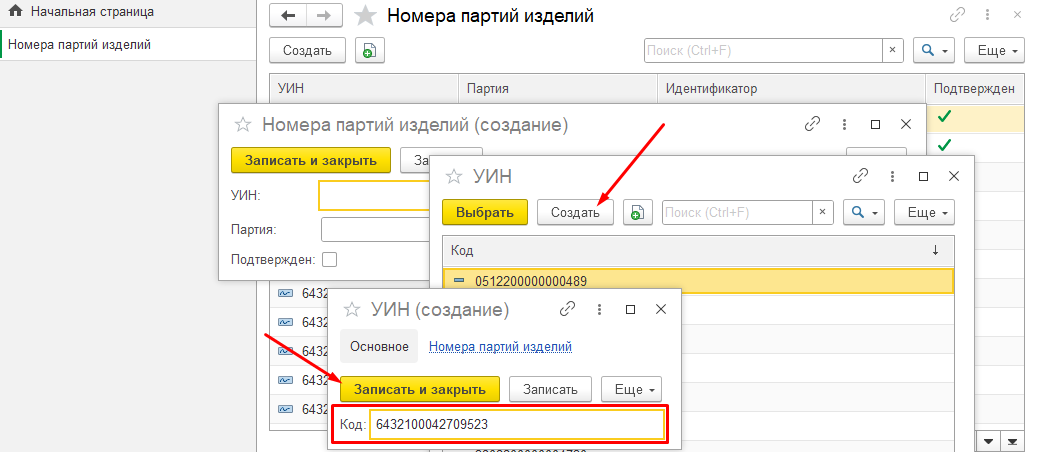
В открывшемся окне УИН нажать Создать и внести номер УИНа в графу Код - Записать и закрыть.
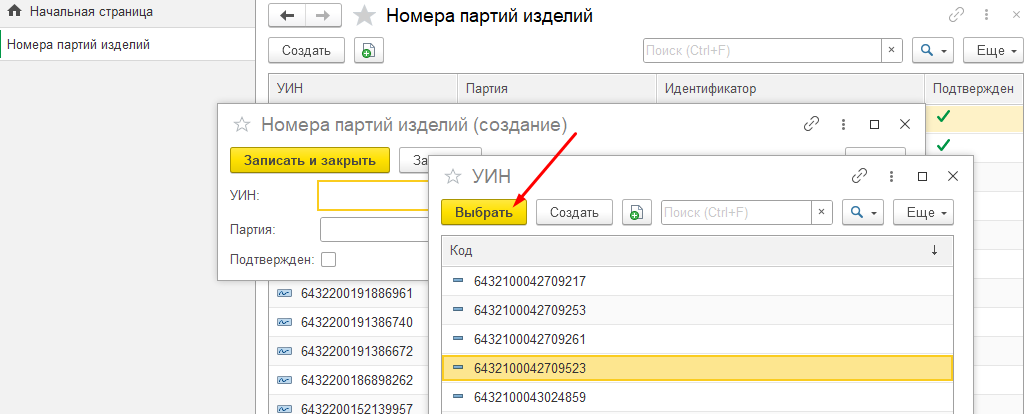
Дальше выбрать созданный УИН по кнопке Выбрать.
В окне Номера партий изделий (создание) в графе Партия нажать на кнопку вниз, дальше нажать на Показать все.
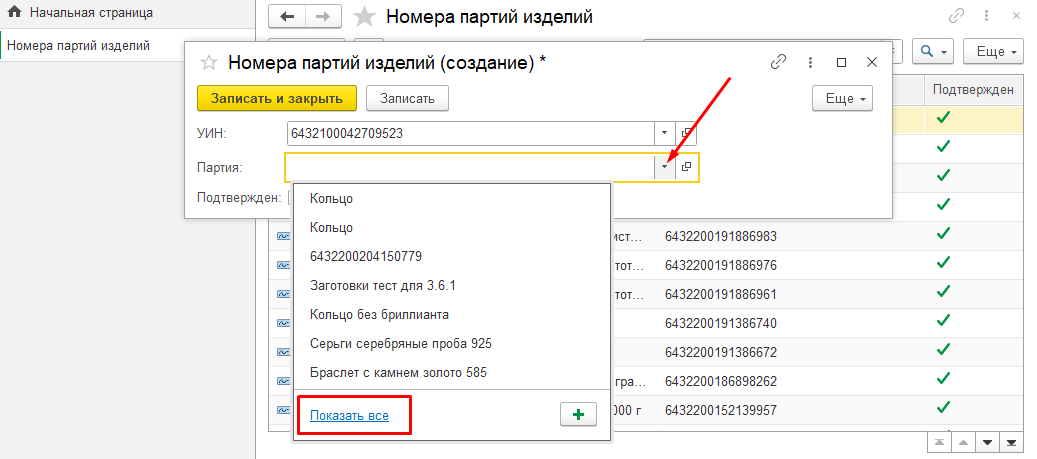
Найти партию, которой нужно присвоить данный УИН и нажать кнопку Выбрать.
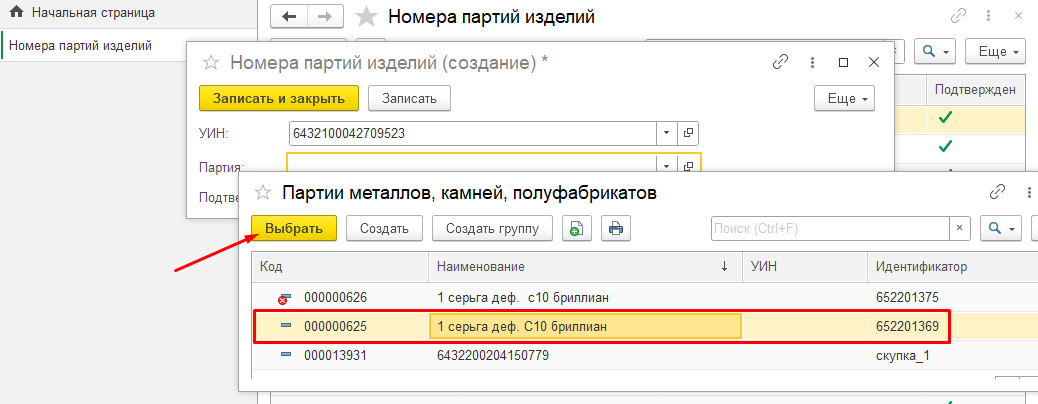
В окне Номера партий изделий (создание) проставить флаг Подтверждён и Записать и закрыть. УИН присвоен партии.
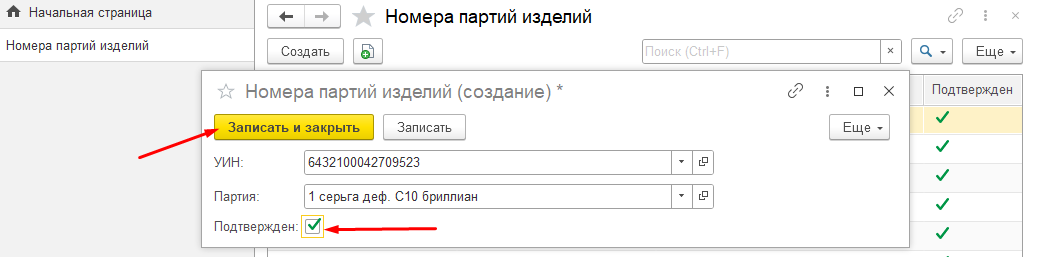
Данный способ подходит только для проставления небольшого количества УИНов. Массовой загрузки существующих УИНов в Сервис не предусмотрено. Если по каким-то причинам необходима массовая загрузка и подтверждение УИНов, обратитесь в чат поддержки Аскорт:Маркировка https://t.me/Ascort_Markirovka.
Как назначить номер квитанции ГИИС вручную
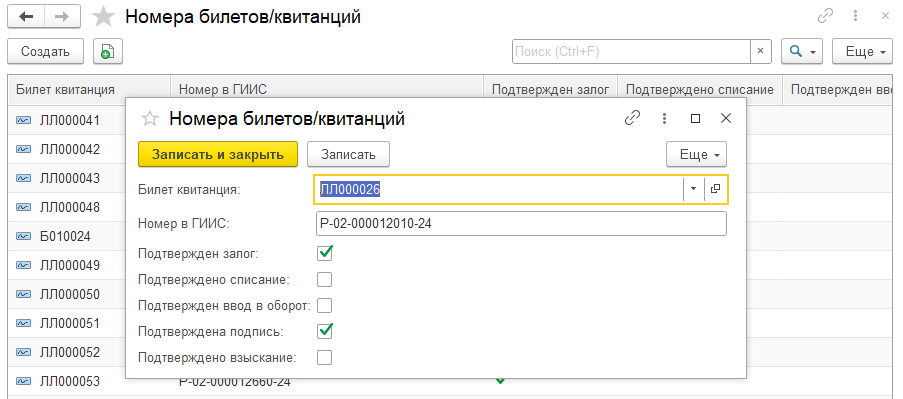
Для этого нужно перейти в раздел Инфо - Номера билетов/квитанций.
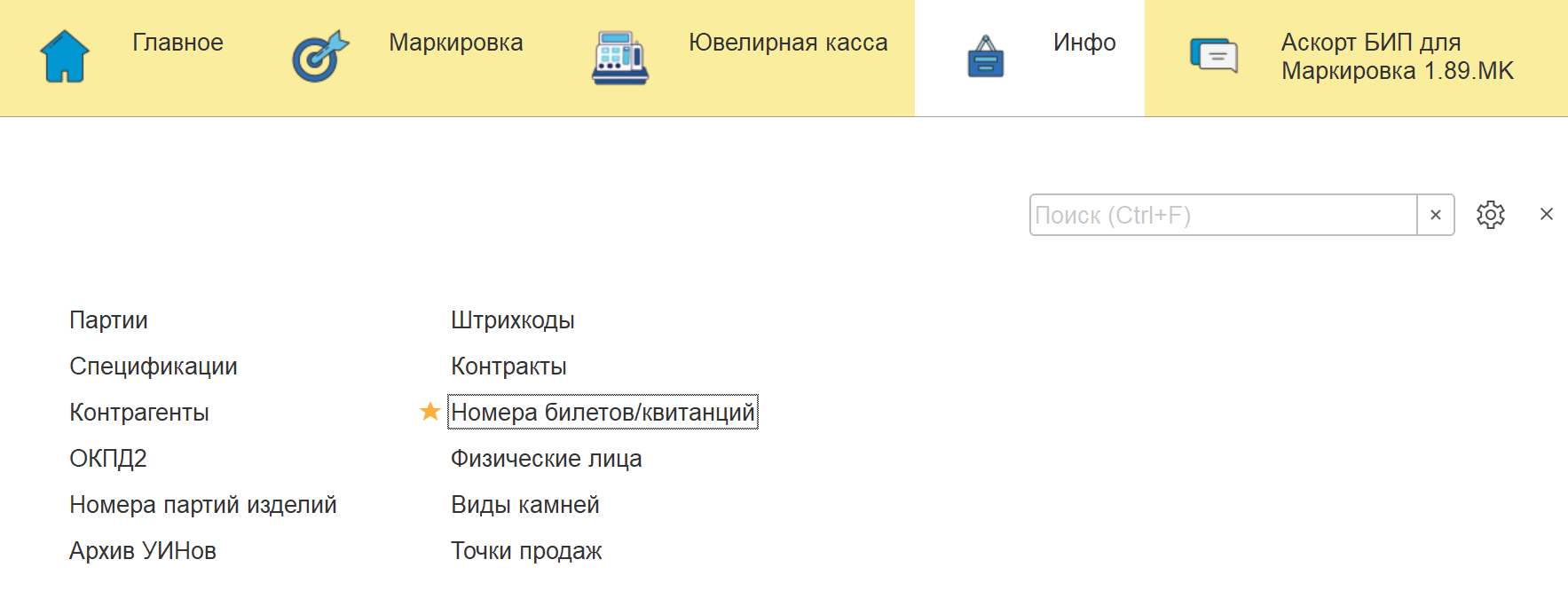
В открывшемся справочнике Номера билетов/квитанций нажать на кнопку Создать. В открывшемся окне Номера билетов/квитанций (создание) заполнить данные:
Билет квитанция - встать на строку нажать на стрелку вниз, дальше нажать на Показать все и найти нужный билет
Номер в ГИИС - внести вручную номер квитанции из ЛК ГИИС
Подтверждён залог - проставить флаг, если статус билета в ЛК ГИИС В залоге, Обращено взыскание, Введено в оборот или Погашен
Подтверждено списание - проставить флаг, если статус билета в ЛК ГИИС Погашен
Подтверждён ввод в оборот - проставить флаг, если статус билета в ЛК ГИИС Введено в оборот
Подтверждена подпись - проставить флаг, если статус билета в ЛК ГИИС В залоге, Обращено взыскание, Введено в оборот или Погашен
Подтверждено взыскание - проставить флаг, если статус билета в ЛК ГИИС Обращено взыскание
По завершению нажать Записать и закрыть.