Выгрузка в 1С:Бухгалтерия
Выгрузка в 1С:Бухгалтерия
Внешняя обработка для выгрузки данных из ЮКА в 1С:Бухгалтерию. Совместима только с тарифами ЮКА, ЮКА ПРОФ и ЮКА СМАРТ.
Для получения обработки обратитесь в чат поддержки Аскорт:Маркировка_Розница.
Порядок подключения внешней обработки
Выберите вариант в зависимости от типа установки:
1С:Бухгалтерия (облачная версия, 1С:Фреш)
Направьте файл обработки в обслуживающую организацию для прохождения аудита и последующего добавления в конфигурацию.
1С:Бухгалтерия (локальная установка)
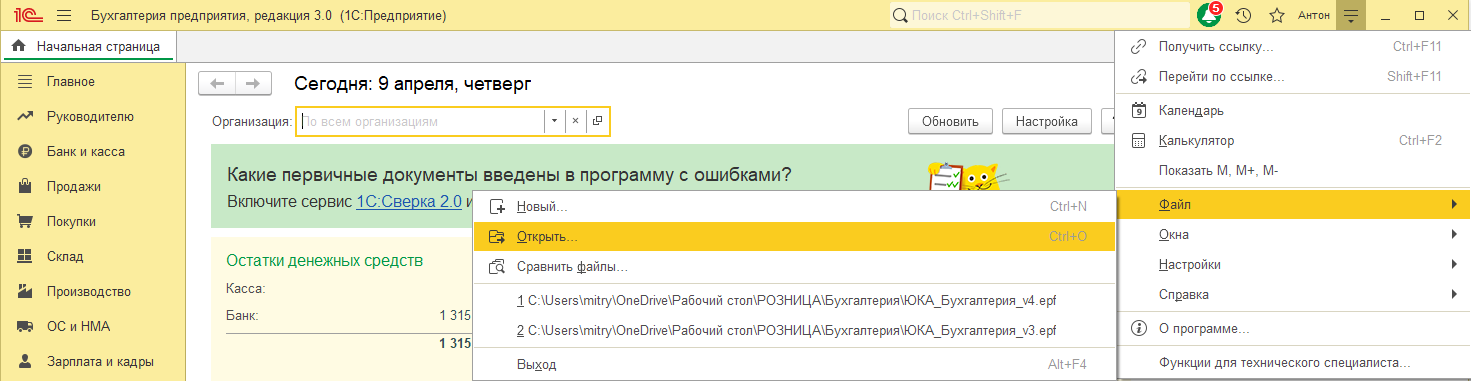
Откройте обработку непосредственно в программе: меню Файл → Открыть.
Обработка загружает из ЮКА:
- Продажи — розничные продажи (отчёты о розничных продажах)
- Поступления — закупки у поставщиков (поступления товаров и услуг)
- Скупки — скупка ювелирных изделий у физических лиц (поступления товаров и услуг + расходные кассовые ордера)
- Оптовые продажи — оптовая реализация ювелирных изделий покупателям (реализация товаров и услуг)
Подключение
Откройте внешнюю обработку в вашей базе 1С:Бухгалтерия и заполните данные:
Логин — ваш логин для входа в базу ЮКА
Пароль — пароль от базы ЮКА
После ввода логина и пароля нажмите кнопку Войти.
Адрес ЮКА — внесите адрес базы ЮКА
Организация — выберите организацию, в которую будут загружены данные
Дата начала — дата начала периода загрузки
Дата окончания — дата окончания периода загрузки
По кнопке Загрузить из ЮКА будут загружены данные по всем вкладкам: продажи, поступления, скупки и оптовые продажи за указанный период.

Вкладка Настройки - Подбор номенклатуры
На вкладке Настройки - Подбор номенклатуры необходимо выполнить сопоставление данных ЮКА с данными 1С:Бухгалтерии. Настройки сохраняются между сеансами.
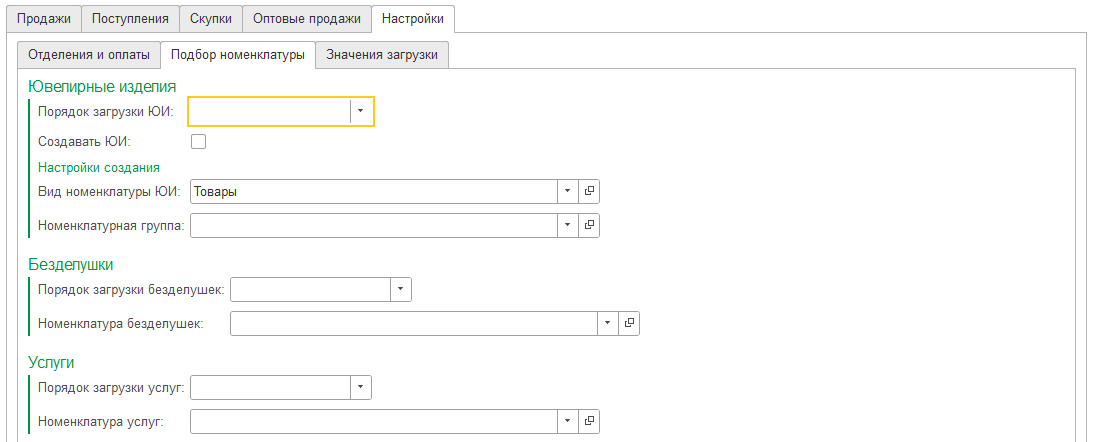
Порядок загрузки ЮИ
Порядок загрузки ЮИ — выберите из выпадающего списка способ поиска ювелирных изделий:
- УИН в артикуле — обработка ищет изделие в 1С:Бухгалтерии по УИН, записанному в артикуле номенклатуры
- УИН в доп. реквизите — обработка ищет изделие по УИН в дополнительном реквизите. При выборе этого варианта заполните поле Доп. реквизит ЮИ.
Создавать ЮИ — если флаг установлен, при отсутствии изделия в 1С:Бухгалтерии оно будет создано автоматически. По гиперссылке Настройки откроется форма преднастроек создания изделий (вид номенклатуры, номенклатурная группа).
Порядок загрузки безделушек
Порядок загрузки безделушек — выберите способ сопоставления:
- В одну номенклатуру — все безделушки загружаются в одну номенклатуру, указанную в поле Номенклатура безделушек
- Поиск по коду — сопоставление по полю Код 1С:Бухгалтерия из карточки товара в ЮКА
- Поиск по наименованию — сопоставление по идентичному наименованию
Порядок загрузки услуг
Порядок загрузки услуг — аналогично безделушкам:
- В одну номенклатуру — все услуги загружаются в одну номенклатуру, указанную в поле Номенклатура услуг
- Поиск по коду — сопоставление по полю Код 1С:Бухгалтерия из карточки товара в ЮКА
- Поиск по наименованию — сопоставление по идентичному наименованию
Вкладка Настройки - Значения загрузки
На вкладке Настройки - Значения загрузки необходимо выполнить сопоставление данных ЮКА с данными 1С:Бухгалтерии. Настройки сохраняются между сеансами.
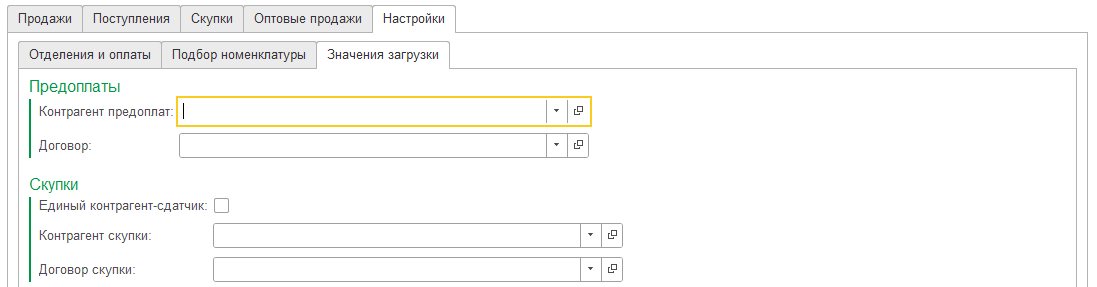
Предоплаты
Контрагент предоплата — контрагент для зачёта предоплаты
Договор — договор контрагента по предоплате
Скупки
Единый контрагент-сдатчик — если флаг установлен, все скупки оформляются на одного контрагента (основной режим). Если флаг снят, каждая скупка привязывается к своему контрагенту-физлицу.
При включённом флаге заполните:
Контрагент скупки — контрагент, на которого оформляются все документы скупки
Договор скупки — договор контрагента скупки
Подробнее о режимах работы скупок — в разделе Вкладка Скупки.
Вкладка Настройки - Отделения и оплаты
На вкладке Настройки - Отделения и оплаты необходимо выполнить сопоставление данных ЮКА с данными 1С:Бухгалтерии. Настройки сохраняются между сеансами.

Отделения и виды оплат
Табличные части заполняются автоматически после загрузки данных.
Отделения — список загруженных отделений из ЮКА. К каждому отделению необходимо выбрать соответствующий склад в 1С:Бухгалтерии.
Виды оплат — список загруженных видов оплат из ЮКА. К каждому виду оплаты необходимо выбрать соответствующий вид оплаты в 1С:Бухгалтерии.
После завершения настроек перейдите на нужную вкладку данных.
Вкладка Продажи
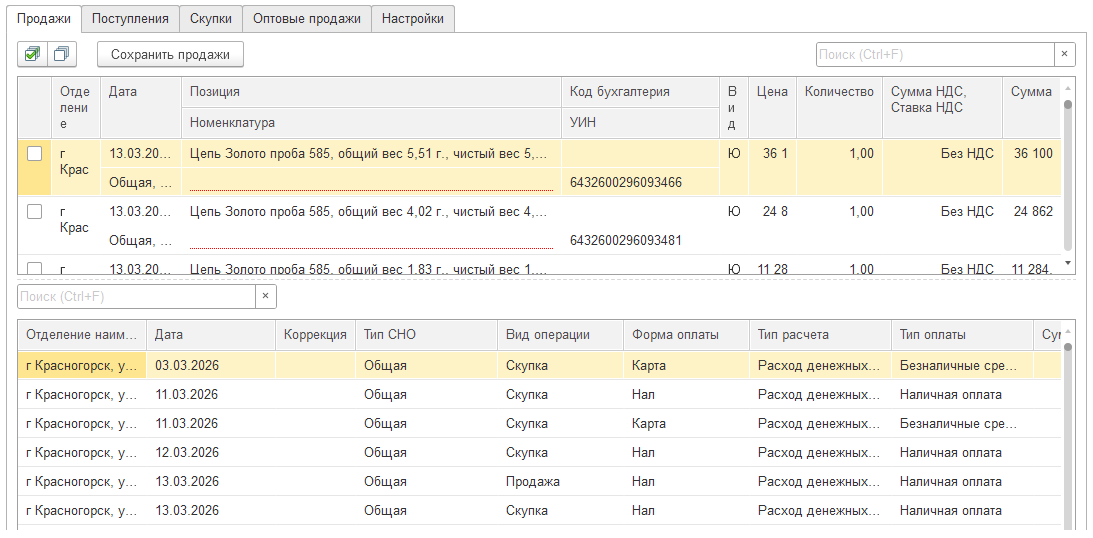
На вкладке отображаются розничные продажи по всем отделениям за указанный период.
- Возвраты не загружаются — не каждый возврат является фактическим возвратом
- Если какую-то продажу не нужно загружать, снимите с неё флаг (галочку)
- Отмена чеков по скупке передаются как продажи, такие чеки нужно проверить и снять флаг, чтобы данные не загрузились
По кнопке Сохранить продажи в 1С:Бухгалтерии будут созданы Отчёты о розничных продажах (без проведения). Ответственному лицу необходимо будет провести документы самостоятельно.
Важно: при повторном нажатии Сохранить продажи документы будут созданы ещё раз, без перезаписи существующих. Это запланированное поведение — перед повторным сохранением убедитесь, что данные не были загружены ранее.
Вкладка Поступления
На вкладке отображаются закупки у поставщиков за указанный период. Данные загружаются из спецификаций ЮКА.

Данные поступлений
Каждая строка содержит:
- Дата — дата поступления
- Позиция — наименование изделия
- УИН — уникальный идентификационный номер изделия
- Количество, Цена, Сумма — количественные данные
- Ставка НДС, Сумма НДС — данные по НДС
- Контрагент — наименование поставщика (заполняется автоматически по ИНН/КПП)
- Договор — договор контрагента
- Подразделение — склад (заполняется из сопоставления отделений)
- Номенклатура — сопоставленная номенклатура в 1С:Бухгалтерии
Перед сохранением проверьте, что для каждой помеченной строки заполнены Контрагент, Договор, Подразделение и Номенклатура. Если номенклатура не найдена и включён флаг Создавать ЮИ, она будет создана автоматически.
Сохранение
По кнопке Сохранить поступления в 1С:Бухгалтерии будут созданы документы Поступление товаров и услуг (без проведения):
- Строки группируются по дате, контрагенту, договору и складу — для каждой группы создаётся один документ
- Защита от дублей: при повторной загрузке обработка проверяет, не были ли данные уже загружены ранее (по идентификатору операции в комментарии документа). Дубли автоматически пропускаются.
Вкладка Скупки
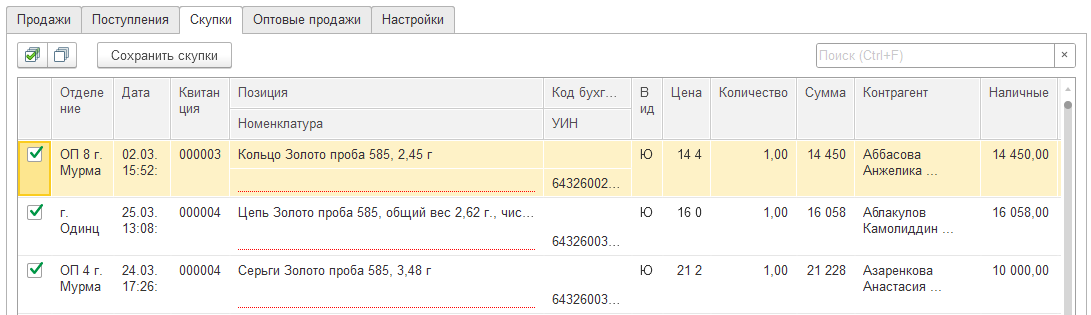
На вкладке отображаются операции скупки ювелирных изделий у физических лиц за указанный период.
Данные скупок
Каждая строка содержит:
- Дата — дата скупки
- Позиция — наименование изделия
- УИН — уникальный идентификационный номер
- Количество, Цена, Сумма — стоимость изделия
- Контрагент — ФИО физического лица (сдатчика)
- Номер квитанции — номер квитанции скупки
- Сумма наличными / Сумма на карту — разбивка оплаты
- Подразделение — склад
- Номенклатура — сопоставленная номенклатура
Все скупки загружаются без НДС (скупка у физических лиц).
Два режима работы
Режим «Единый контрагент-сдатчик» (основной)
Все скупки оформляются на одного контрагента и договор, указанные в настройках. Этот режим подходит, когда все скупки оформляются на единого контрагента для упрощения учёта.
При сохранении:
- Создаются документы Поступление товаров и услуг, сгруппированные по дате и складу
- Автоматически создаются Расходные кассовые ордера (РКО) на сумму наличных оплат за каждый день
- Защита от дублей не применяется — при повторном сохранении документы создаются заново (аналогично продажам)
Режим «По физическим лицам»
Каждая скупка привязывается к своему контрагенту — физическому лицу.
Привязка контрагента выполняется автоматически в три этапа:
- Поиск по комментарию контрагента — обработка ищет контрагента, в комментарии которого записан идентификатор
юка:{ID клиента} - Если не найден — поиск по ИНН физического лица (12 знаков)
- Если не найден — автоматическое создание контрагента (Юр./физ. лицо = Физическое лицо) с записью
юка:{ID клиента}в комментарий для последующего поиска
При сохранении:
- Создаются документы Поступление товаров и услуг, сгруппированные по дате, контрагенту, договору и складу
- РКО не создаются автоматически — перед сохранением обработка предупредит, что суммы наличных и безналичных оплат необходимо разнести вручную
- Защита от дублей работает — ранее загруженные операции пропускаются
Перед сохранением для каждой помеченной строки должны быть заполнены Контрагент, Договор, Подразделение и Номенклатура.
Сохранение
По кнопке Сохранить скупки в 1С:Бухгалтерии будут созданы документы (без проведения). Ответственному лицу необходимо будет провести документы самостоятельно.
Вкладка Оптовые продажи
На вкладке отображаются оптовые продажи ювелирных изделий покупателям за указанный период. Данные загружаются из документов Оптовый сбыт и самостоятельных рейсов 2.9 (Оптовая продажа) в ЮКА.
- Оптовый сбыт — основной документ оптовой продажи в ЮКА
- Рейс 2.9 (Оптовая продажа) — только самостоятельные (без основания «Оптовый сбыт»). Если рейс 2.9 создан на основании оптового сбыта, данные берутся из оптового сбыта, а рейс исключается из выгрузки во избежание дублирования.
Данные оптовых продаж
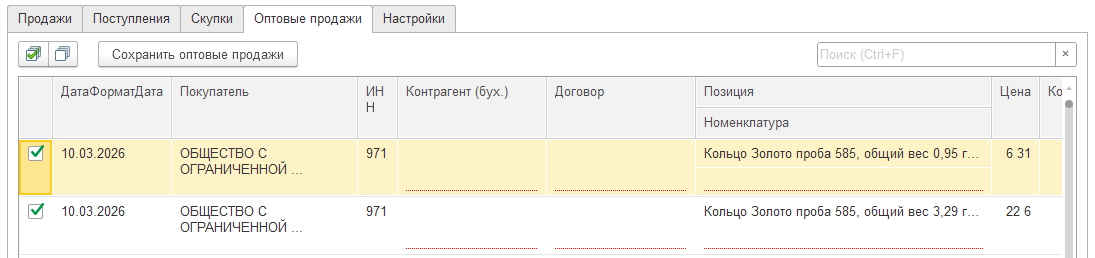
Каждая строка содержит:
- Дата — дата продажи
- Покупатель — наименование покупателя из ЮКА (только для чтения)
- ИНН — ИНН покупателя из ЮКА (только для чтения)
- Контрагент (бух.) — сопоставленный контрагент в 1С:Бухгалтерии (подбирается автоматически по ИНН)
- Договор — договор контрагента (подбирается автоматически: последний по дате договор с видом «С покупателем»)
- Позиция — наименование ювелирного изделия
- Номенклатура — сопоставленная номенклатура в 1С:Бухгалтерии
- Количество, Цена, Сумма — количественные данные
- Ставка НДС, Сумма НДС — данные по НДС
- Склад — склад (заполняется из сопоставления отделений)
- Документ — ссылка на созданный документ (заполняется после сохранения)
Подбор контрагента-покупателя
Контрагент-покупатель подбирается автоматически по ИНН из данных ЮКА.
Если в 1С:Бухгалтерии не найден контрагент с таким ИНН, обработка выводит сообщение:
«Контрагент с ИНН 1234567890 (ООО "Название") не найден в базе»
В отличие от скупок, контрагент не создаётся автоматически — оптовые покупатели (юридические лица) должны быть заведены в базе заранее. При необходимости выберите контрагента вручную в колонке Контрагент (бух.).
Подбор договора
Договор подбирается автоматически — выбирается последний по дате договор с видом «С покупателем» для найденного контрагента. Если договор не найден, выберите его вручную в колонке Договор.
Сохранение
По кнопке Сохранить в 1С:Бухгалтерии будут созданы документы Реализация товаров и услуг (без проведения):
- Вид операции — Товары
- Строки группируются по дате, контрагенту, договору и складу — для каждой группы создаётся один документ
- Счета учёта заполняются автоматически
- Защита от дублей: при повторной загрузке обработка проверяет, не были ли данные уже загружены ранее (по идентификатору операции в комментарии документа). Дубли автоматически пропускаются.
Перед сохранением для каждой помеченной строки должны быть заполнены Контрагент (бух.), Договор, Склад и Номенклатура. Если номенклатура не найдена и включён флаг Создавать ЮИ, она будет создана автоматически.
Ответственному лицу необходимо будет провести созданные документы самостоятельно.