Оптовый сбыт (короткий)
Оформление оптового сбыта
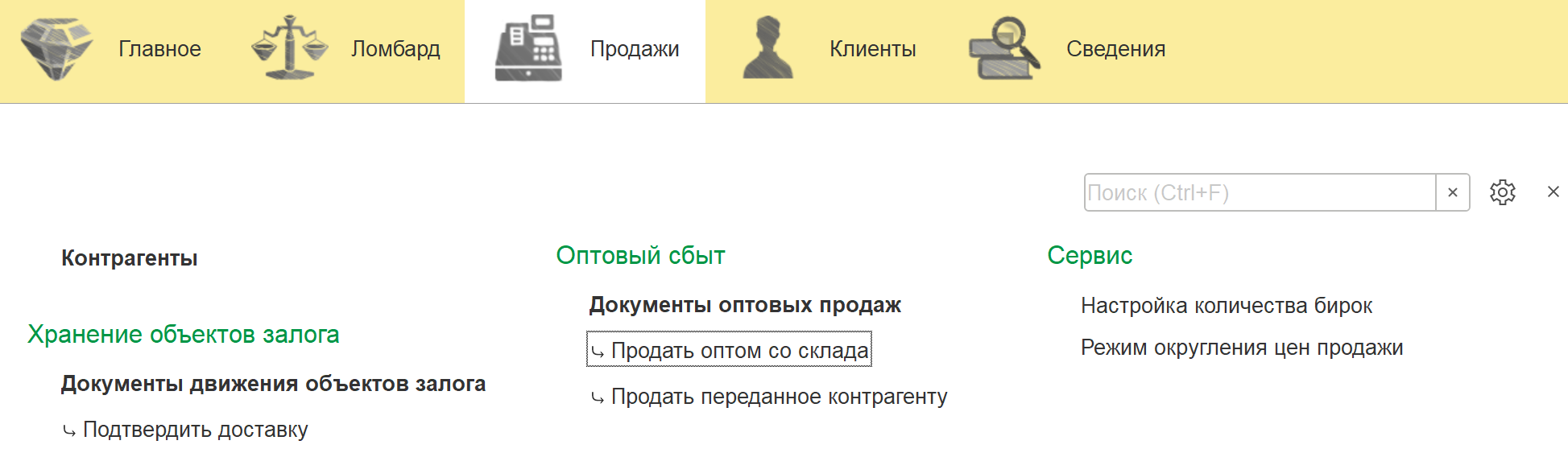
Для оформления операции Оптовый сбыт перейти в раздел Продажи - Продать оптом со склада.
Откроется окно Оптовый сбыт (объекты залога к оформлению) с реестром объектов залога, готовых к продаже оптом.
В шапке реестра указать Отделение, из которого будет производиться оптовый сбыт. По умолчанию подставляется отделение, выбранное на начальной странице.
Перечень объектов залога, предлагаемых к продаже оптом, формируется по объектам залога, которые находятся в Отделении, указанном в шапке реестра.
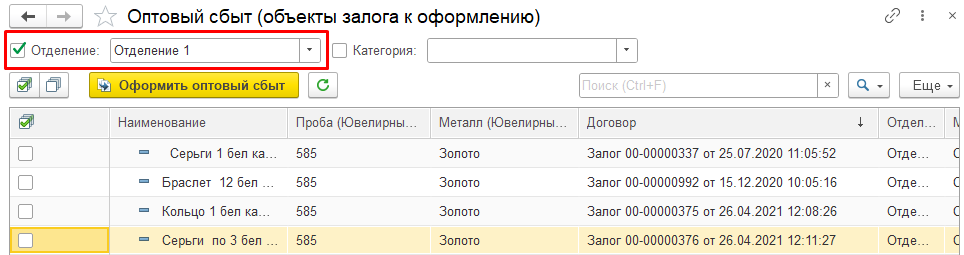
Для подбора объектов залога к продаже оптом в шапке реестра можно установить фильтр по Категориям объектов залога.
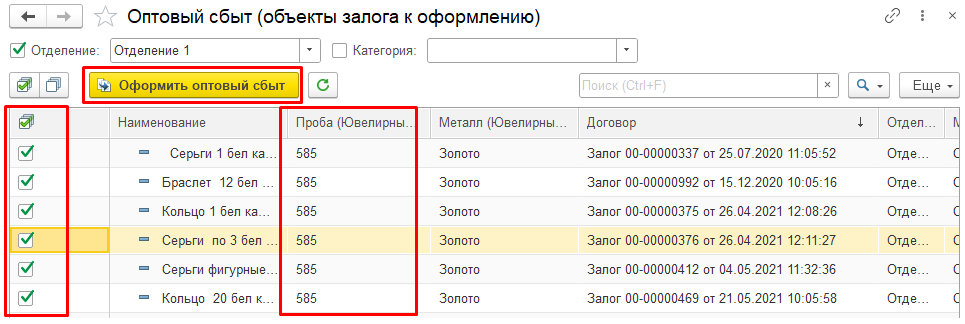
В перечне объектов залога выбрать необходимые объекты и нажать кнопку Оформить оптовый сбыт.
В примере выбраны все объекты залога с пробой металла 585.
Второй вариант подбора изделий в документ оптового сбыта — не выбирать изделия сразу, а нажать кнопку Оформить оптовый сбыт.

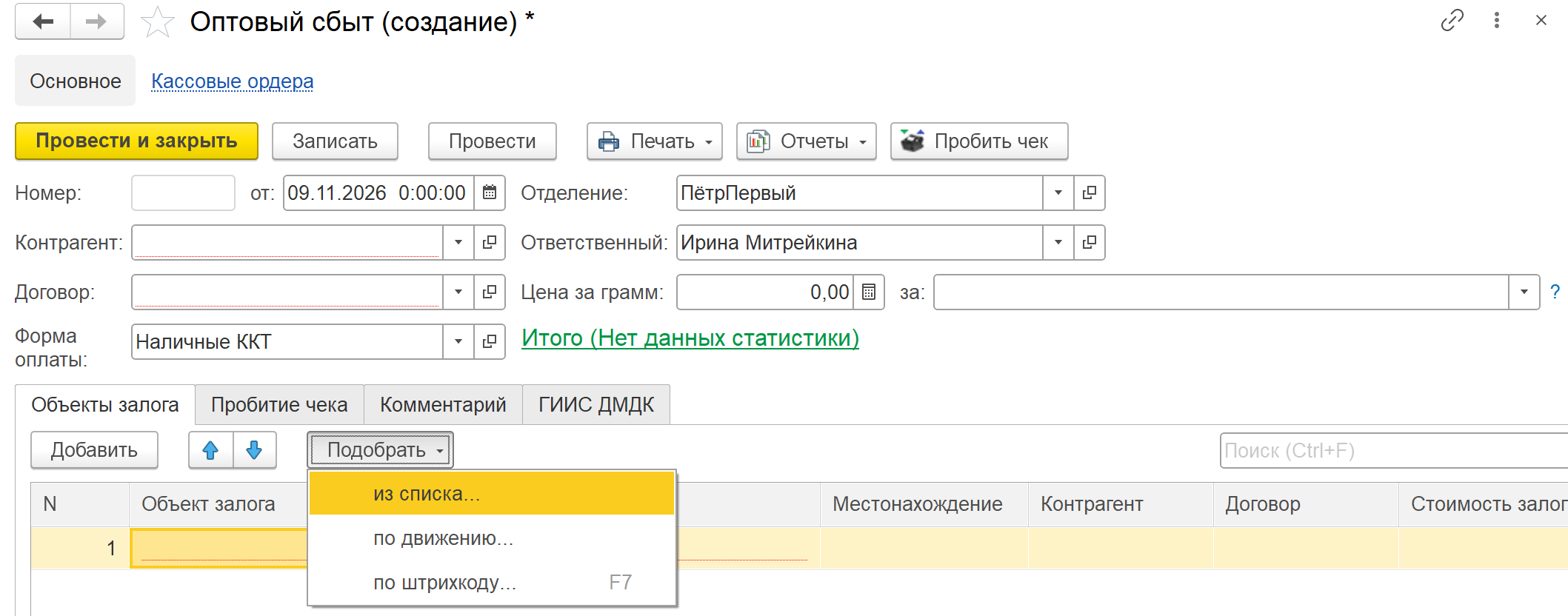
В открывшемся окне Оптовый сбыт (создание) нажать кнопку Подобрать и выбрать:
- из списка... — откроется список изделий;
- по движению... — откроется список документов движения объектов залога между отделениями, можно выбрать нужное перемещение для добавления в оптовый сбыт. Если нужно добавить несколько перемещений, они добавляются по одному;
- по штрихкоду... (клавиша F7) — добавление изделий сканером, см. ниже.
Добавление изделий по штрихкоду и УИН
В документе Оптовый сбыт нажать Подобрать — по штрихкоду... или клавишу F7 и отсканировать (или ввести вручную):
- штрихкод изделия или его УИН — в документ добавится это изделие;
- штрихкод залогового билета — в документ добавятся все изделия по этому договору.
Добавляются только изделия, которые находятся на хранении или на реализации. Проданные, выкупленные и списанные изделия пропускаются. Изделия, которые уже есть в табличной части, повторно не добавляются.
Если по штрихкоду ничего не найдено или все найденные изделия уже есть в документе, Ломбардис покажет сообщение об этом.
Заполнение реквизитов документа
В форме документа Оптовый сбыт (создание) проверить корректность заполнения реквизитов и при необходимости внести изменения.
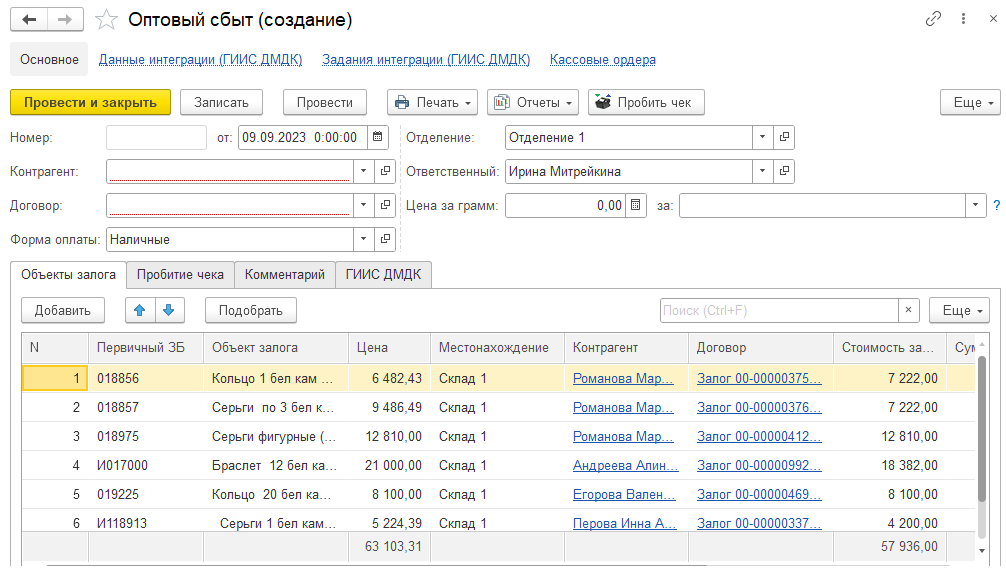
Номер - номер документа, заполняется автоматически при записи документа.
от - дата документа Оптовый сбыт.
Контрагент - выбрать/создать оптового покупателя.
КАК ВЫБРАТЬ/СОЗДАТЬ КОНТРАГЕНТА
В строке Контрагент нажать на стрелку вниз. Для выбора контрагента нажать Показать все и выбрать нужного контрагента из списка, для создания нового нажать + Создать.
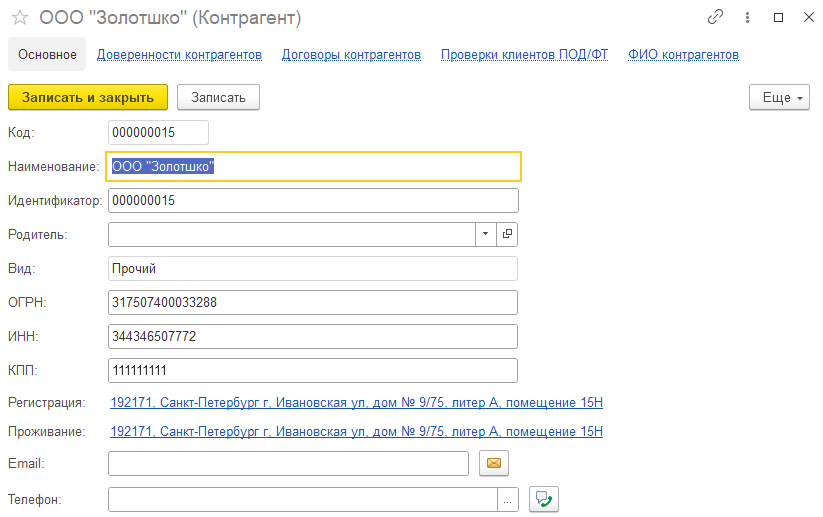
В открывшемся окне Контрагент (создание) внести данные и нажать Записать и закрыть.
Наименование - название контрагента.
Идентификатор - идентификатор контрагента, заполняется автоматически при записи.
Родитель - используется при создании групп контрагентов, не обязательно к заполнению.
Вид - вид взаимоотношений с контрагентом, по умолчанию присваивается Прочий.
ОГРН - основной государственный регистрационный номер контрагента.
ИНН - идентификационный номер налогоплательщика контрагента.
КПП - код причины постановки на учёт контрагента.
Регистрация - юридический адрес контрагента.
Проживание - фактический адрес контрагента.
Email - электронная почта контрагента, не обязательно к заполнению.
Телефон - телефон контрагента, не обязательно к заполнению.
Договор - договор на реализацию между продавцом и покупателем в рамках оптового сбыта.
Форма оплаты - форма оплаты по документу оптового сбыта.
Отделение - отделение, в котором производится оптовый сбыт. По умолчанию заполняется отделением пользователя.
Ответственный - сотрудник, ответственный за проводимую операцию.
Цена объектов залога
Цена объекта залога по умолчанию равна залоговой стоимости объекта. Цену можно скорректировать вручную или установить Цену за грамм и выбрать из выпадающего списка, за какой вес установлена цена:
- Хим. вес — цена за грамм умножается на хим. вес изделия (массу химически чистого драгоценного металла). Для объектов, заведённых до появления этого реквизита, хим. вес рассчитывается по чистому весу и пробе. Деления на 0,999, которое применялось раньше, больше нет — указывайте цену за грамм химически чистого металла. Подробнее — Хим. вес изделия.
- Чистый вес — цена за грамм умножается на чистый вес без пересчёта по пробе. Подходит, когда в табличной части собраны изделия одной пробы.
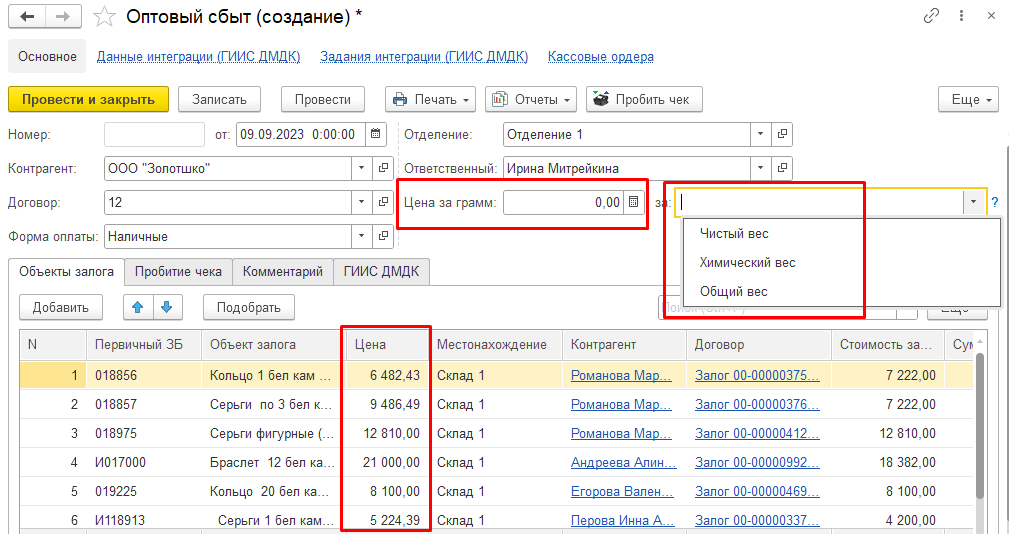
После изменения цены за грамм или способа расчёта программа спросит «Заполнить цены по весу?». Цены в табличной части пересчитаются, только если ответить Да.
Обратите внимание: программа изменит цену всех объектов залога в табличной части, проверка по видам драгоценных металлов не выполняется. Прежде чем изменять цену за грамм и пересчитывать цены, убедитесь, что в табличной части отобраны объекты залога одного вида металла.
Поле Цена за грамм и колонки Чистый вес и Общий вес доступны, только если в документе одни ювелирные изделия. Если в табличную часть добавлена хотя бы одна вещь другого типа (например, техника), эти поля скрываются, а цену нужно указывать по каждой строке вручную.
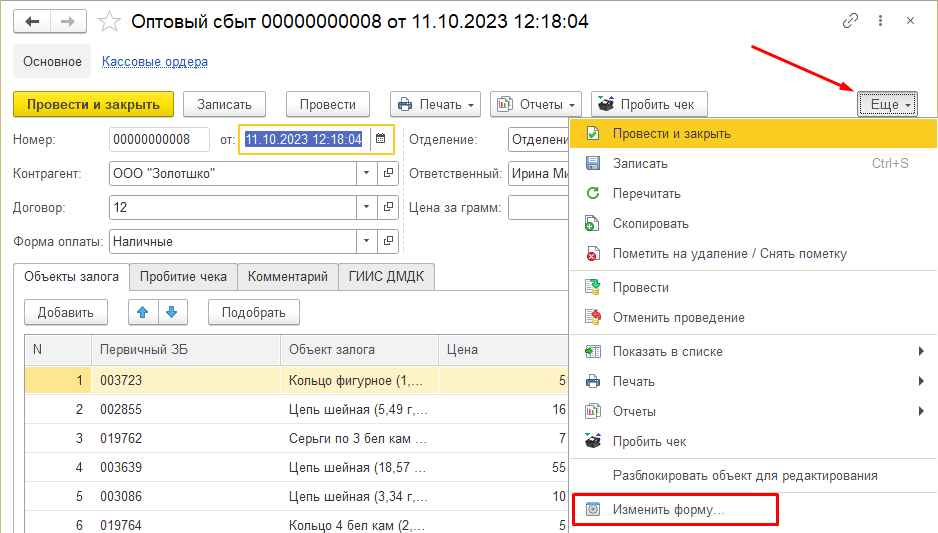
Для вывода дополнительных параметров в табличную часть документа (например, УИН, чистый вес, общий вес, проба) нажать Ещё - Изменить форму.
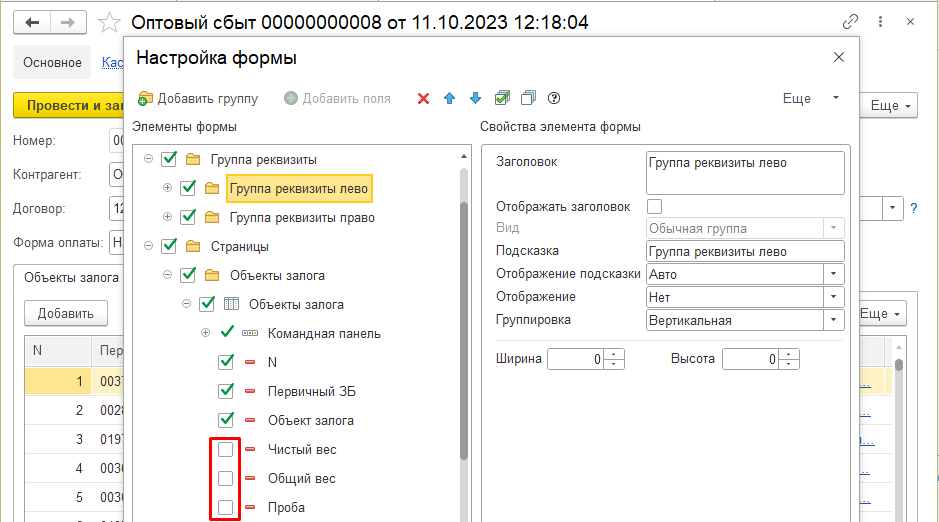
В окне настройки формы раскрыть (через +) папку Страницы, затем папку Объекты залога, затем справочник Объекты залога и проставить необходимые флаги.
Итоги по металлам и пробам
В правой части документа Оптовый сбыт находится сворачиваемый блок Итого. В его заголовке показаны количество ювелирных изделий, их общий и чистый вес, а также ХЧМ (масса химически чистого металла). Нажмите на заголовок, чтобы увидеть разбивку по металлу и пробе: количество изделий и сумму каждого из трёх весов для каждой строки.
Итоги обновляются при добавлении и удалении изделий, подборе из списка или по документу движения. При необходимости нажмите Пересчитать внутри блока. В смешанном документе статистика учитывает только ювелирные изделия; техника в количество и вес не входит. Изделие без заполненных металла, пробы, общего или чистого веса в разбивку не попадёт.
Чистый вес — масса металла без вставок, ХЧМ — масса химически чистого металла. Если ХЧМ сохранена в карточке изделия, используется именно она; для старых изделий без такого реквизита Ломбардис рассчитывает её по чистому весу и пробе. Подробнее — Хим. вес изделия.
Проведение, печать и пробитие чека
После проверки и заполнения всех необходимых реквизитов провести документ. Оптовый сбыт оформлен.
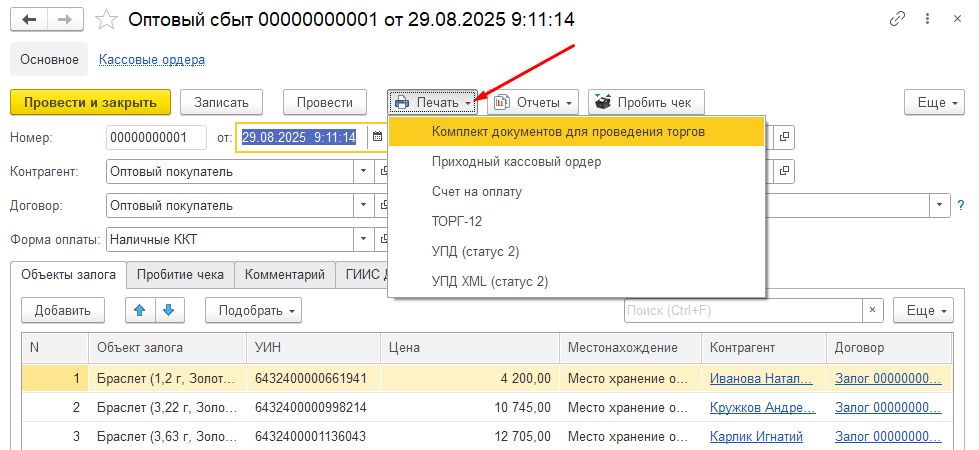
Из документа Оптовый сбыт по кнопке Печать доступны для формирования документы:
- Комплект документов для проведения торгов
- Приходный кассовый ордер
- Счёт на оплату
- ТОРГ-12
- УПД в статусе 2
- УПД XML в статусе 2
Если к Ломбардис подключена касса, после проведения документа нажмите Пробить чек. Если документ ещё не проведён, он будет проведён автоматически. После пробития кнопка меняет надпись на Чек пробит и становится недоступной — повторно чек по документу не пробивается.
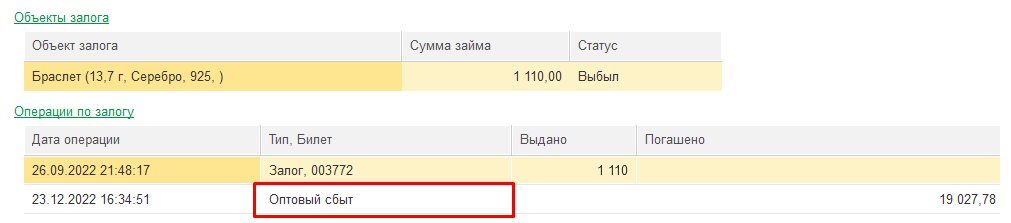
После проведения оптового сбыта в карточке залога появляется отметка о том, что залог продан через операцию Оптовый сбыт.
Передача оптового сбыта в ГИИС ДМДК
Операция Оптовый сбыт передаётся в ГИИС ДМДК через сервис Аскорт:Маркировка. При передаче автоматически отправляется отделение, указанное в документе оптового сбыта. Для корректной передачи в карточке отделения должен быть заполнен Идентификатор ТОП ГИИС.
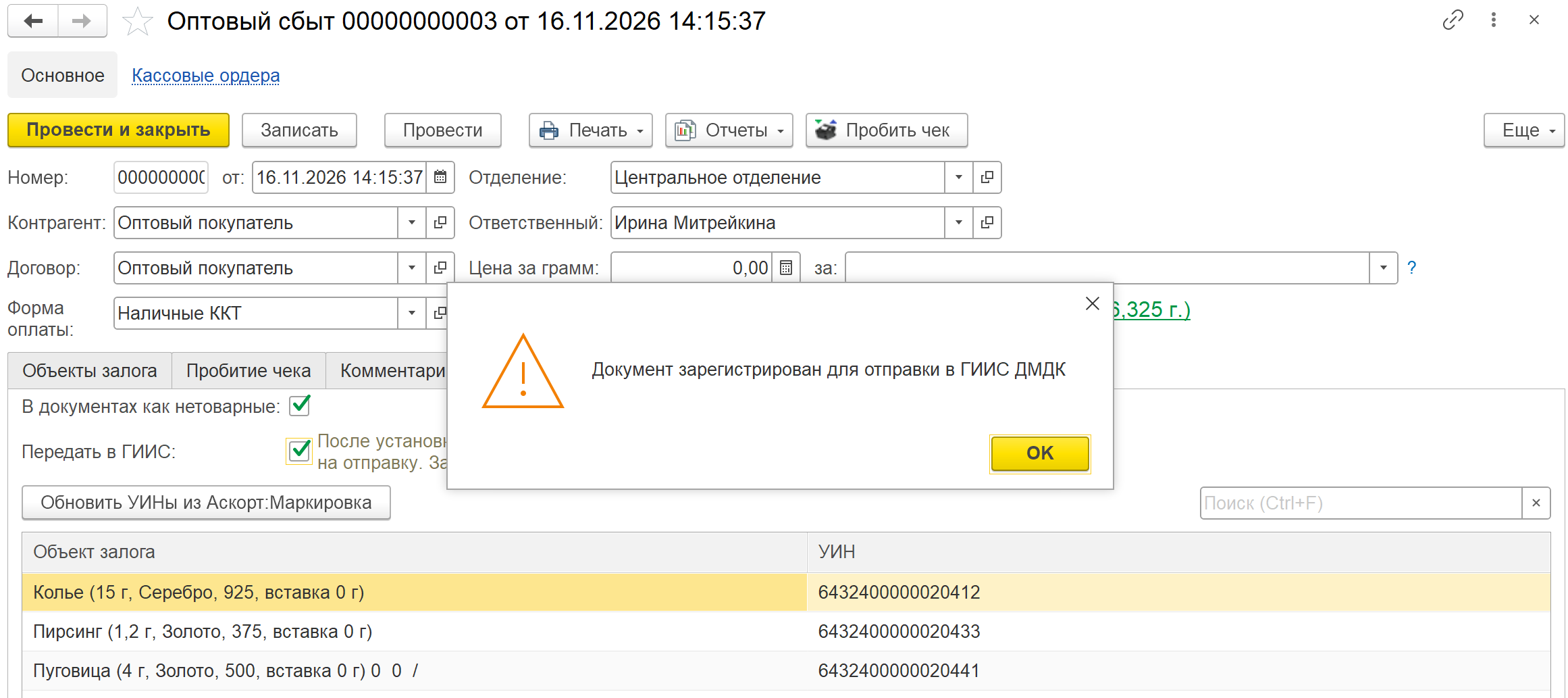
Настройки передачи находятся на вкладке ГИИС ДМДК документа оптового сбыта.
В документах как нетоварные — при установленном флаге изделия отражаются в печатных формах ТОРГ-12 и УПД как нетоварные (утратившие товарный вид). На передачу данных в ГИИС ДМДК и другие параметры документа флаг не влияет.
Передать в ГИИС — регистрирует документ к отправке в Аскорт:Маркировка. После проставления флага появится сообщение «Документ зарегистрирован для отправки в ГИИС ДМДК». Снять флаг после проставления нельзя.
ВАЖНО. Флаг Передать в ГИИС проставляется только после окончательных договорённостей с покупателем о цене и составе оптовой продажи, фактически после совершения продажи. На отражение оптовой продажи в ГИИС ДМДК отводится 5 дней, включая день продажи.
На вкладке также выводится список УИН изделий документа. Кнопка Обновить УИНы из Аскорт:Маркировка обновляет УИН изделий — используйте её, если у части изделий УИН не заполнен.
Данные об оптовом сбыте отправляются в Аскорт:Маркировка через 3 часа. Чтобы не ждать автоматической отправки, перейдите в раздел Ломбард - Журнал интеграции с ГИИС ДМДК и нажмите кнопку Выполнить выгрузку.
Перед отправкой оптового сбыта из Аскорт:Маркировка по билетам необходимо обратить взыскание и ввести изделия в оборот. Рейсы для ввода в оборот формируются в 3.8.7 Действия с билетами/квитанциями с действием Ввести в оборот.
Оптовый сбыт будет сформирован в Аскорт:Маркировка в Рейсе 2.9 Оптовая продажа.
Важно про оптовый сбыт с не основного подразделения в ГИИС ДМДК
В карточке отделения обязательно должен быть указан Идентификатор ТОП ГИИС ДМДК. У каждого ТОП свой идентификатор, идентификаторы ТОП должны быть внесены в Ломбардис корректно.
Основное отделение ломбарда, которое указано в ЛК ГИИС ДМДК как основное, — это поставщик по контракту: все контракты регистрируются с этого ТОП.
Отделение, с которого происходит оптовая продажа, — это грузоотправитель.
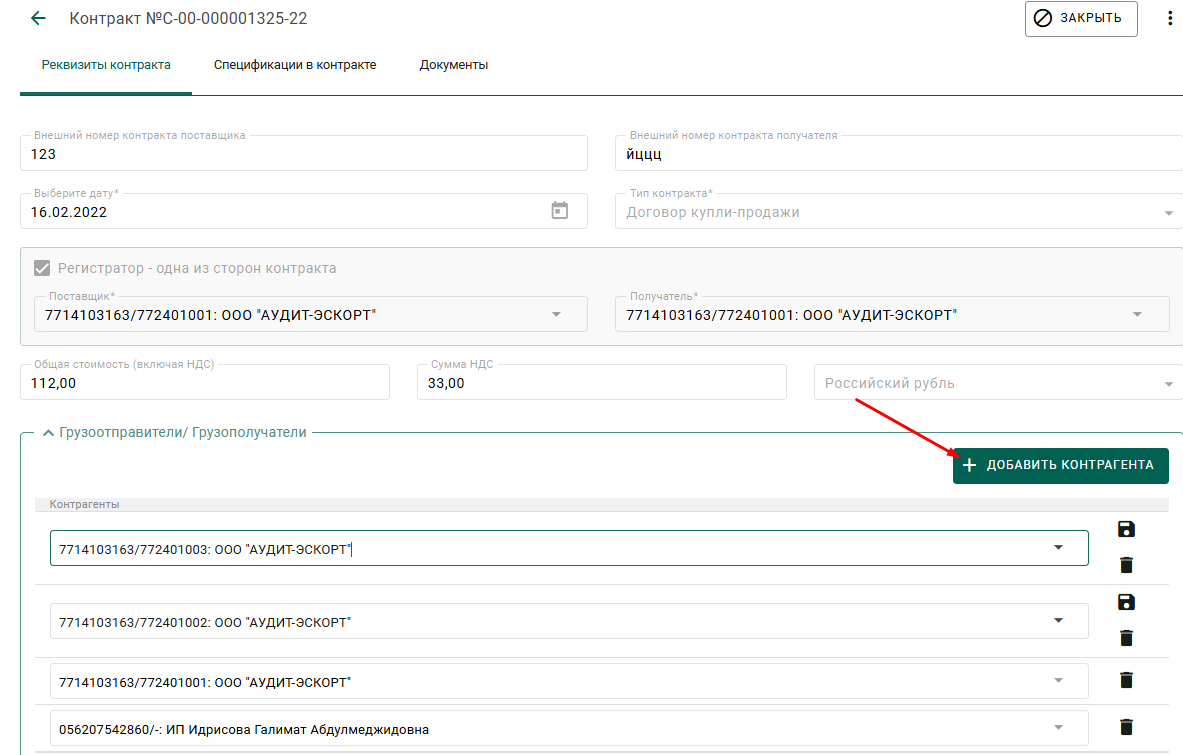
Контракт на продажу в ЛК ГИИС ДМДК всегда создаётся на основном (головном) подразделении. При создании контракта ТОП, с которого осуществляется продажа, автоматически добавляется как грузоотправитель. Партии изделий должны находиться на ТОП-грузоотправителе.
Если контракт используется для одной продажи — дополнительных настроек не требуется.
Если один контракт используется для нескольких продаж с разных отделений, то после создания контракта в ЛК ГИИС ДМДК необходимо вручную добавить всех возможных грузоотправителей — все ТОП, с которых может осуществляться продажа.