Перемещение объектов залога
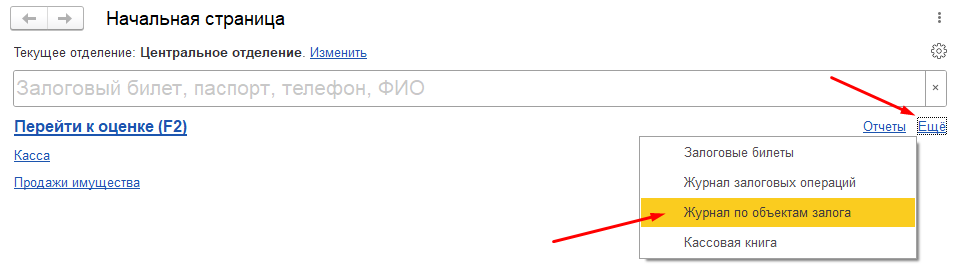
Для оформления перемещения объектов залога перейти на начальной странице нажать на гиперссылку Ещё - Журнал по объектам залога.
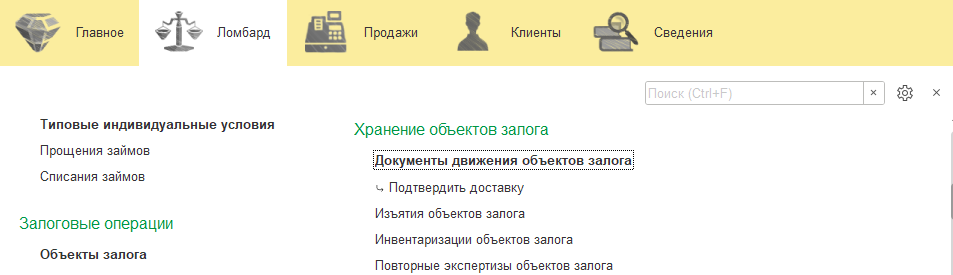
Или в разделе Ломбард - Документы движения объектов залога.
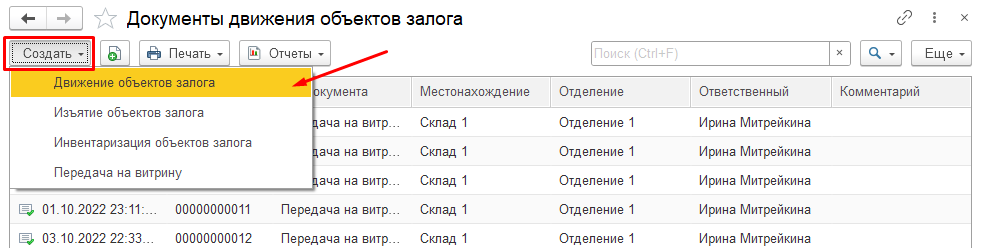
В открывшемся журнале Документы движения объектов залога нажать Создать, выбрать Движение объектов залога.
Перемещение между отделениями
В документе Движение объектов залога необходимо выбрать операцию Перемещение и заполнить соответствующие реквизиты:
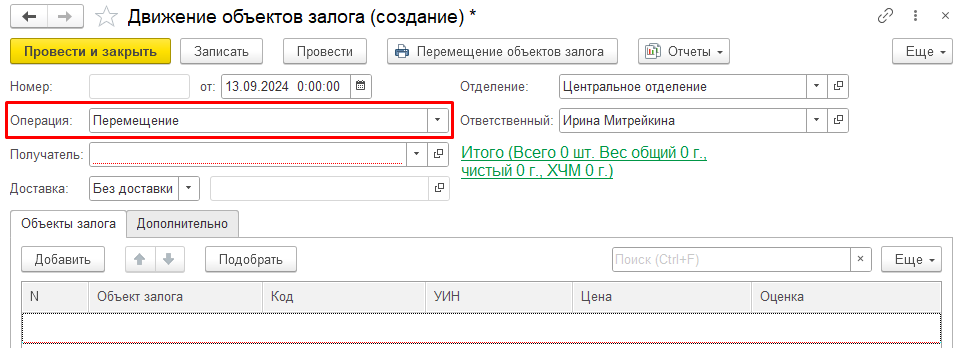
Номер - номер документа, заполняется автоматически при записи документа.
от - дата создания документа, по умолчанию заполняется текущей датой.
Отделение - отделение, в котором находится перемещаемый объект залога, по умолчанию заполняется по отделению текущего пользователя.
Ответственный - пользователь, ответственный за создание документа, по умолчанию заполняется текущим пользователем.
Получатель - место хранения, в которое перемещается объект залога.
Доставка - реквизит определяющий способ доставки объекта залога до нового места хранения:
- Без доставки.
- Сотрудником. С указанием физического лица, который будет перемещать объекты залога.
- Контрагентом. С указанием контрагента, который будет перемещать объекты залога.
В правой части документа отражается отчёт по пробам по передаваемым изделиям. Нажав на гиперссылку отчёт, раскроются детальные записи.
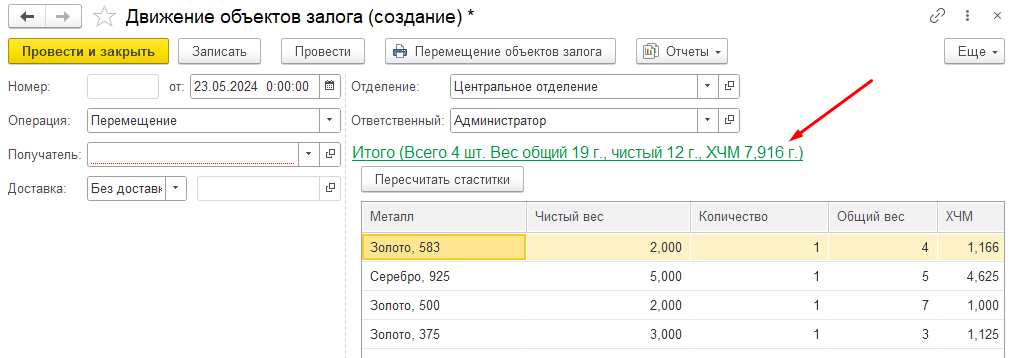
В табличной части документа на вкладке Объекты залога необходимо выбрать планируемые к перемещению объекты залога через кнопку Подобрать и далее провести документ.
При проведении наименование документа меняется на соответствующее виду операции - Перемещение.
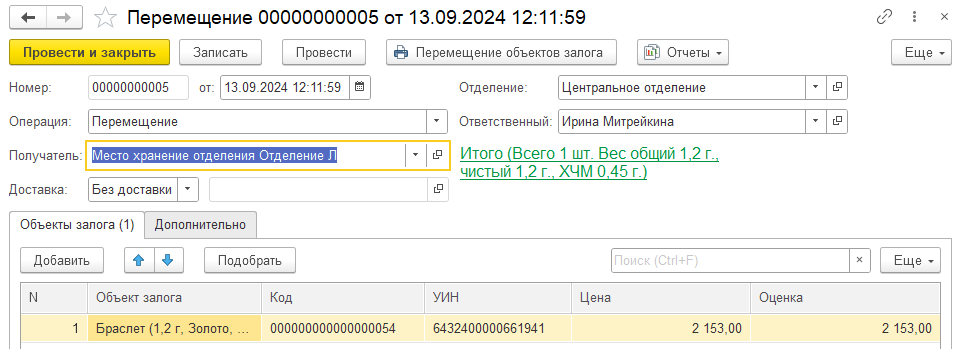
Перед проведением документа на вкладке Дополнительно установите флаг Через ГИИС, если перемещение между отделениями нужно передать в ГИИС ДМДК. После проведения документ попадает в Журнал интеграции с ГИИС ДМДК. Выгрузка выполняется при плановом обмене или по кнопке Выполнить выгрузку.
Начиная с версии 1.4.5.4, при операции Перемещение и установленном флаге Через ГИИС в Аскорт:Маркировке формируются:
- Рейс 3.5.5 Добавить партии в спецификацию: спецификация создаётся автоматически, в неё добавляются изделия из документа перемещения.
- Рейс 3.8.7 Действия с билетами/квитанциями с действием Ввести в оборот по договорам перемещаемых ювелирных вещей. Если в документе несколько вещей одного договора, договор передаётся один раз.
Перед отправкой рейса 3.8.7 в ЛК ГИИС ДМДК необходимо обратить взыскание по каждому билету. Рейс работает с подписанными карточками залога. Факт ввода в оборот подтверждается успешным выполнением рейса 3.8.7 и соответствующим статусом карточки залога в ГИИС.
Если флаг Через ГИИС снят, документ перемещения в Аскорт:Маркировку не выгружается.
Перемещение между отделениями при подключении транспортного модуля ГИИС ДМДК (или при первом переносе объектов залога с центрального отделения на ТОПы в ГИИС ДМДК)
После подключения транспортного модуля ГИИС ДМДК необходимо сделать номинальный документ перемещения в Ломбардис. В документе в реквизите Отделение должно быть указано центральное отделение, на котором замаркированы все билеты ГИИС ДМДК, а в реквизите Получатель отделение, на котором физически находятся изделия и на который подключен транспортный модуль ГИИС ДМДК.
Документ перемещения нужно заполнить по витрине отделения получателя. Для этого нажать Ещё - Заполнить по витрине назначения, в документ будут добавлены все изделия, находящиеся на витрине назначения.
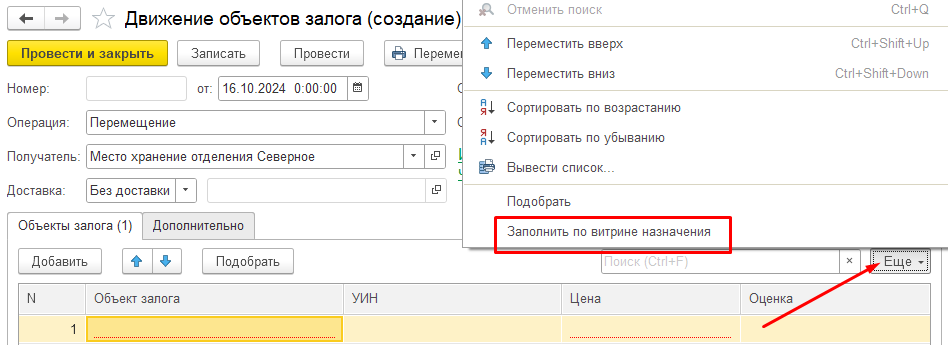
Перед проведением документа на вкладке Дополнительно установите флаг Через ГИИС. В Журнале интеграции с ГИИС ДМДК появится запись в разделе Движения объектов залогов. При плановом обмене или по кнопке Выполнить выгрузку документ будет передан в Аскорт:Маркировку: спецификация создаётся автоматически с рейсом 3.5.5.
Начиная с версии 1.4.5.4, вместе с данными спецификации передаётся действие Ввести в оборот по договорам перемещаемых ювелирных вещей — рейс 3.8.7. Порядок работы с ним и условие об обращении взыскания описаны выше.
Перемещение, заполненное по месту назначения, необходимо сделать один раз после подключения транспортного модуля.
Перемещение контрагенту
В документе Движение объектов залога необходимо выбрать операцию Перемещение контрагенту. Заполнение реквизитов происходит аналогично процедуре Перемещение между отделениями, но в реквизите Получатель необходимо указать Контрагента, в адрес которого перемещаются объекты залога.
В табличной части документа необходимо выбрать планируемые к перемещению объекты залога через кнопку Подобрать и далее провести документ.
При проведении наименование документа меняется на соответствующее виду операции - Передача контрагенту.
Подробно о перемещении и реализации объектов залога, переданных контрагенту описано в разделе Оптовый сбыт (длинный).
Перемещение контрагенту ФПП
Для передачи изделий в ФПП в документе Движение объектов залога необходимо выбрать операцию Перемещение контрагенту. В реквизите Получатель необходимо указать Контрагента, контрагента ФПП необходимо создать вручную.
Создать контрагента ФПП
В реквизите Получатель нажать на +, либо нажать Показать все и далее кнопку Создать.
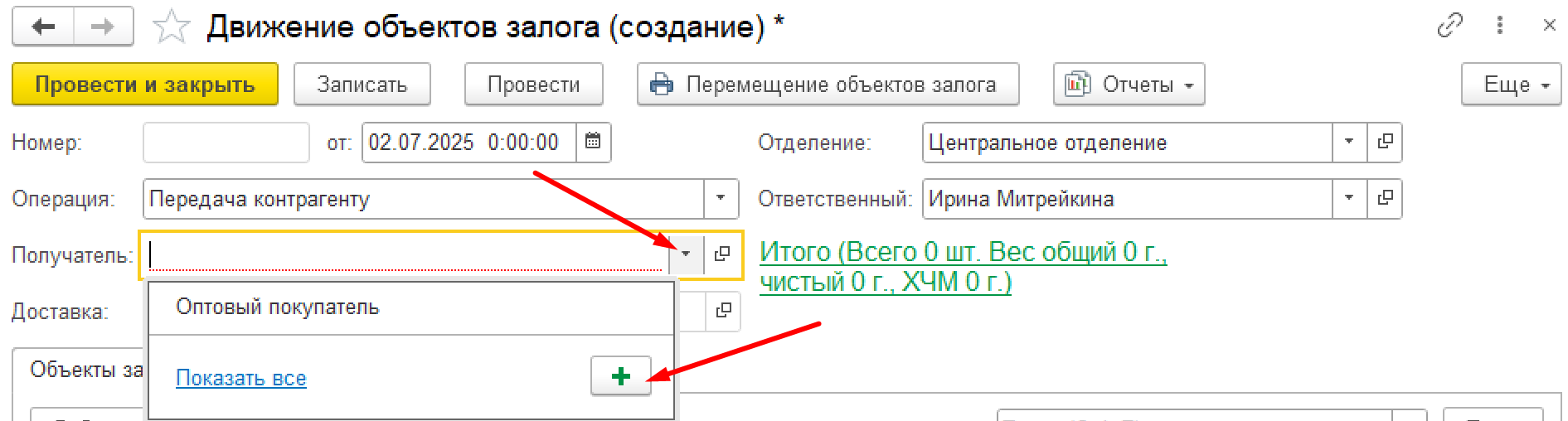
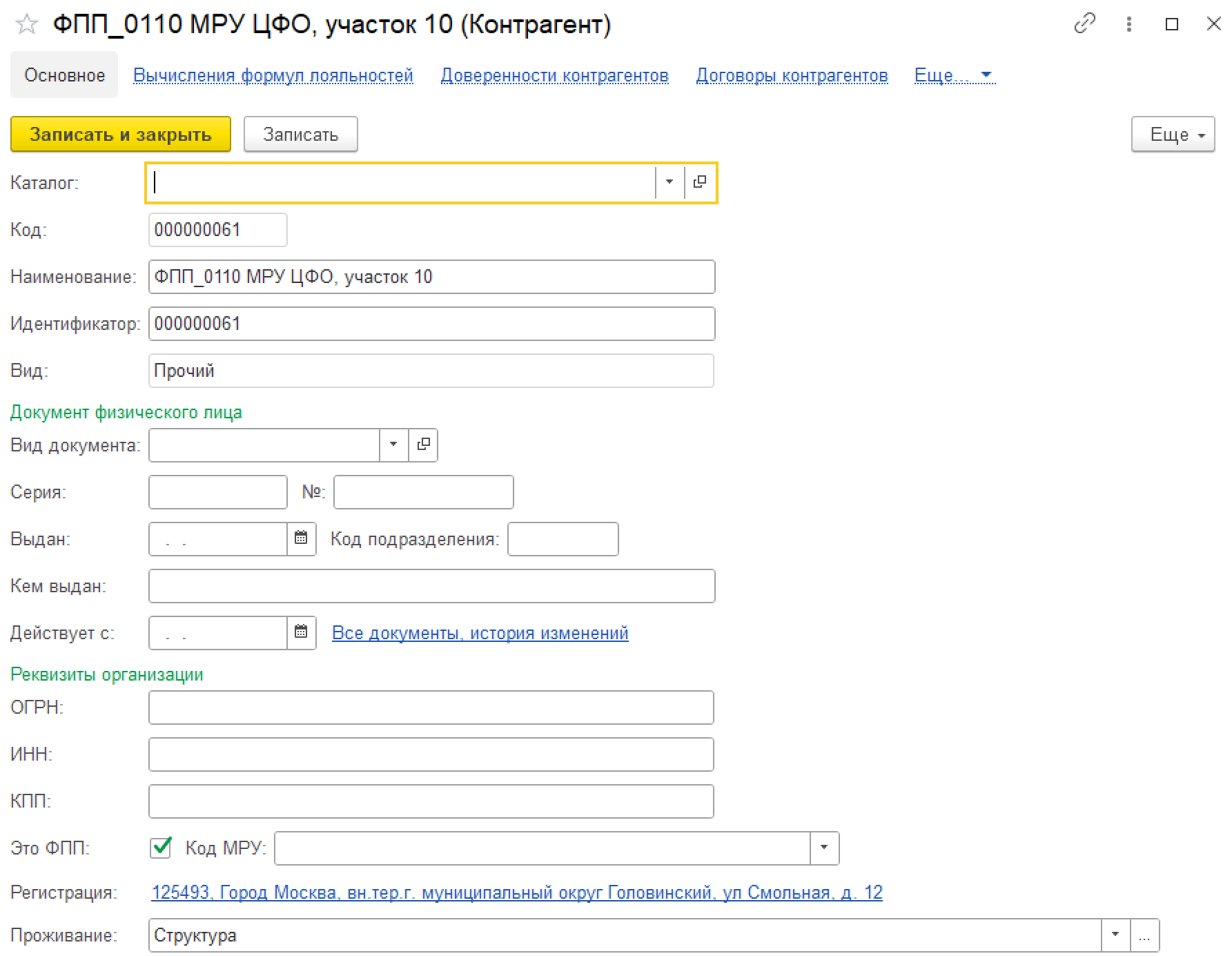
В карточке Контрагент (создание) заполнить:
Наименование - ввести удобное наименование ФПП;
Идентификатор - заполнять не надо, проставится автоматически при записи;
Вид - оставить Прочий;
Проставить флаг Это ФПП;
Код МРУ - выбрать из выпадающего списка нужный МРУ;
Регистрация - ввести адрес МРУ;
Проживание - продублировать адрес МРУ.
При необходимости можно внести email, телефон и комментарий, они будут носить информационный характер. Остальные реквизиты заполнять не нужно. Записать и закрыть карточку контрагента.
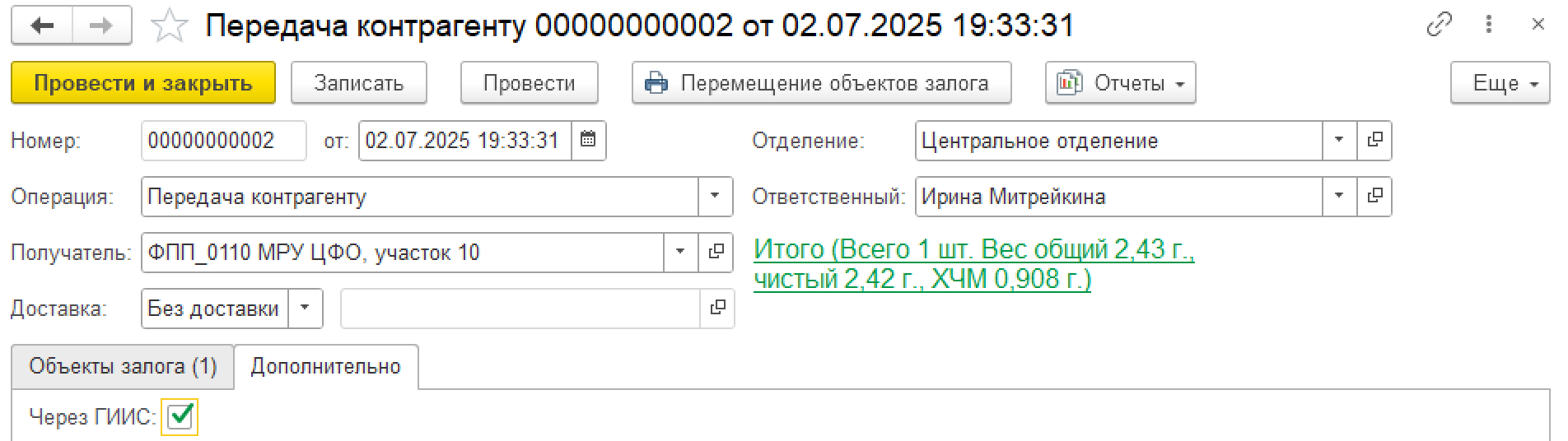
Далее в табличной части документа на вкладке Объекты залога необходимо выбрать планируемые к перемещению в ФПП объекты залога через кнопку Подобрать и записать документ.
На вкладке Дополнительно проставить флаг Через ГИИС, в таком случае документ перемещения будет передан в Аскорт:Маркировку в рейс 3.6.1 Пробирные работы.
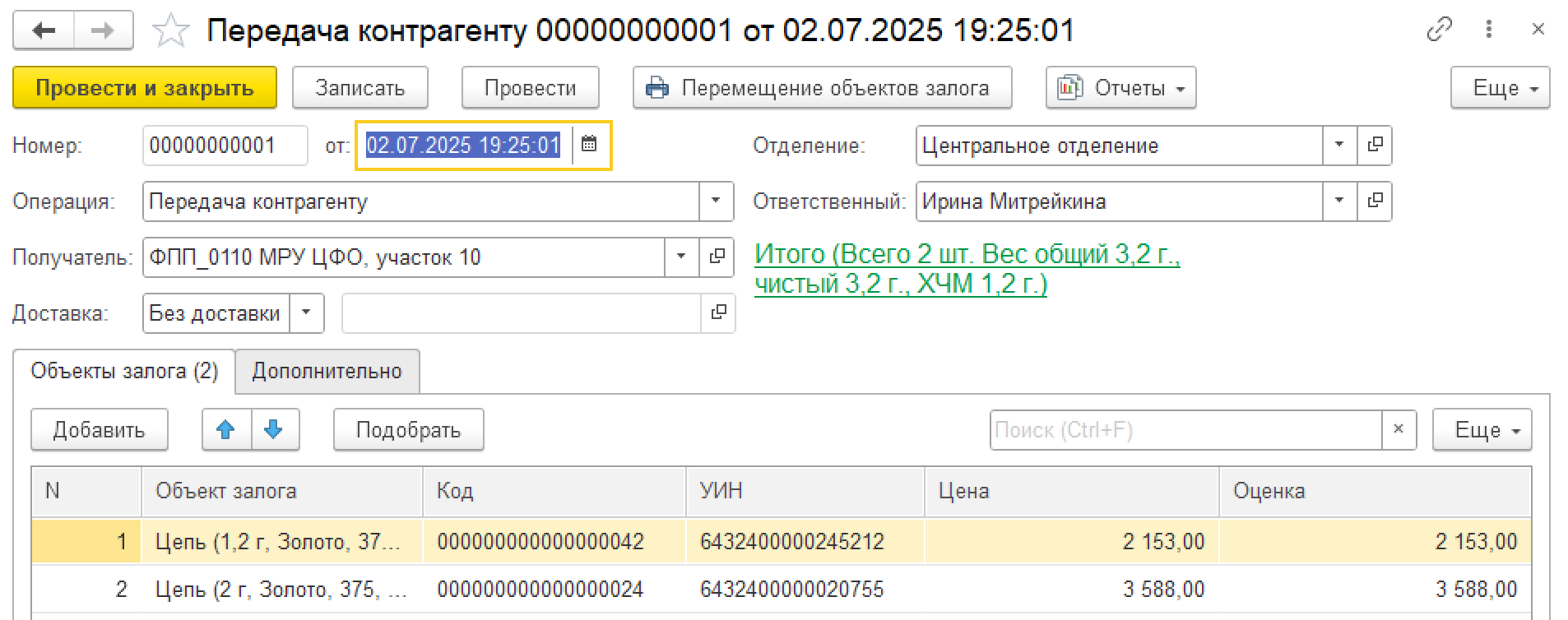
В рейсе 3.6.1 необходимо проставить срок, при необходимости поменять дату сдачи в ФПП, автоматически будет проставлена дата документа в Ломбардис, проставить необходимые флаги в табличной части рейса (есть упаковка, есть вставки, есть ярлыки, есть другие сплавы, комбинированное клеймо, хим анализ, клеймение), флаг Маркировка будет проставлен автоматически.
Рейс 3.6.1 отправляет данные только с основного отделения.
Данные о перемещении отправляются в Сервис Аскорт.Маркировка через 3 часа. Можно не ждать автоматическую отправку, а зайти в раздел Ломбард - Журнал интеграции с ГИИС ДМДК - нажать кнопку Выполнить выгрузку.
Перед отправкой изделий на физическую маркировку убедитесь, что они введены в оборот. Для получателя ФПП флаг Через ГИИС формирует рейс 3.6.1 Пробирные работы; дополнительный рейс 3.8.7 на ввод в оборот в этом сценарии не создаётся. Ввод в оборот необходимо выполнить отдельно.
При проведении наименование документа меняется на соответствующее виду операции - Передача контрагенту.
Этикетки для изделий, передаваемых в ФПП
Начиная с версии 1.4.5.5, после проведения документа передачи в ФПП нажмите Печать → Ценники. Этикетки формируются по изделиям из табличной части документа; используются обычный макет ценников или макет принтера этикеток согласно настройкам.
Цена на этих этикетках равна 0 и может выглядеть пустой в зависимости от макета. Это допустимо: при передаче в ФПП печатается этикетка для идентификации изделия, а не ценник продажи. Подробности настройки макетов и количества бирок — в разделе Печать бирок.
Перемещение сотруднику
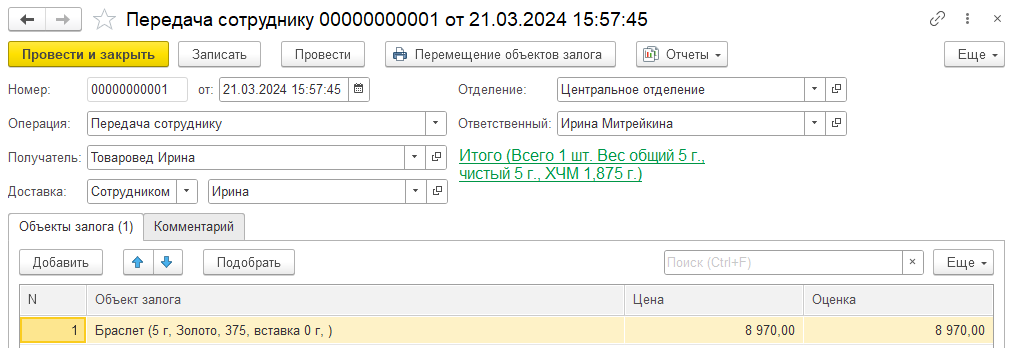
В документе Движение объектов залога необходимо выбрать операцию Перемещение сотруднику для оформления факта передачи объектов залога одному из сотрудников ломбарда (без указания конечной точки перемещения данных объектов залога).
В табличной части документа необходимо выбрать планируемые к перемещению объекты залога через кнопку Подобрать и далее провести документ.
При проведении наименование документа меняется на соответствующее виду операции - Передача сотруднику.
Подбор по билету
При подборе объектов залога для любого вида перемещения доступен режим По билету. Он предназначен для работы с залоговыми билетами, в которых несколько изделий, и помогает не пропустить часть изделий из билета при подборе.
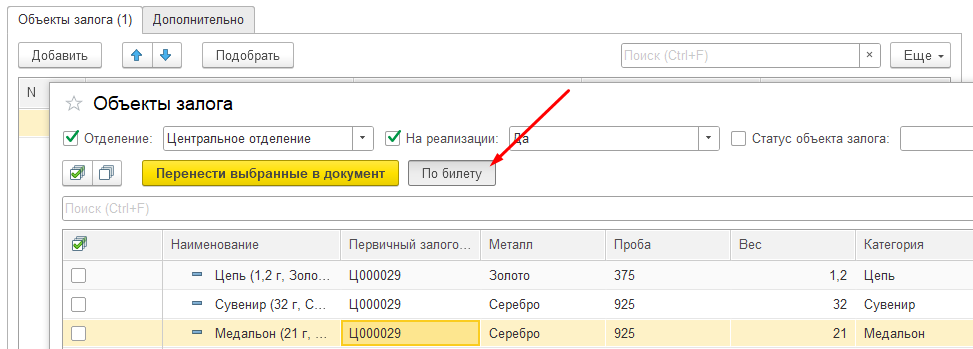
В форме подбора объектов залога нажмите кнопку По билету на панели команд. Включённая кнопка отмечается галочкой, а настройка сохраняется между сессиями — повторно включать режим при следующем входе не нужно.
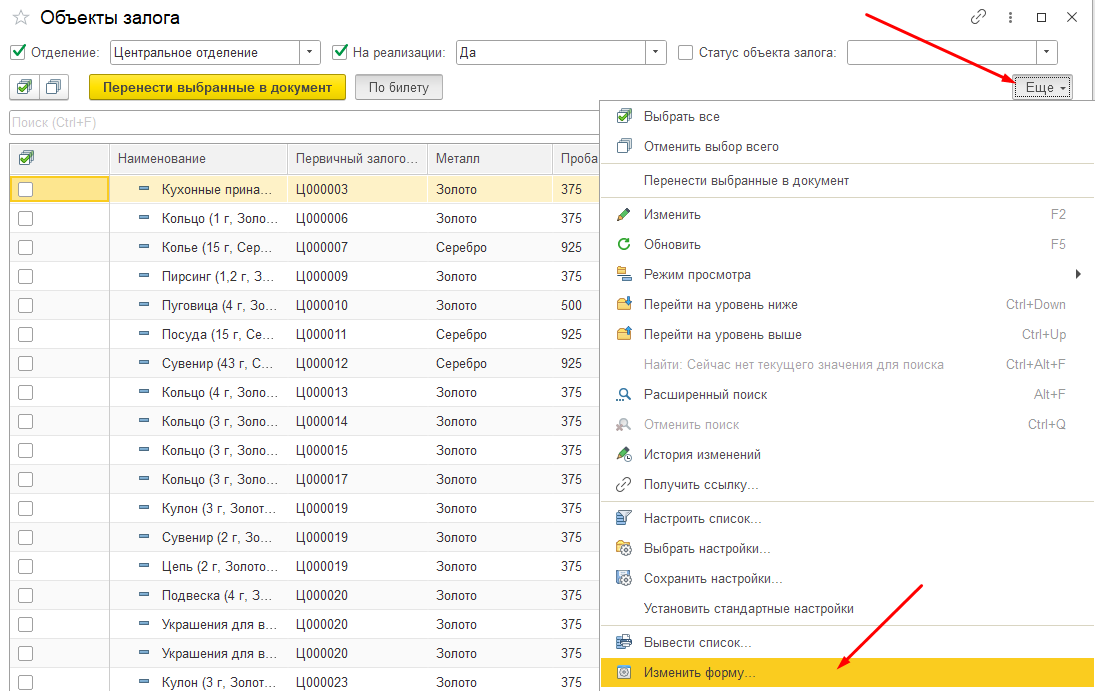
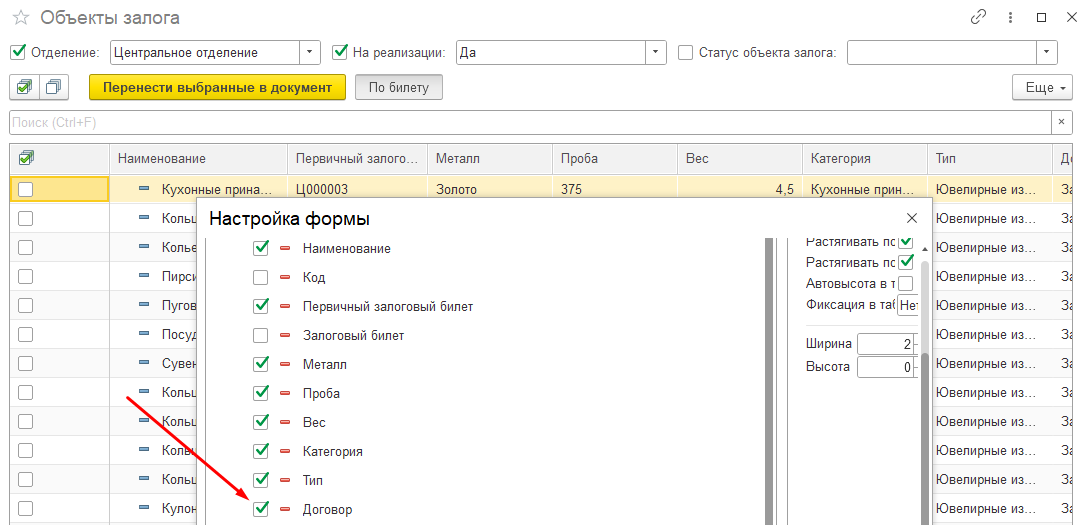
Важно. Чтобы режим работал корректно, в табличную часть подбора нужно вывести колонку Договор.
Нажать Ещё - Изменить форму.
При включённом режиме По билету:
- Список объектов залога автоматически сортируется по договору, благодаря чему все изделия из одного залогового билета отображаются рядом друг с другом
- При установке отметки на одном изделии автоматически отмечаются все остальные изделия из того же залогового билета, которые присутствуют в списке с учётом текущих отборов
- При снятии отметки с одного изделия автоматически снимаются отметки со всех изделий из того же залогового билета
При выключенном режиме подбор работает поштучно, как и ранее.