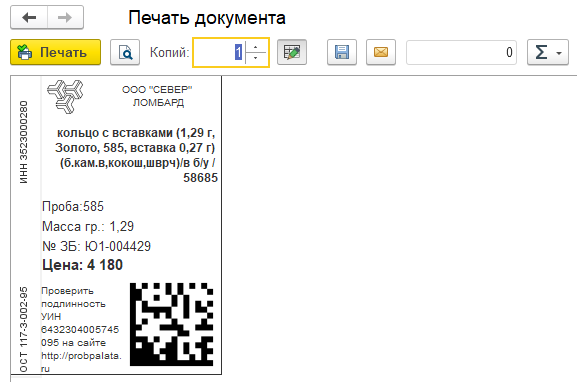
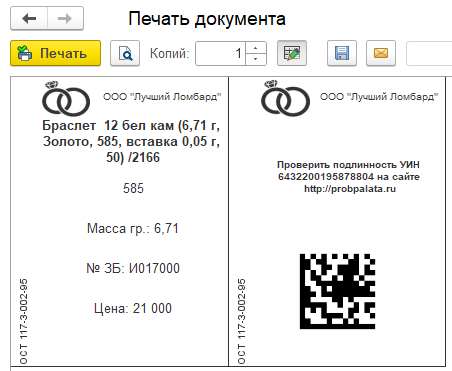
Печать бирок
Печать бирок
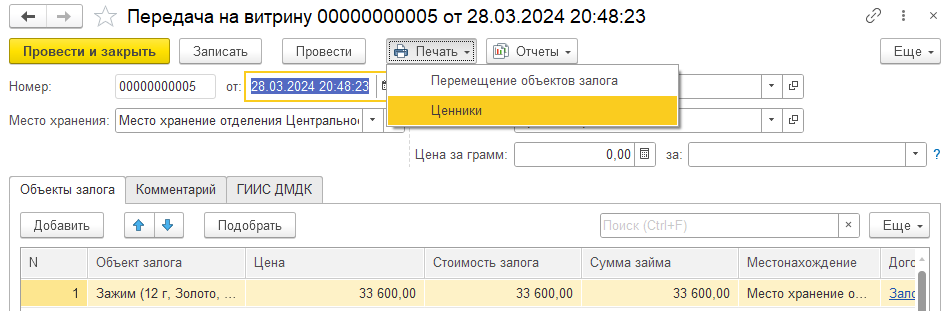
Печать бирок производится из документа Передача на витрину. В документе передача на витрину нажать Печать - Ценники.
Этикетки при передаче в ФПП
Начиная с версии 1.4.5.5, этикетки можно напечатать из документа Движение объектов залога, в том числе при передаче изделий в ФПП.
- Откройте документ с операцией Перемещение контрагенту (после проведения — Передача контрагенту), в котором получателем указан контрагент ФПП.
- Проверьте список изделий и проведите документ.
- Нажмите Печать → Ценники. Будут сформированы этикетки изделий из этого документа.
- Проверьте предварительный просмотр и отправьте этикетки на нужный принтер.
Для документа движения цена на этикетке равна 0. В зависимости от оформления макета нулевое значение может не отображаться. Это нормально: этикетка служит для идентификации изделия и не задаёт цену продажи. Значение цены в строке движения на этикетку не переносится.
Используются те же макеты и настройки количества бирок, что и при передаче на витрину. Если включена настройка Использовать принтер этикеток, применяется существующий макет для этого принтера. Наименование, код, металл, проба, вес, штрихкод и УИН доступны по имеющимся данным изделия. На этикетке видны только параметры, включённые в выбранный макет; добавление команды печати не меняет состав его полей.
Из Передачи на витрину и Установки цен продажи ценники по-прежнему печатаются с ценой продажи.
Настройка количества бирок
Для настройки количества бирок в строке и на листе необходимо зайти в раздел Продажи - Настройка количества бирок.
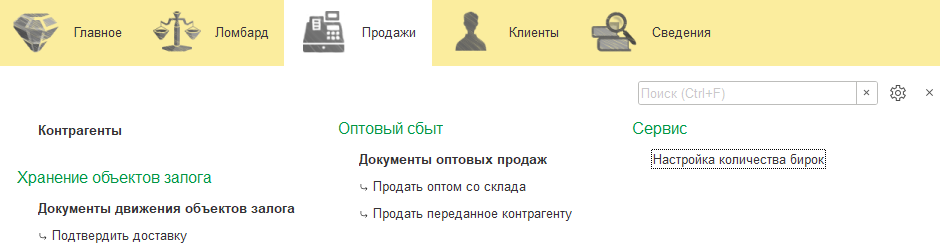
И установить необходимое количество.

Поиск необходимого макета
Для просмотра и редактирования макета бирок перейти в раздел Ломбард - группа Бланки - Макеты печатных форм.
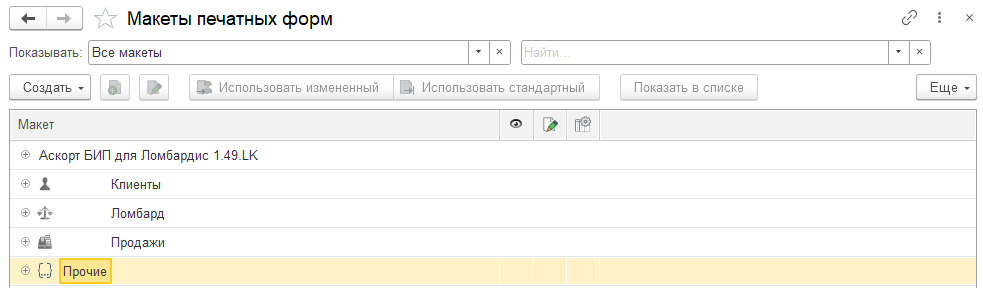
Для поиска необходимого макета нажать на + раздела Прочие.
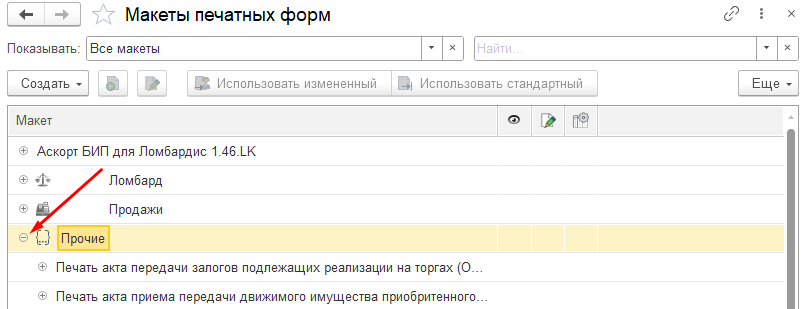
Найти Печать ценников (Обработка) на нажать на +, выбрать нужный макет для редактирования.
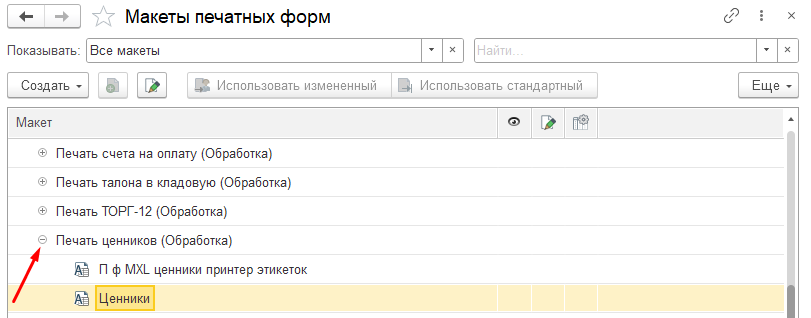
Редактирование макета
В макете бирки можно изменять:
- изменять размер бирки;
- переставлять параметры;
- добавлять параметры;
- добавлять картинки ломбарда.
Возможные параметры для добавления в макет бирки.
Организация - наименование организации;
ОбъектЗалога - наименование объекта залога;
Цена - цена продажи из передачи на витрину или установки цен продажи; для движения объектов залога — 0;
Наименование - наименование объекта залога;
Категория - категория объекта залога;
Код - код записи объекта залога;
ПервичныйЗБ - номер первичного залогового билета;
Металл - тип драгоценного металла объекта залога;
Проба - тип пробы металла;
Вес - общий вес изделия;
ВесМеталла - вес драгоценного металла изделия;
ЦенаЗаГрамм - цена за грамм;
Размер - размер объекта залога;
СуммаКоличестваВставок - сумма поля Количество по всем вставкам ОЗ;
УИН - УИН объекта залога;
АдресОтделения - адрес отделения;
Вставки - описывает в одном параметре все вставки по объекту залога;
ДрагоценныеВставки - содержит описание только драгоценных вставок;
ПробаЧислом - служит для отражения Коэффициента чистого веса пробы, умноженного на 1000;
НадписьЦенаБезДК - показывает сразу надпись и цену, то есть поле, где нужно вывести цену за грамм нужно назвать "НадписьЦенаБезДК", тогда если вставки ДК (!) есть , то текст будет пустой, а если вставок нет или вставки только не ДК, тогда будет надпись вида "цена за 1 г: 12312 р."
Печать ценников также поддерживает вывод любых дополнительных реквизитов объекта залога из состава дополнительных реквизитов и сведений по их имени для разработчика. Имя для разработчика указывается при создании дополнительного реквизита. Описано в разделе инструкции Дополнительные реквизиты объектов залога.
Редактирование макета ценника творческий процесс и на него потребуется немного времени и настойчивости.
Как добавить водяной знак или логотип на бирку (ценник)
Инструкция описывает, как разместить на бирке логотип организации в виде фонового изображения (водяного знака), чтобы он не перекрывал текст.
Логотип должен соответствовать следующим требованиям:
- формат PNG;
- прозрачный фон (без белой подложки);
- логотип полупрозрачный, непрозрачность 20–25 %.
Важно. Картинка в макете всегда располагается поверх текста. Если использовать обычный яркий логотип или изображение с белым фоном, оно закроет данные на бирке. Поэтому нужна бледная полупрозрачная версия.
-
Откройте макет бирки
-
Откройте шаблон печати Ценники, можно софрмировать ценники и нажать Ещё - Изменить макет.
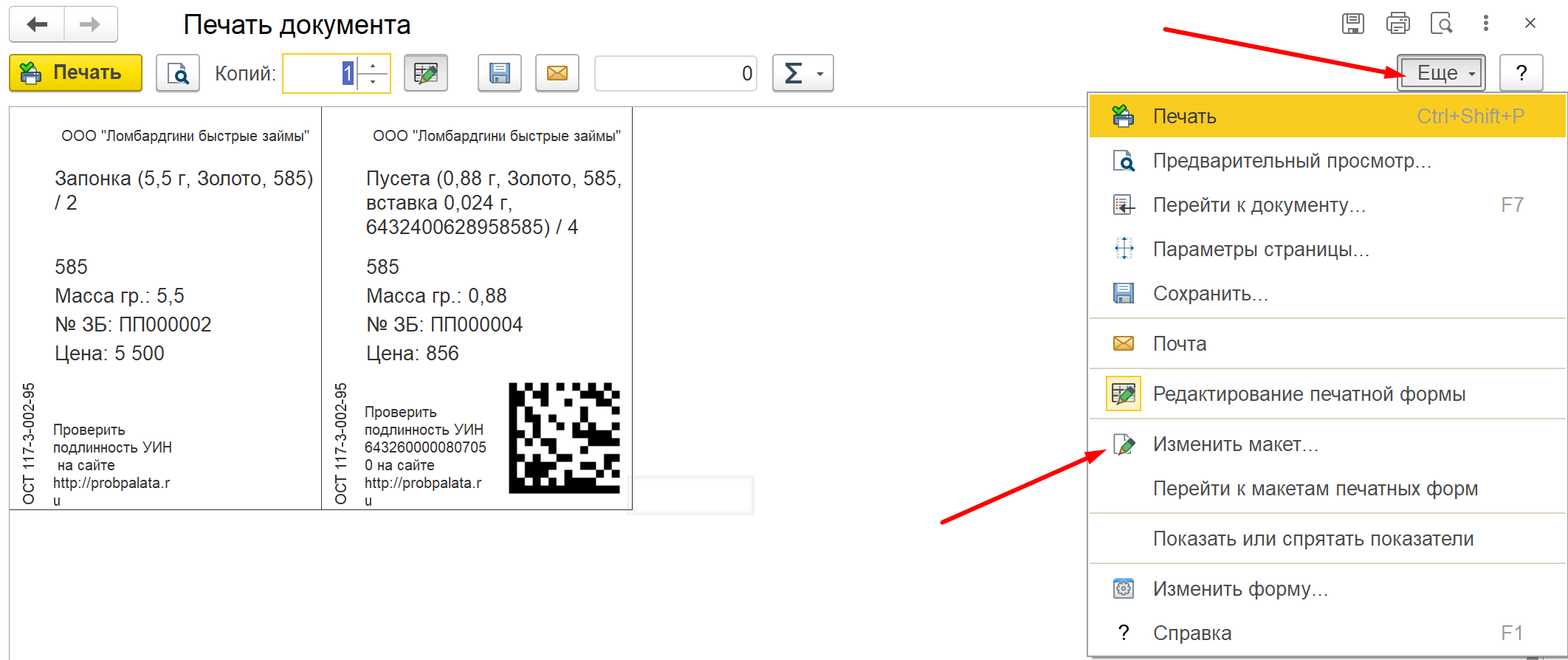
- Вставьте картинку. На панели инструментов нажмите кнопку вставки рисунка и выберите Картинка.
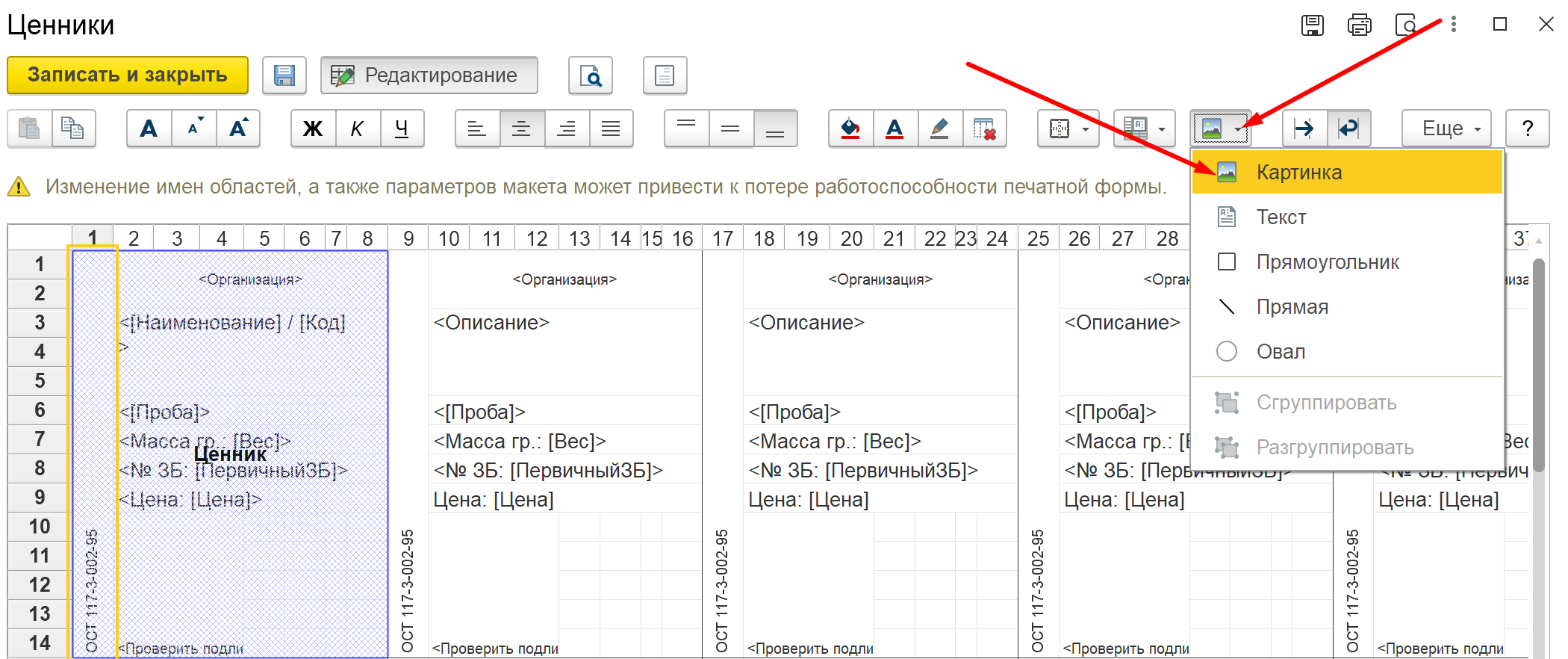
Нажмите Выбрать из файла
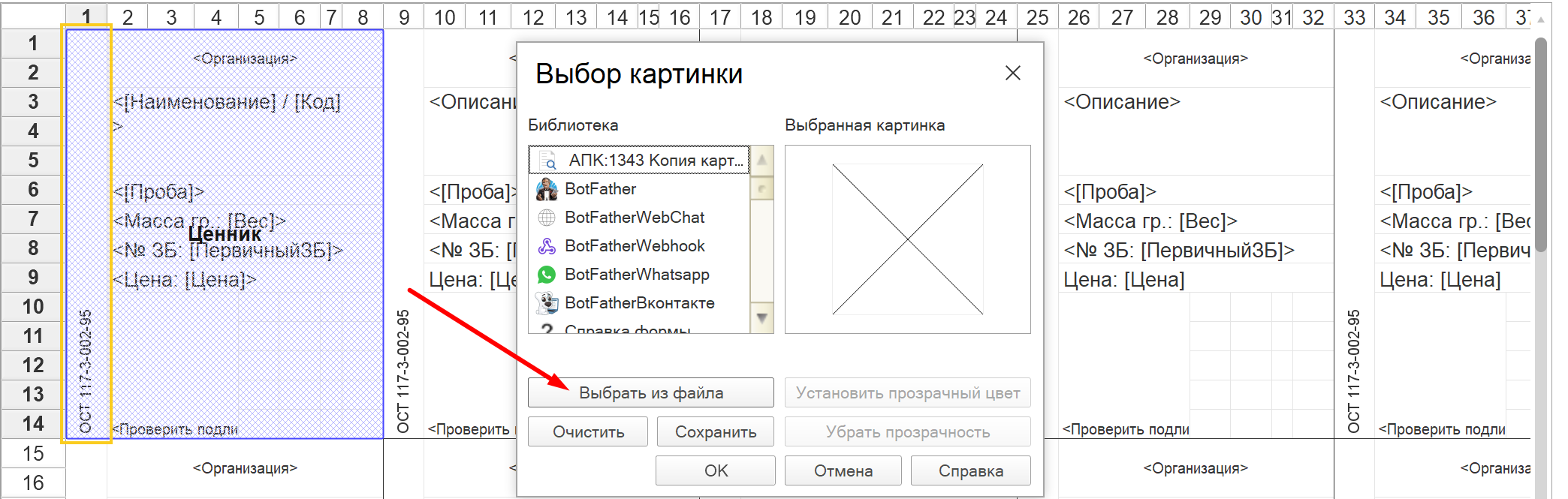
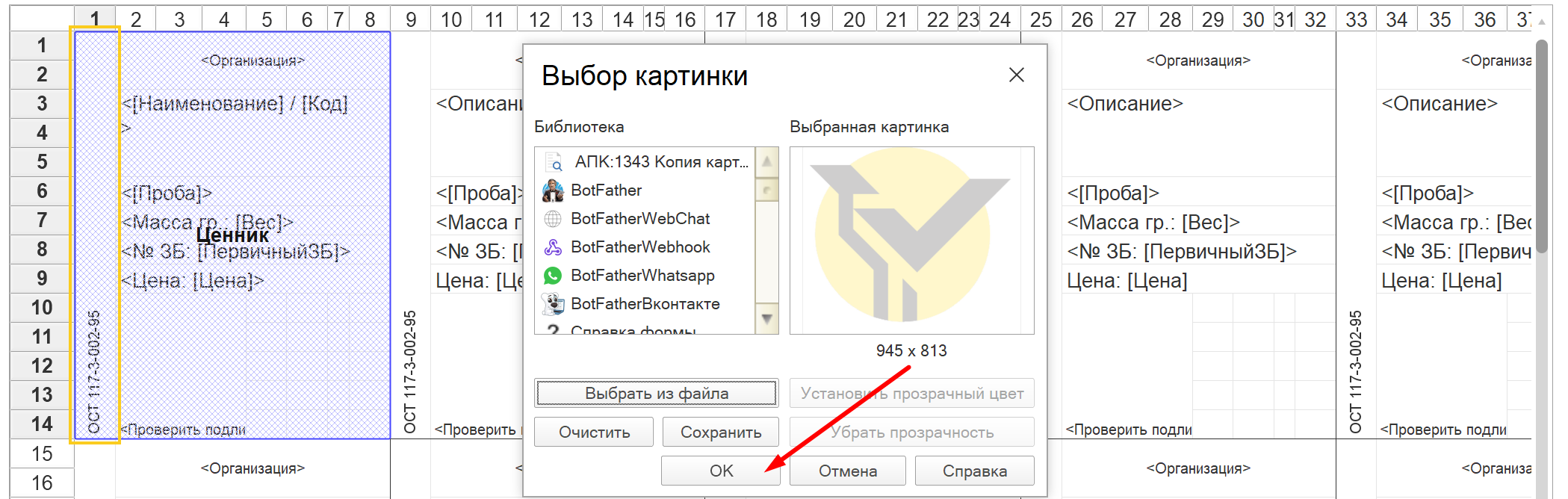
Выберите подготовленный PNG-файл и нажмите ОК
- Перетащите картинку на область бирки, область бирки выделена синим цветом и измените её размер, потянув за угловые маркеры.
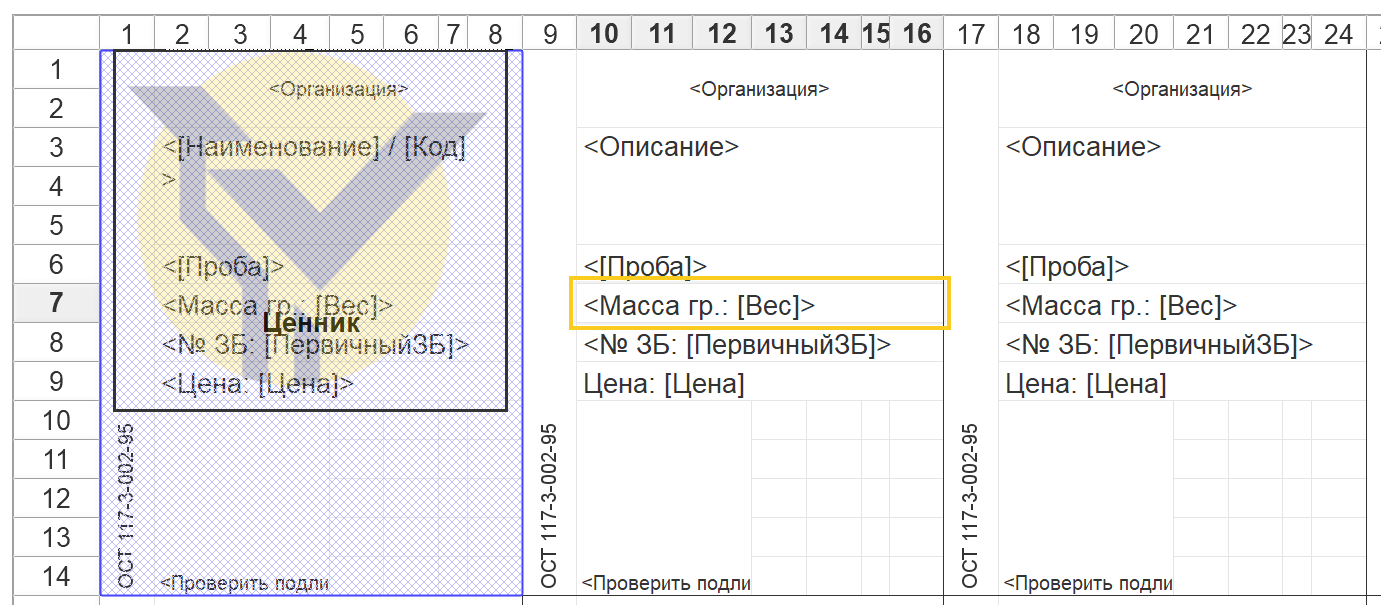
- Уберите рамку вокруг картинки: выделите её, щёлкните по картинке правой кнопкой мыши, выберите Свойства и установите значение Линия — нет.
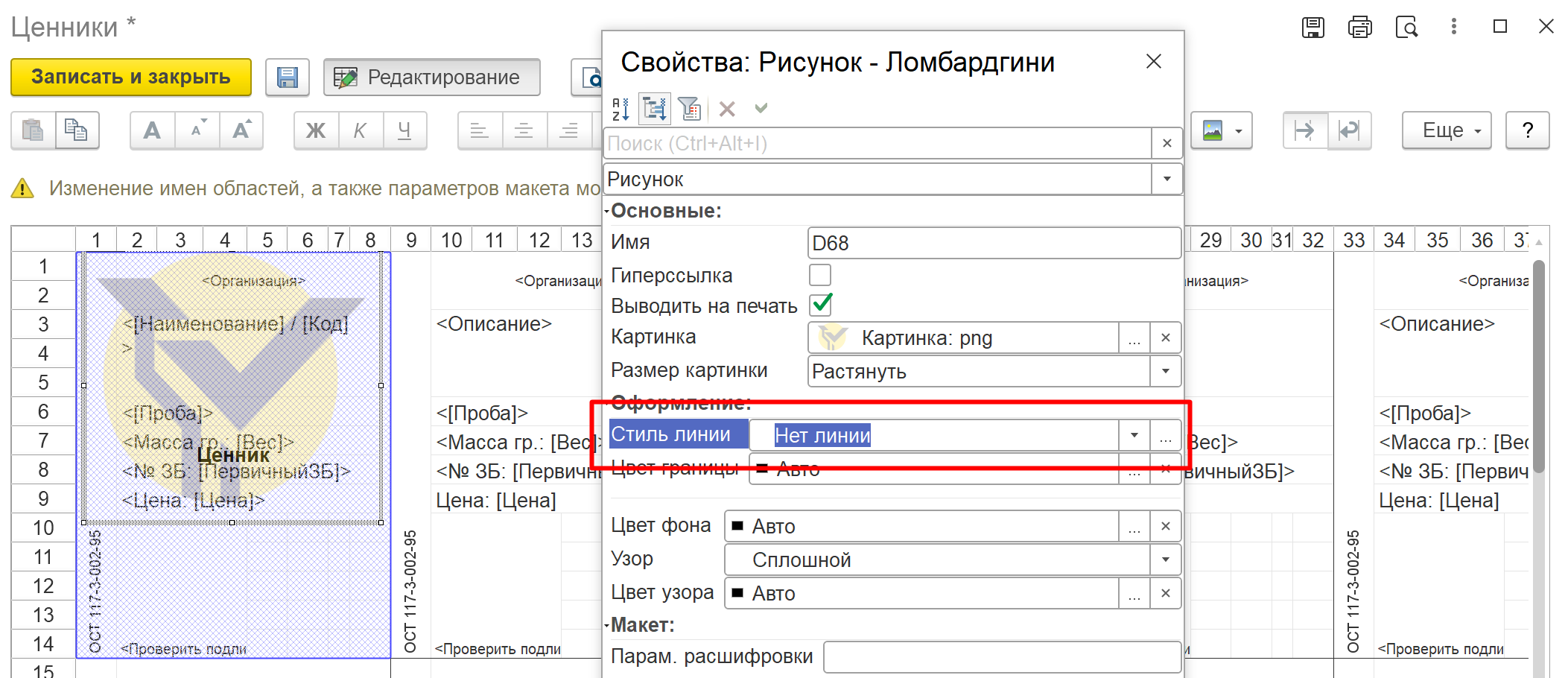
- Нажмите Записать и закрыть, сформируйте печать бирок и убедитесь, что текст читается поверх логотипа. Если логотип при печати размытый, подготовьте изображение в большем разрешении.
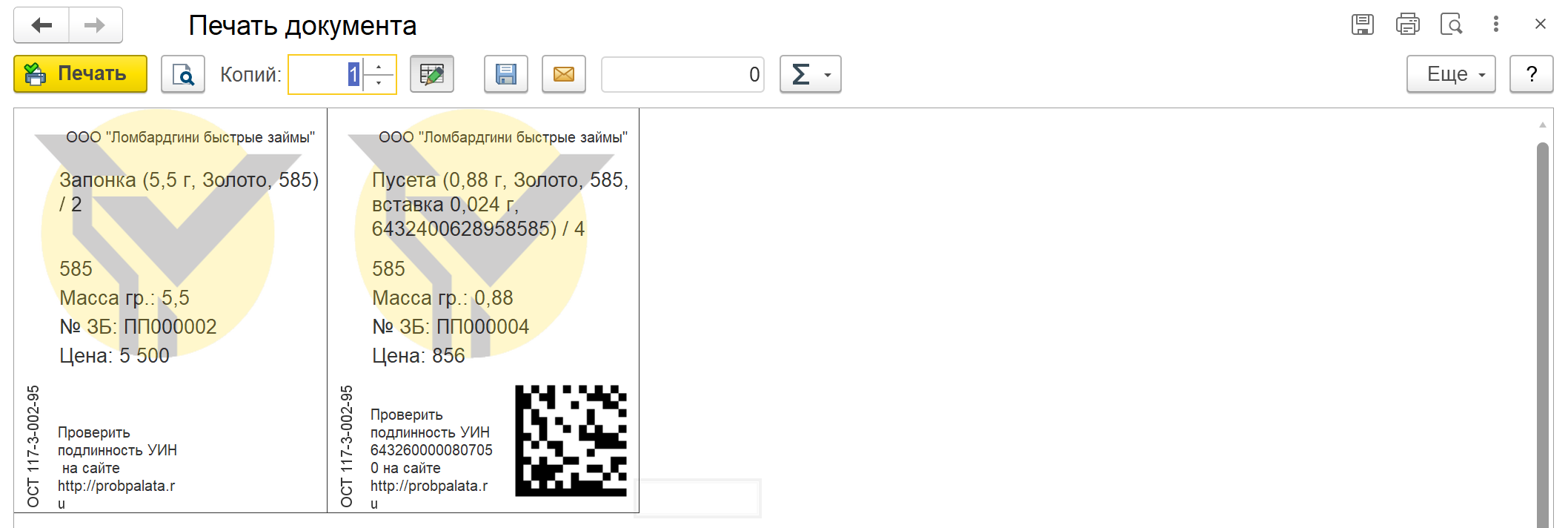
Обычный логотип (не водяной знак) добавляется на бирку так же, только без прозрачности и без осветления. Его нужно разместить на свободном месте бирки, не заходя на текст: картинка в макете всегда располагается поверх текста и закроет данные. Если свободного места не хватает, уменьшите логотип или добавьте в макет отдельную строку под него.
Создание ценника-книжки
Для того, чтобы ценник сделать книжкой необходимо выделить группу ячеек, нажать Ещё - Таблица - Имена - Назначить имя.
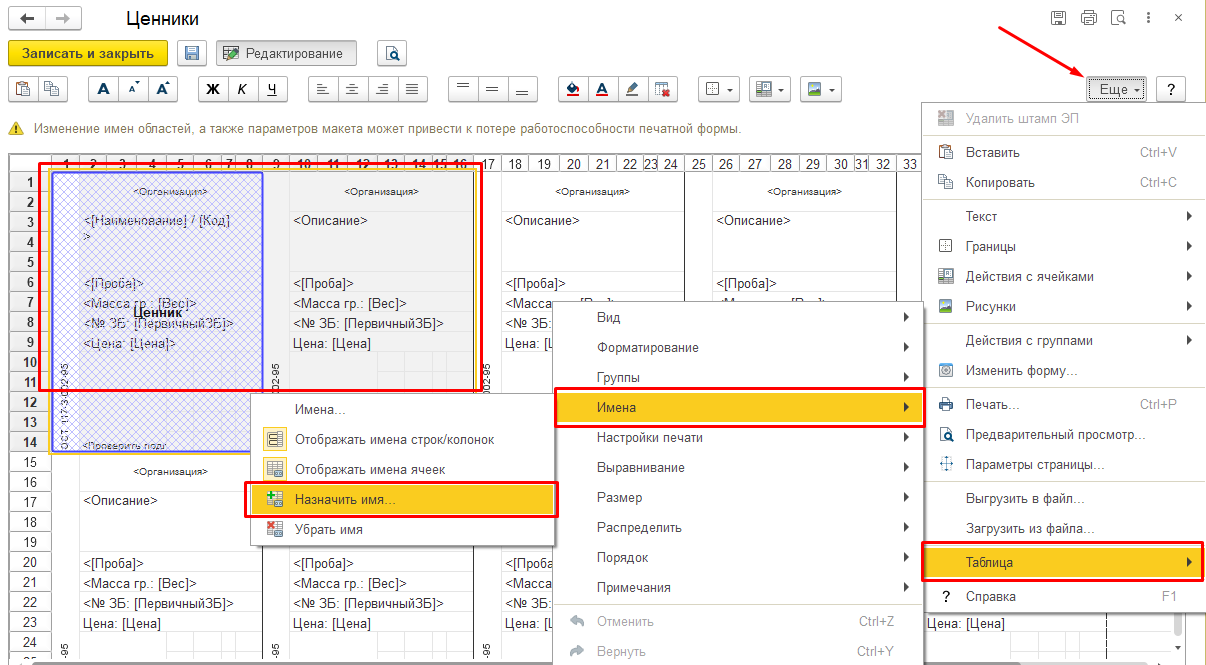
В открывшемся окне Имя внести имя Ценник и нажать ОК.
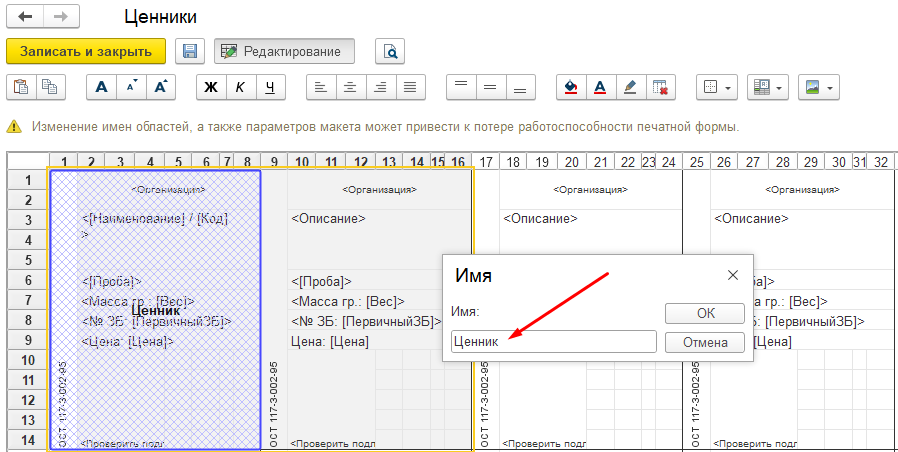
Сервис покажет предупреждение, что введенное имя уже существует, необходимо нажать Удалить старое имя.
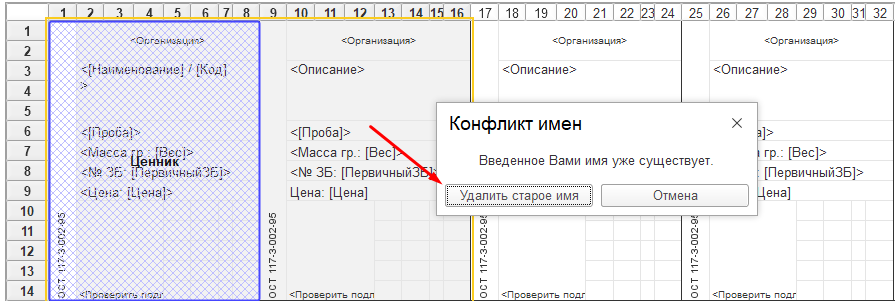
Макет ценника-книжки готов, осталось только отредактировать параметры для вывода на печать на каждом листе книжки.
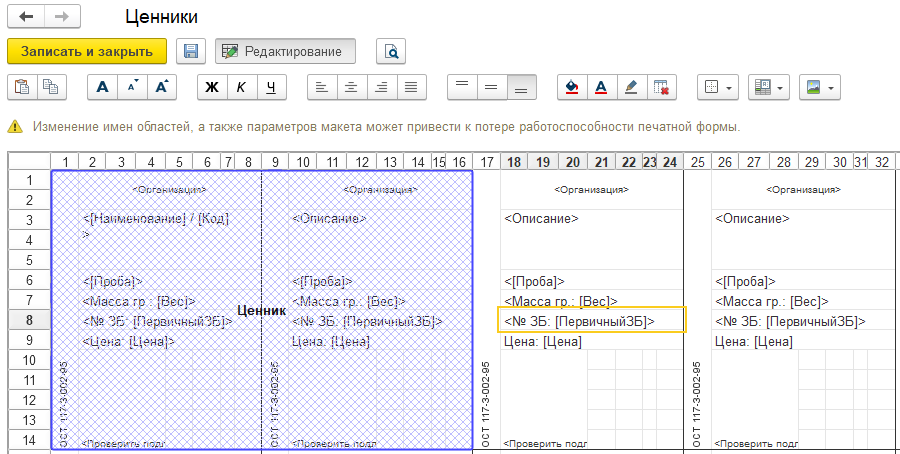
Примеры бирок