Выкуп/Частичный выкуп
Операция Выкуп подразумевает под собой оплату всех начислений на текущую дату процентов с погашением суммы долга, достаточной для выкупа одного (частичный выкуп) или всех (выкуп) объектов залога. Сумма, достаточная для выкупа вещи, определяется исходя из остатка основного долга.
Рассмотрим пример.
Клиент заложил два кольца с оценкой 3000 рублей каждое и цепочку 7000 рублей. Суммарная оценка получается 13 000 рублей. Коэффициент оценка-займ равен 0.8. Таким образом клиент на руки может получить 10 400 рублей, клиент просит выдать ему 10 000.
Спустя несколько дней, клиент приходит выкупить одно из колец, к этому моменту начислено 200 рублей процентов. Сумма к выкупу одного кольца будет рассчитана как 200 рублей процентов плюс остаток основного по выкупаемому кольцу 2300 рублей (3000 оценка кольца разделить на 13 000 общей оценка даёт 0,23 от основного долга в 10 000 рублей). Клиент для выкупа обязан внести минимум 2500 рублей. Клиент вносит 3000 рублей. Остаток основного долга будет равен 10 000 - 2300 - 500 рублей оплаты сверху, итого 7200.
При последующем выкупе ещё одного кольца или цепочки будет снова рассчитана пропорция, исходя из которой будет рассчитана сумма основного долга к погашению для выкупа одного из изделий.
Возможность пролонгации займа при частичном выкупе устанавливается в настройках тарифа флагом При частичном выкупе автоматически продлять договор на срок.
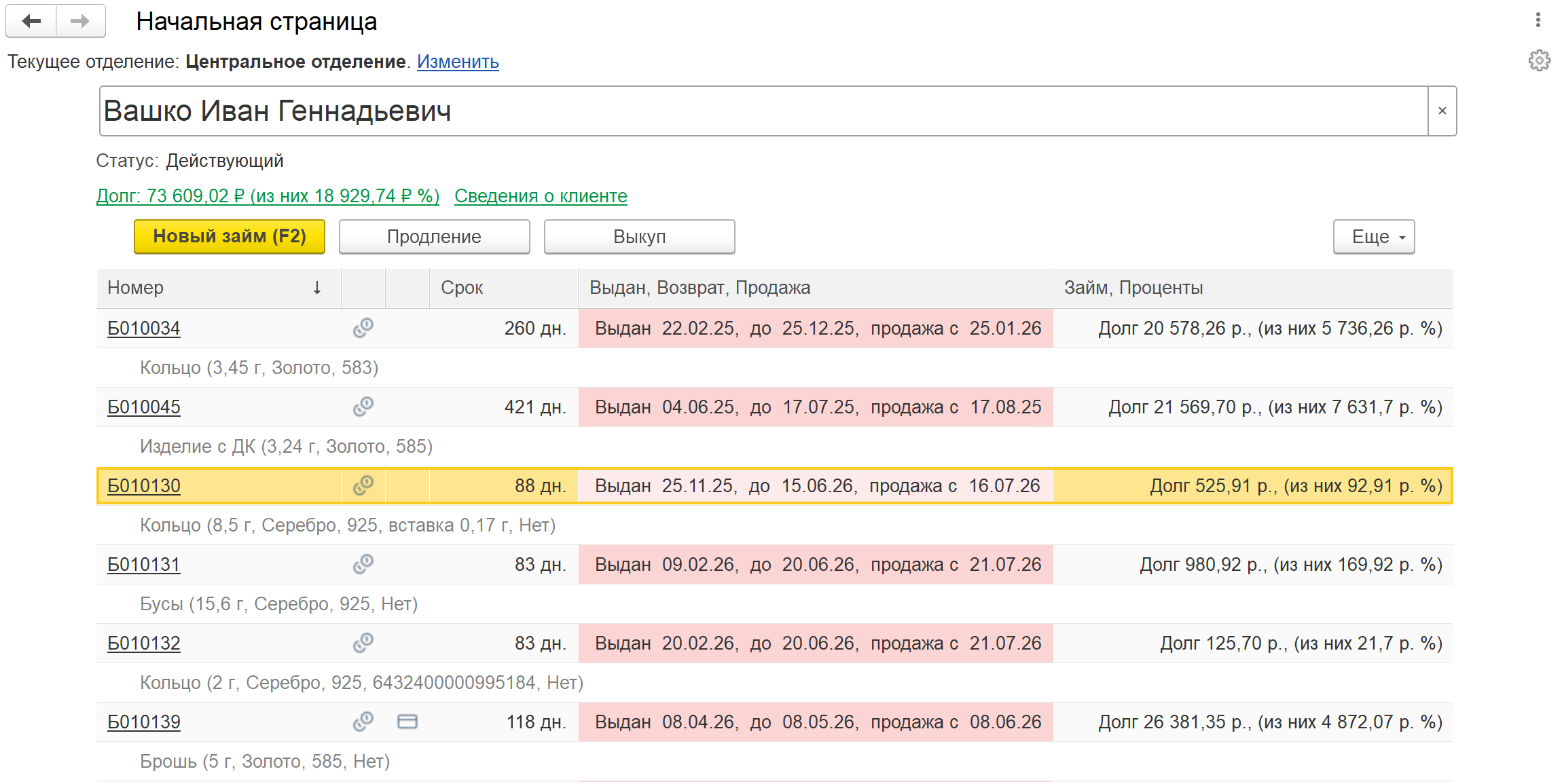
Для выкупа объекта/объектов залогового билета на Начальной странице можно ввести ФИО клиента или номер залогового билета и нажать Выкуп в открывшейся карточке клиента или карточке залога.
Для частичного выкупа порядок действий аналогичен, но в форме Визит клиента необходимо установить флаги напротив тех объектов залога, которые клиент хочет выкупить.
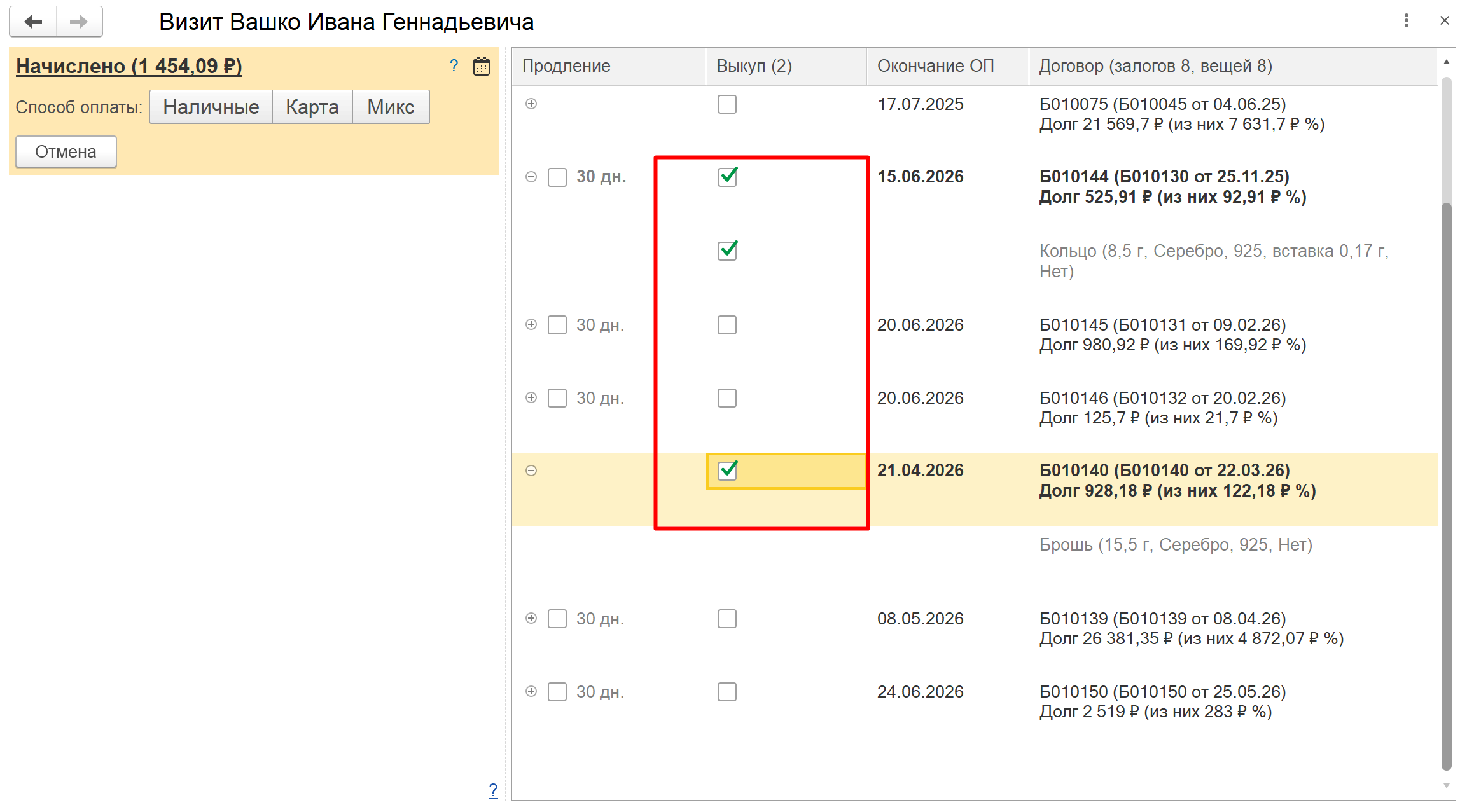
Если включено подтверждение выкупа сканированием, выбирайте и подтверждайте вещи сканированием штрихкодов или УИН.
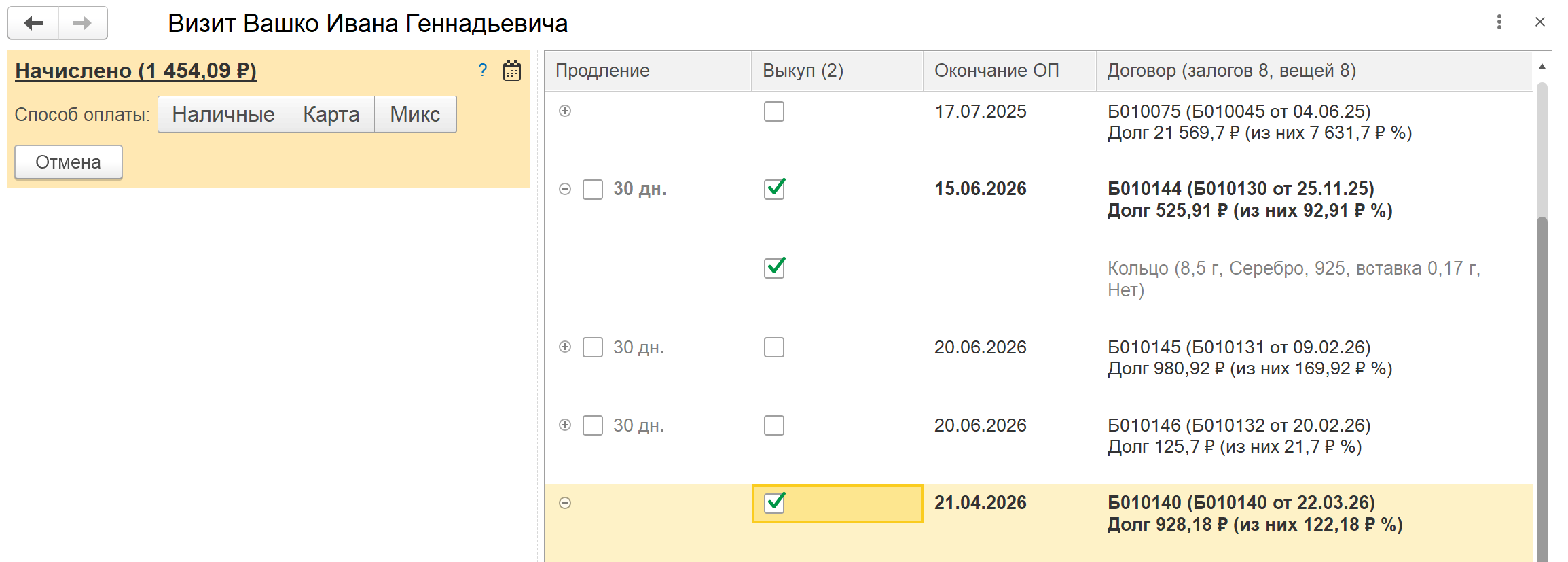
В окне Визит клиента:
Начислено - сумма начислений на дату совершения операции (на сегодня). Обратите внимание, что при частичном выкупе одного или нескольких изделий оплачиваются все начисленные проценты по билету.
Способ оплаты - выбрать нужный способ оплаты Наличные/Карта/Микс.
Отмена - кнопка отмены операции.
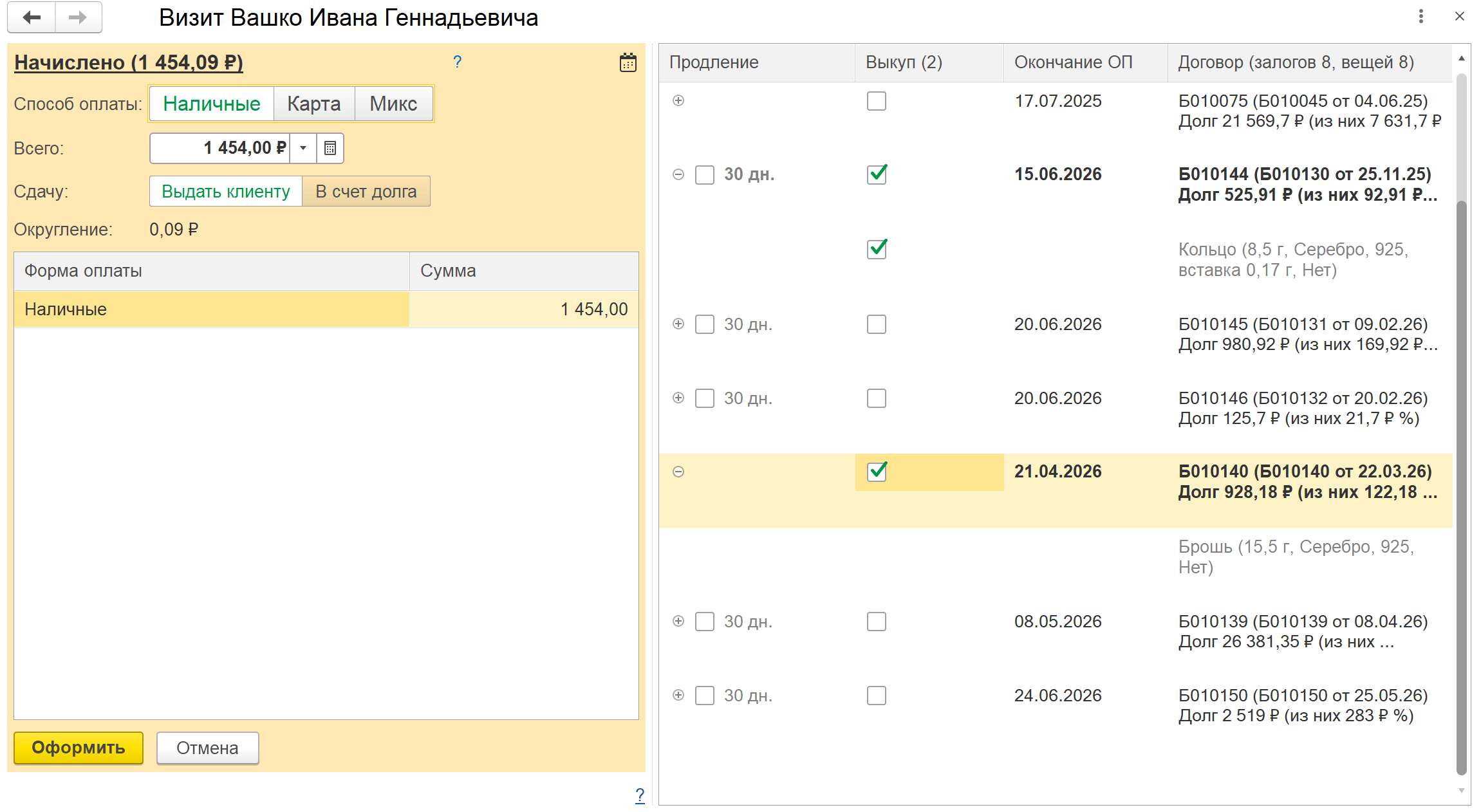
Способ оплаты Наличные - оплата наличным расчётом, доступны все виды форм оплат с типом Наличная оплата с доступностью Для погашений.
Всего - полная сумма оплаты.
Сдачу - можно выдать клиенту или погасить в счёт долга.
Если в настройках программы заданы параметры округления при кассовых операциях, то программа покажет сумму, которая будет "округлена" в результате округления.
Способ оплаты Карта - оплата безналичным расчётом, доступны все виды форм оплат с типом Безналичные средства с доступностью Для погашений.
Всего - полная сумма оплаты, если клиент хочет погасить больше начисленных процентов, в это поле внести необходимую сумму. При оплате по карте сдачи нет. Ручное прощение доступно доверенному товароведу.
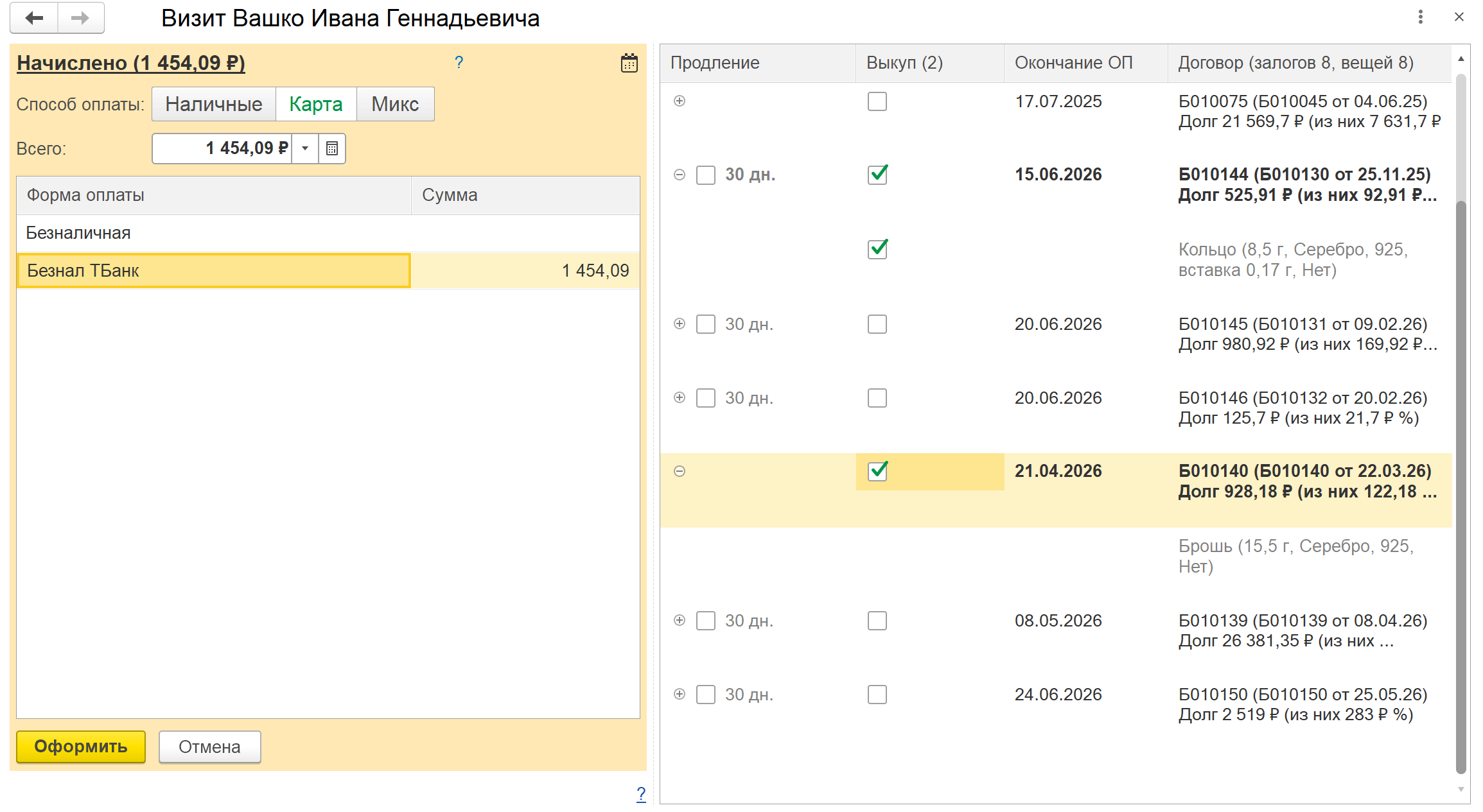
Способ оплаты Микс - оплата происходит смешанной формой оплаты наличные + безналичные. Доступны все виды форм оплат с типами Наличная оплата и Безналичные средства с доступностью Для погашений. При таком способе оплату копейки всегда будут автоматически проставлены в безналичную форму оплаты.
Всего - полная сумма оплаты, если клиент хочет погасить больше начисленных процентов, в это поле внести необходимую сумму.
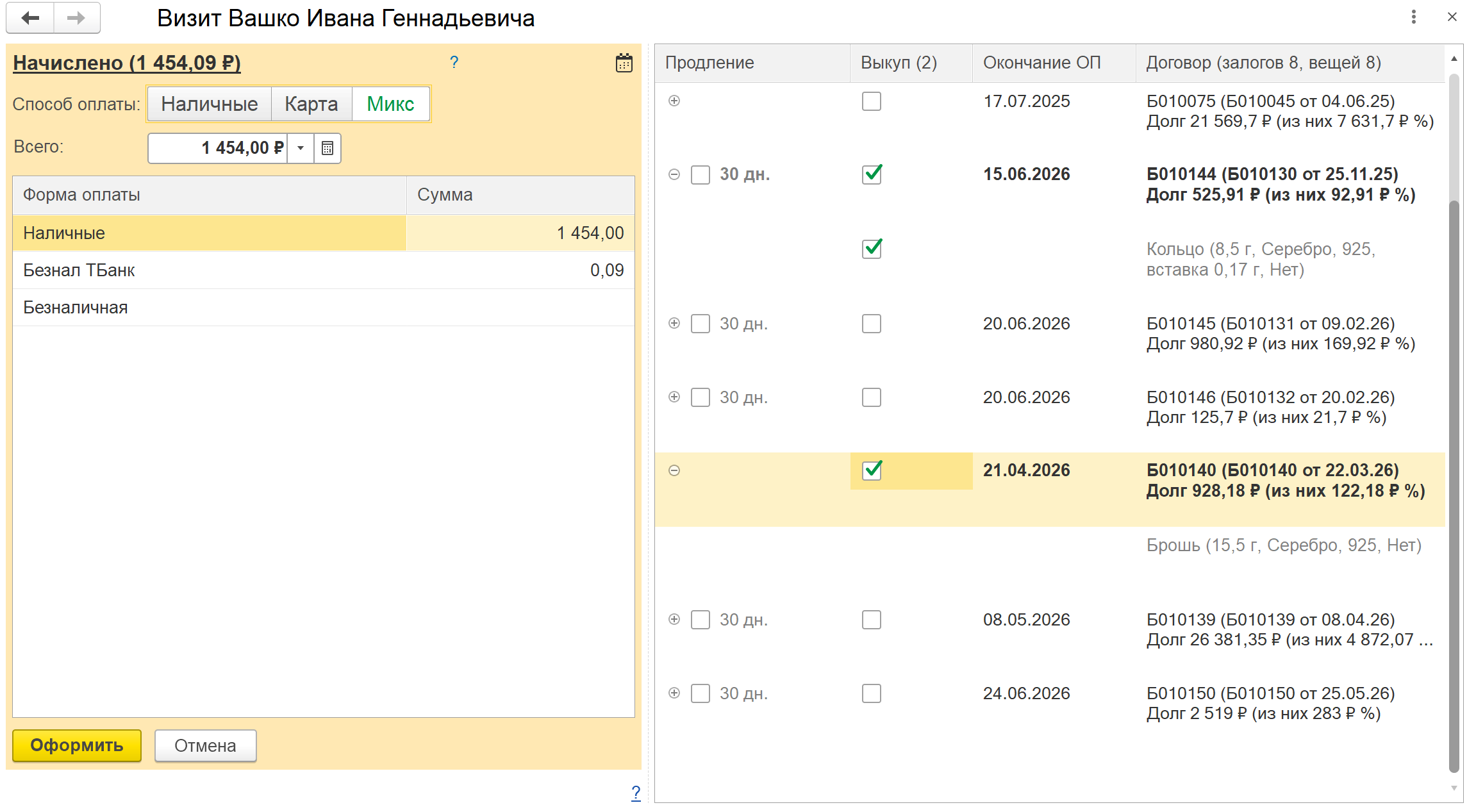
При нажатии на ? в окне расчёта будет показана информация по основному долгу, процентам основного и/или льготного периода и на реализации по выбранным билетам.

Справа в табличной части можно сделать сортировку по Номеру билета, Дате залога или Дате выкупа. Для этого нажать правой кнопкой мыши в правой табличной части.

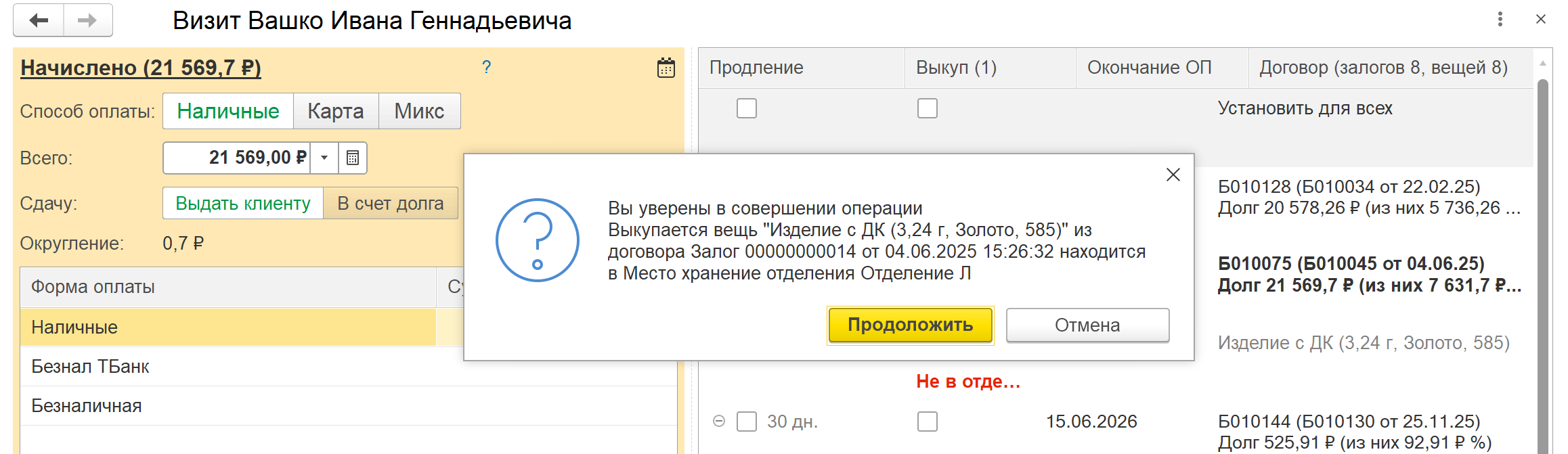
После заполнения необходимых реквизитов нажмите на кнопку Оформить. Если изделие находится в другом отделении, то Ломбардис сделает предупреждение точно ли вы хотите сделать выкуп изделия, находящееся в другом отделении.
Если оплата производится безналичными средствами через подключённый эквайринг, то после совершения оплаты появится окно подписи и печати документов.
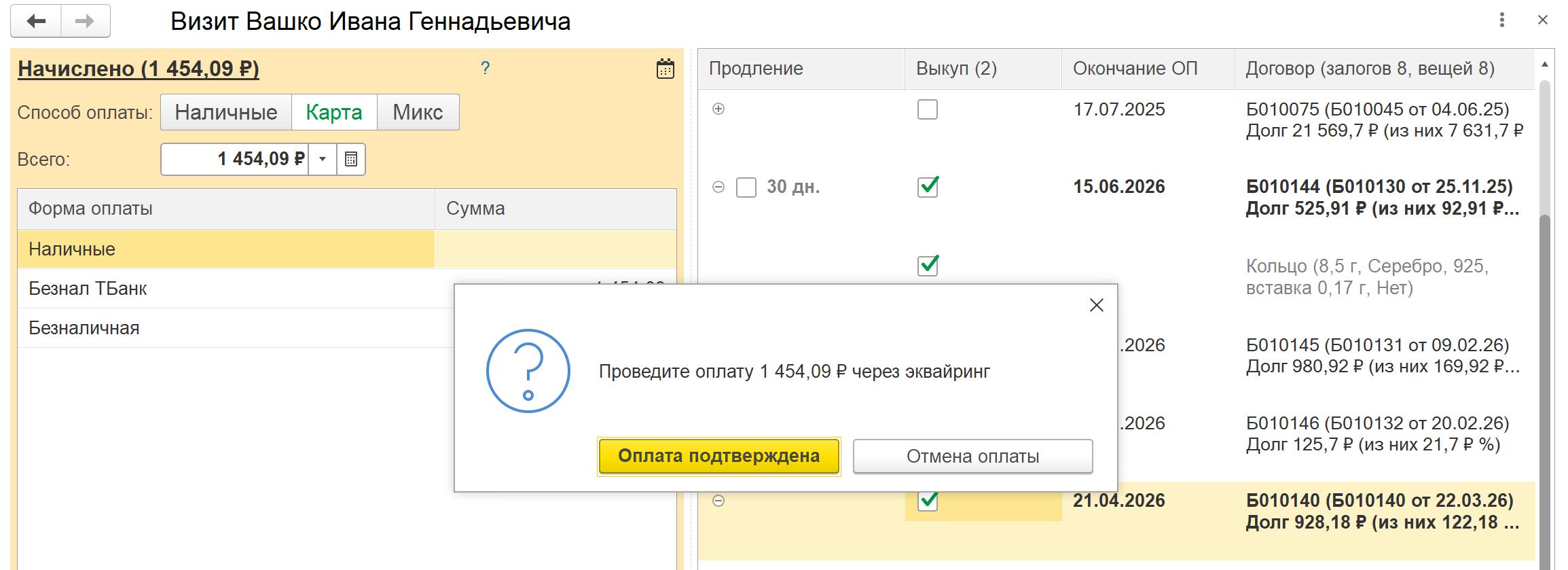
Если оплата производится безналичными средствами через не подключённый эквайринг, то Ломбардис предупредит о необходимости проведения эквайринговой операции, после появится окно подписи и печати документов.
Открылось окно подписи и печати новых комплектов документов.
Если в совершаемых операциях только полные выкупа, то сразу можно нажать кнопку Выбить чеки, без печати документов, если клиенту по каким-то причинам нужен распечатанный экземпляр актуального билета, то по кнопке Печатать все можно вывести на печать последние актуальные билеты.
Если нажать на Подписать в приложении, то документы на выкуп клиент сможет подписать в мобильном приложении, используя ПЭП.

Если в совершаемых операциях полные и частичные выкупа, при нажатии кнопки Печатать все, сервис спросит Требуется ли печать актуальных билетов для подписи при выкупе?
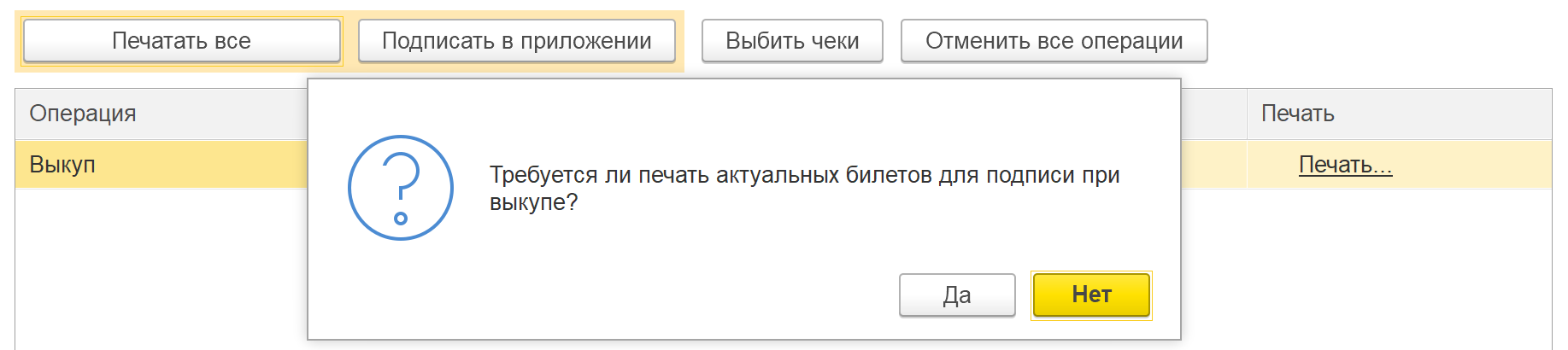
Если нажать Да, то будут выведены на печать последний актуальный билет по займу/займам, которые выкупаются полностью, например, если клиент потерял свой экземпляр печатного билета или билет был подписан с помощью ПЭП, но у него нет больше мобильного приложения или по каким-то причинам он хочет получить бумажный экземпляр. Билеты, по которым продление или частичный выкуп, будут тоже сформированы на печать.
Если нажать Нет, то будут выведены на печать только документы по частичному выкупу.
Если нажать на Подписать в приложении, то документы на выкуп и новые документы после частичного выкупа, клиент сможет подписать в мобильном приложении, используя ПЭП.
Выбить чеки можно будет только подписи документов.

Если в совершаемых операциях только частичные выкупа, то вывести документы на печать можно по кнопке Печатать все, отправить документы на подпись в мобильное приложение можно по кнопке Подписать в приложении.
Выбить чеки можно будет только подписи документов.

Отменить все операции - если нужно отменить все совершаемые операции, появится всплывающее окно с текстом Все созданные операции удалены. Завершить?, если операции нужно отменить, то нажать Да, если нужно продолжить оформление, то нажать Нет.
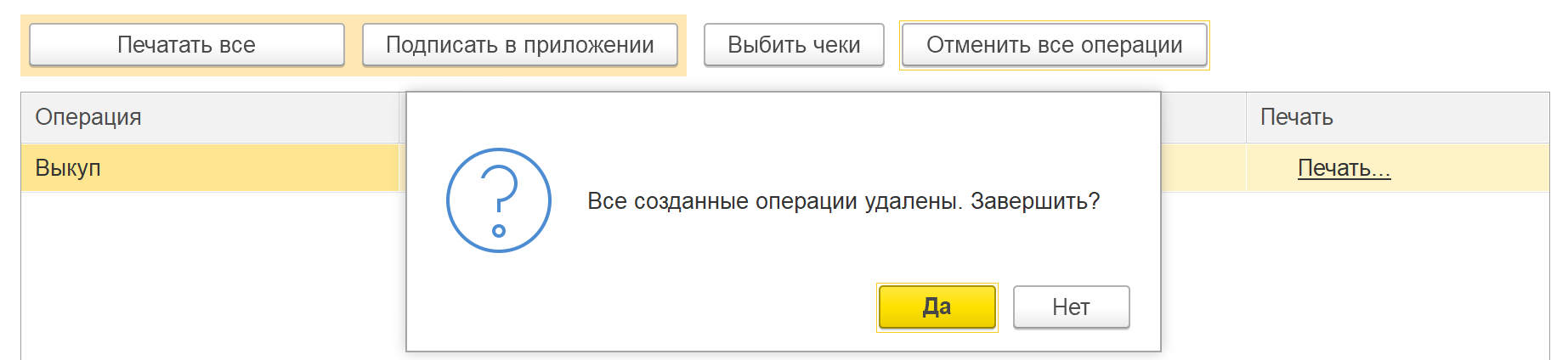
Если займ был выдан с помощью ПЭП, но при выкупе клиент хочет получить бумажный вариант билета, то можно напечатать документы по залогам отдельно, нажать гиперссылку Печать.
После подписания документов слева от гиперссылки Печать появится зелёный флаг.

Если в настройках сервиса указано, что при залоговых операциях используются кассы, то после подписи документов нажать Выбить чеки и закрыть и пробить чеки.
Выкуп оформлен.
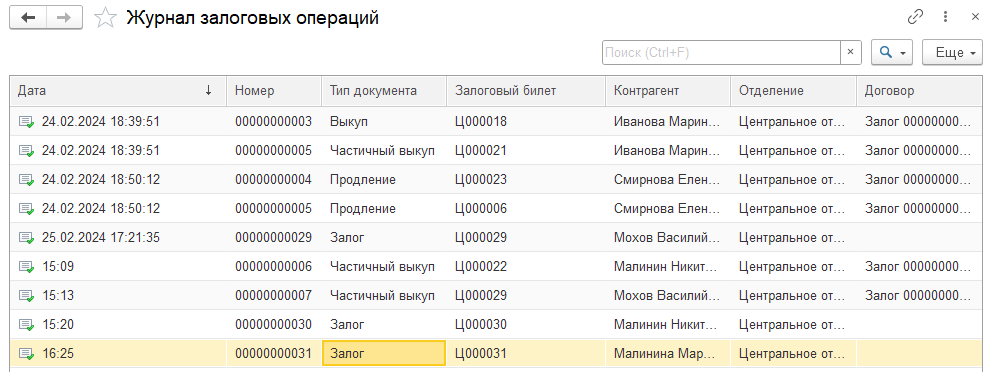
Список выкупленных займов можно посмотреть в Журнале залоговых операций.
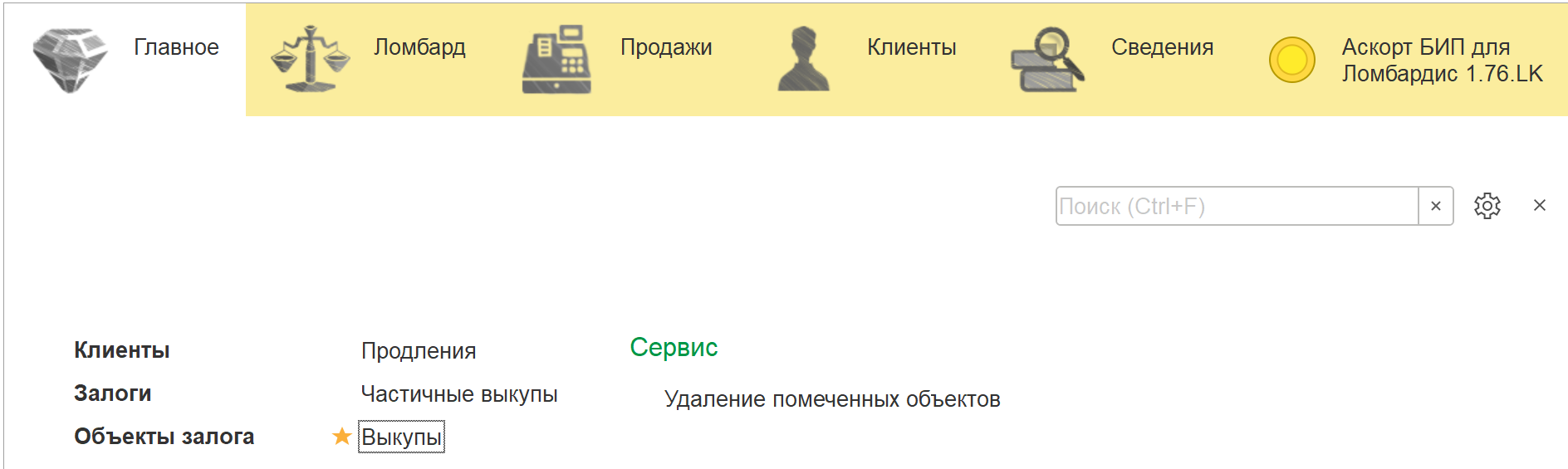
Или в разделе Главное - Выкупы.
Операция Частичный выкуп / Выкуп отражается в ГИИС ДМДК через Сервис Аскорт:Маркировка. Операции Частичный выкуп / Выкуп будут переданы в Аскорт.Маркировка после 00:00 за предыдущий день полностью:
- Частичный выкуп в Рейс 3.3.25 Списание партий;
- Полный выкуп в Рейс 3.8.7 Действия с билетами с действием Погашен;
- Выкуп клиентом после операции Передача на витрину = Ввод в оборот в Рейс 3.3.25 Списание партий.
Порядок распределения оплаты между наличными и несколькими безналичными формами описан в разделе Несколько форм оплаты в одном визите.
Ручное прощение в визите клиента
При полном или частичном выкупе поле Прощение позволяет уменьшить сумму, которую должен внести клиент. Оно доступно пользователю с профилем Доверенный товаровед, а также пользователю с полными правами. У обычного товароведа поле скрыто. Начальное значение — 0,00.
Как оформить выкуп с прощением
- Откройте Визит клиента по нужному клиенту или залоговому билету.
- Выберите полный выкуп или вещи для частичного выкупа. Если включён контроль сканированием, сначала выберите и подтвердите вещи сканером по обычному порядку.
- Выберите способ оплаты Наличные, Карта или Микс. Ручное прощение работает при каждом из них.
- Введите согласованную сумму в поле Прощение и завершите ввод. Программа пересчитает Всего и строки оплат с учётом прощения.
- Проверьте выбранные вещи, сумму к оплате, её распределение, округление и сдачу. Нажмите Оформить, выполните включённые подтверждения, затем подпишите документы и пробейте чеки в обычном порядке.
При смене способа оплаты прощение сохраняется. Если после ввода меняете выбранные вещи, договоры или вид операции, проверьте поле снова: пересчёт состава операции может обнулить сумму.
Что проверить перед оформлением
- Введите одну сумму на выбранные операции визита. При нескольких договорах программа распределяет прощение пропорционально суммам к погашению; вручную назначить каждому договору свою долю в этом поле нельзя.
- Простить можно только сумму к погашению текущей организации ломбарда. Долг страховщика и других организаций ручное прощение не уменьшает.
- Сумма должна быть неотрицательной. При превышении долга своей организации программа уменьшит её до допустимого предела и покажет сообщение. Отдельного меньшего лимита для доверенного товароведа нет.
- Прощение не является оплатой клиента. Например, при сумме к выкупу 1 000 ₽, прощении 100 ₽, отсутствии прежней переплаты и округления клиент вносит 900 ₽. После оформления полного выкупа договор должен быть закрыт без остатка; при частичном выкупе возвращаются выбранные вещи, а договор продолжает действовать по оставшимся.
- Автоматическое округление наличных не включайте в ручную сумму повторно. При Наличных оно учитывается дополнительно; при Миксе копейки своей организации относятся на безналичную часть. Пример расчёта для трёх способов оплаты.
Ограничения
Если у клиента есть прежняя переплата к зачёту, не задавайте прощение больше суммы, оставшейся к оплате после её зачёта: автоматический предел поля пока не учитывает эту переплату. При отрицательном или неожиданном итоге не оформляйте операцию, проверьте расчёт с администратором.
При полном или почти полном прощении долга своей организации и округлении наличных страховщика оформление может остановиться с сообщением «Сумма прощения… больше…». Это известное ограничение проверки суммы. Передайте администратору состав операций, суммы прощения и округления; не считайте остановленное оформление завершённым.
Подтверждение выкупа сканированием штрихкода
Если в Настройках программы → Оборудование включено Подтверждение выкупа сканированием штрихкода, перед оформлением полного или частичного выкупа нужно подтвердить выбранные вещи сканером. Контроль действует и при групповой операции: подтвердить нужно все вещи, отмеченные на выкуп по каждому договору.
Подготовка рабочего места
Сканер должен быть настроен в Настройках программы → Оборудование → Подключаемое оборудование. Внутренние штрихкоды должны быть зарегистрированы в программе и напечатаны на этикетках вещей или залоговых билетах. Для их формирования используется настройка Генерировать штрихкоды. Вместо внутреннего штрихкода вещи можно сканировать её УИН, если он записан у этого объекта залога.
После изменения настройки закройте и снова откройте форму Визит клиента.
Порядок выкупа
- Откройте Визит клиента по нужному клиенту или залоговому билету.
- Оставьте форму Визит клиента активной и отсканируйте коды:
- Штрихкод или УИН вещи устанавливает для неё флаг Выкуп и сразу подтверждает эту вещь. Для частичного выкупа сканируйте только возвращаемые вещи.
- Штрихкод залогового билета устанавливает Выкуп и подтверждение для всех вещей этого договора. Для частичного выкупа используйте коды самих вещей.
- Проверьте состав выбранного выкупа. У базового товароведа при включённой опции и настроенном сканере вещи при открытии визита заранее не выбираются — состав выкупа задаётся сканами. По нескольким билетам повторите сканирование для каждого договора.
- Укажите способ и сумму оплаты, нажмите Оформить и продолжите подписание документов и печать чеков в обычном порядке.
У базового товароведа при включённой опции и настроенном сканере флаги Продление и Выкуп доступны только для просмотра. Сканирование выбирает выкуп и снимает продление по этому договору; суммы пересчитываются автоматически. Повторный скан того же кода сохраняет выбор и не добавляет вещь в операцию повторно.
Если по договору разрешён только полный выкуп, скан вещи выбирает весь договор, но подтверждает только отсканированную вещь. Остальные вещи также нужно подтвердить либо отсканировать штрихкод билета.
Доверенный товаровед может менять флаги вручную. Если после сканирования изменить флаг Выкуп у вещи, её нужно подтвердить заново. Изменение флага у всего договора сбрасывает подтверждения его вещей, а общего флага над списком — подтверждения по всем договорам.
Если одновременно включено подтверждение выкупа кодом из СМС, после сканирования потребуется и код клиента: эти проверки выполняются отдельно.
Если выкуп не подтверждается
| Сообщение или ситуация | Что сделать |
|---|---|
| Отсканируйте ШК для подтверждения выкупа | В списке остались выбранные вещи без подтверждения. Отсканируйте их коды или штрихкод соответствующего билета и снова нажмите Оформить. |
| Штрихкод … не найден | Проверьте, что отсканирован нужный код и он зарегистрирован в программе как штрихкод вещи или билета либо как УИН вещи. |
| Вещь или билет отсутствует в списке операции | Проверьте клиента и договор в открытом визите. Код другого договора не подтверждает выбранные вещи. |
| Отсканированный штрихкод не относится ни к вещи, ни к залоговому билету | Отсканируйте код вещи или её билета. Например, штрихкод клиента для этого контроля не подходит. |
| Сканер считывает код, но подтверждение не появляется | Сделайте активной форму Визит клиента, закройте перекрывающие её окна и повторите сканирование. Если результата нет, проверьте подключение сканера в программе. |
Если у вещи нет штрихкода и УИН, она всё равно требует подтверждения. Штрихкод её залогового билета выбирает и подтверждает полный выкуп этого договора. Для частичного выкупа нужны коды самих вещей. Если ни один из этих кодов недоступен, завершить выкуп при включённом контроле нельзя — обратитесь к администратору для настройки идентификаторов.
Настройка описана в Основных настройках.
Подтверждение выкупа кодом из СМС
Если в Настройках программы → Оценка включено Подтверждать выкуп кодом из СМС, при оформлении полного или частичного выкупа Ломбардис отправит клиенту код на телефон из его карточки.
- Проверить актуальность телефона клиента и заполнить операцию выкупа.
- Нажать Оформить. Ломбардис отправит СМС и откроет окно ввода кода.
- Попросить клиента назвать пятизначный код и ввести его.
- После успешной проверки продолжить оформление операции.
Код действует 20 минут. Если код неверен или срок истёк, можно повторить ввод либо отменить его. Отмена ввода или ошибка отправки останавливает оформление выкупа. Для нового кода снова начать оформление; повторный запрос доступен не чаще одного раза в минуту. Если СМС не пришло, проверить номер клиента и подключение и баланс у СМС-провайдера.
Если по клиенту идёт подписание билетов кодом из СМС, сначала нужно завершить или отменить подписание, затем повторить оформление выкупа.
Подтверждение телефона при приёме залога действует год, а код выкупа запрашивается для текущей операции. Ранее подтверждённый телефон не освобождает от ввода кода выкупа. Эта настройка работает отдельно от режима контроля телефона при выдаче займа и требует подключённой отправки SMS.
Настройка описана в Основных настройках.